Проблемы с загрузкой Python могут возникать по разным причинам, и далеко не всегда дело в неправильных настройках компьютера. Часто ошибки скрыты в несовместимости версий, неправильно настроенных системных путях или конфликтующих программах. Важно понимать, как диагностировать и устранить такие проблемы, чтобы не тратить время на бесполезные попытки скачивания.
Первое, что стоит проверить, это соответствие версии операционной системы и версии Python. Например, для Windows существует несколько вариантов установочных файлов, и выбор неподходящей версии может привести к сбоям. Обратите внимание на архитектуру системы (32-бит или 64-бит) и скачивайте Python, соответствующий этим параметрам.
Еще одной распространенной причиной может быть блокировка загрузки антивирусом или фаерволом. Программы безопасности иногда воспринимают установочный файл как угрозу, что приводит к невозможности скачать или установить Python. Для решения этой проблемы временно отключите антивирус или добавьте установочный файл в список исключений.
Другой причиной может быть поврежденный кеш браузера, из-за которого загрузка не начинается. Попробуйте очистить кеш или использовать другой браузер для скачивания Python.
Если ни одна из вышеописанных проблем не имеет отношения к вашему случаю, стоит обратить внимание на настройки прокси-сервера или проблемы с интернет-соединением, которые могут прерывать скачивание Python.
Проблемы с интернет-соединением при скачивании Python
При попытке скачать Python могут возникнуть сложности, связанные с нестабильным интернет-соединением. Это может проявляться в различных формах, таких как медленная скорость скачивания, прерывания или даже невозможность загрузить установочный файл. Рассмотрим, какие проблемы могут возникать и как их решить.
1. Низкая скорость интернета
Медленная скорость интернета часто является основной причиной долгого скачивания Python. Чтобы проверить скорость соединения, используйте сервисы вроде Speedtest. Если скорость значительно ниже нормальной, попробуйте перезагрузить модем или роутер. В случае продолжительных проблем обратитесь к вашему провайдеру.
2. Прерывания соединения
Если скачивание прерывается, возможно, это связано с нестабильным соединением. Проверьте стабильность Wi-Fi сигнала или попробуйте подключиться через проводное соединение. В некоторых случаях временные проблемы с серверами Python могут влиять на процесс скачивания. Попробуйте повторить загрузку через некоторое время или скачайте файл с альтернативных зеркал.
3. Ограничения на уровне провайдера
Некоторые интернет-провайдеры могут блокировать доступ к определённым серверам или ограничивать скорость передачи данных. В таком случае рекомендуется использовать VPN-сервис, который позволяет обходить такие блокировки и обеспечивает стабильное соединение с сервером для скачивания Python.
4. Проблемы с антивирусом или фаерволом
Антивирусное ПО или фаервол может блокировать скачивание файлов, если они считают установочный файл Python угрозой. Попробуйте временно отключить антивирус или настроить фаервол так, чтобы он не мешал процессу скачивания. После завершения загрузки не забудьте включить защиту обратно.
5. Проблемы с DNS-серверами
Некоторые DNS-серверы могут плохо обрабатывать запросы к серверу Python. Чтобы исключить эту причину, попробуйте сменить DNS-серверы на публичные, такие как Google DNS (8.8.8.8 и 8.8.4.4) или OpenDNS (208.67.222.222 и 208.67.220.220).
6. Использование альтернативных зеркал
В случае проблем с основным зеркалом загрузки, можно попробовать другие ресурсы для скачивания Python. Например, использование зеркал на сайте Python.org или загрузка с известных репозиториев, таких как Anaconda или Chocolatey.
Понимание и устранение проблем с интернет-соединением поможет избежать большинства проблем при скачивании Python. Следуя приведённым рекомендациям, можно значительно ускорить процесс и обеспечить стабильную загрузку нужных файлов.
Как выбрать правильную версию Python для своей операционной системы
При выборе версии Python важно учитывать не только операционную систему, но и требования к совместимости с другими библиотеками, а также специфику работы программного обеспечения, которое вы планируете разрабатывать. Каждый из основных релизов Python (например, 3.x или 2.x) может иметь особенности, которые делают его более подходящим для определённой платформы или задач.
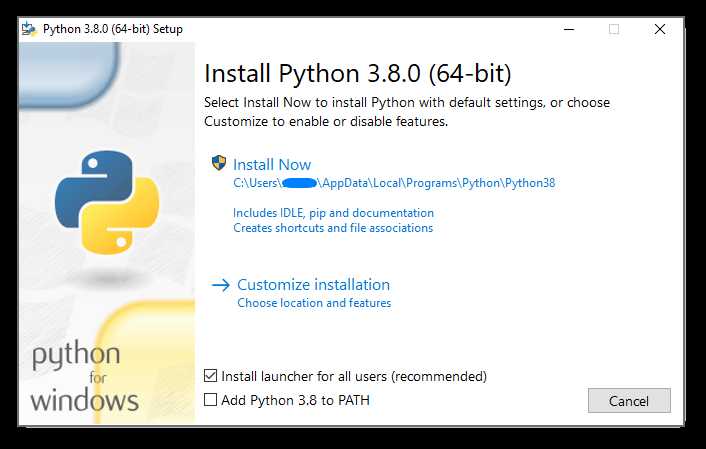
Для Windows рекомендуется использовать последнюю стабильную версию Python 3.x. Версии 3.7 и 3.8 обеспечивают хорошую совместимость с большинством современных библиотек и инструментов. Важно скачать соответствующий установочный файл – 32-разрядный или 64-разрядный, в зависимости от архитектуры вашей системы. Если вы не уверены в типе вашей системы, используйте 64-битную версию, так как она будет работать быстрее и эффективнее на современных процессорах.
Для пользователей macOS оптимальным вариантом будет Python 3.x, так как более старые версии (например, Python 2.x) устарели и больше не поддерживаются. macOS поставляется с предустановленной версией Python 2.7, но она не подходит для современных проектов. Для установки Python на Mac используйте официальный установщик с сайта python.org или установите через Homebrew, что обеспечит актуальные обновления.
Для Linux-систем ситуация немного отличается. Многие дистрибутивы Linux поставляются с предустановленной версией Python, чаще всего 2.7 или 3.x. Однако, для разработки новых проектов рекомендуется устанавливать актуальную версию Python 3.9 или выше. Обратите внимание на версию, поддерживаемую вашим дистрибутивом: например, в Ubuntu 20.04 по умолчанию используется Python 3.8, а в более старых версиях Ubuntu может быть доступен Python 3.6.
Для пользователей специфических операционных систем, таких как FreeBSD или другие Unix-подобные системы, важно внимательно проверять доступность версий через систему управления пакетами (например, pkg в FreeBSD или port в OpenBSD). В этих системах также актуальны версии Python 3.x, и они часто обновляются в репозиториях.
Если вы работаете с проектами, требующими специфической версии Python (например, для научных вычислений или старого ПО), может понадобиться установка конкретной версии через виртуальные окружения. В таких случаях полезно использовать pyenv или аналогичные инструменты для управления несколькими версиями Python на одной системе.
Ошибки при скачивании Python с официального сайта

Скачивание Python с официального сайта может столкнуться с рядом проблем, которые мешают корректной установке. Рассмотрим наиболее частые ошибки и способы их решения.
- Ошибка: «Не поддерживается ваша операционная система»
На странице загрузки Python присутствуют версии для различных операционных систем. Однако иногда выбранная версия может не поддерживаться вашей ОС. Это особенно актуально для старых версий Windows, macOS или Linux. Убедитесь, что версия Python, которую вы пытаетесь скачать, совместима с вашей операционной системой.
- Решение: Проверьте системные требования на официальной странице и убедитесь, что выбранный файл соответствует вашей операционной системе и архитектуре (32-бит или 64-бит).
- Ошибка: «Невозможно загрузить установочный файл»
При попытке скачать Python файл может не загружаться из-за нестабильного интернет-соединения или блокировок со стороны антивирусных программ.
- Решение: Попробуйте использовать другой браузер или временно отключите антивирусное ПО. Также можно попытаться скачать файл через другой источник, например, с зеркала сайта.
- Ошибка: «Скачанный файл поврежден»
Иногда установочный файл может быть поврежден в процессе загрузки, что приведет к ошибке при попытке его запустить.
- Решение: Удалите поврежденный файл и повторно скачайте его с официального источника. Если проблема повторяется, попробуйте использовать другой браузер или скачайте Python через командную строку с помощью wget или curl.
- Ошибка: «Не удается запустить установку после загрузки»
После загрузки установочный файл может не запускаться из-за недостаточных прав администратора или несовместимости с текущей версией операционной системы.
- Решение: Попробуйте запустить установщик от имени администратора. Для этого щелкните правой кнопкой мыши по файлу и выберите «Запуск от имени администратора». Если это не помогает, убедитесь, что ваша система обновлена до последней версии.
- Ошибка: «Невозможно найти Python после установки»
После установки Python система может не распознавать его как установленный, что часто связано с неправильной настройкой переменных среды.
- Решение: При установке убедитесь, что в процессе инсталляции вы выбрали опцию «Add Python to PATH». Если вы забыли это сделать, вы можете вручную добавить путь к Python в системные переменные.
- Ошибка: «Python не запускается после скачивания»
Иногда Python не запускается по причине некорректной версии или неправильных настроек ОС.
- Решение: Проверьте, установлен ли Python правильно, запустив команду
python --versionв командной строке. Если версия не отображается, возможно, установлена неверная версия Python или забыта настройка переменной PATH.
Как исправить проблемы с установочным файлом Python
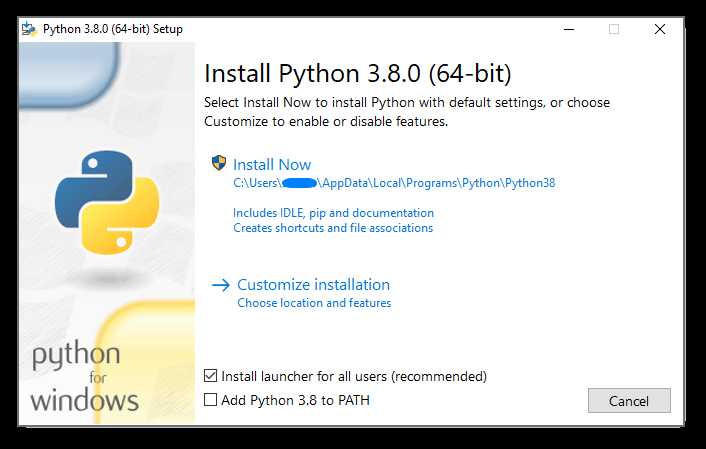
Если при попытке установить Python возникают ошибки с установочным файлом, первым шагом будет проверить его целостность. Важно убедиться, что файл не был поврежден в процессе загрузки. Для этого следует скачать установщик с официального сайта python.org, избегая сторонних источников, которые могут содержать модификации или зараженные файлы.
Если проблема сохраняется, проверьте системные настройки безопасности. Некоторые антивирусные программы или настройки Windows Defender могут блокировать установку. Попробуйте временно отключить антивирус или разрешить установку через настройки брандмауэра.
Для пользователей Windows, также важно учитывать разрядность операционной системы. Если у вас 64-битная версия Windows, используйте установочный файл Python для 64-битных систем. В противном случае может возникнуть ошибка несовместимости.
Еще одна возможная причина — отсутствие прав администратора. Для успешной установки рекомендуется запускать установочный файл от имени администратора. Для этого нужно кликнуть правой кнопкой мыши по файлу и выбрать «Запуск от имени администратора».
Иногда установка может зависать на одном из этапов из-за проблем с правами записи в папку назначения. Выберите другой каталог для установки, например, C:\Python, где могут быть меньше ограничений на доступ. Это особенно актуально для установки на системный диск, где могут быть ограничения на запись файлов.
Если вы используете Windows 10 и после запуска установщика видите ошибку, связанную с библиотеками C++ или другими зависимостями, стоит обновить Visual C++ Redistributable для Visual Studio. Python зависит от этих библиотек для правильной работы, и их отсутствие может привести к ошибкам при установке.
В случае возникновения ошибок, связанных с отсутствием совместимости в процессе установки, попробуйте изменить режим совместимости. Для этого откройте свойства установочного файла и выберите соответствующую версию Windows в разделе «Совместимость».
Если после выполнения всех шагов проблема не решена, попробуйте очистить временные файлы Windows, удалив папки %TEMP% и %APPDATA%. Иногда они содержат старые данные, которые могут мешать нормальной установке.
Почему антивирус блокирует установку Python и как это обойти
Антивирусные программы могут блокировать установку Python по ряду причин, связанных с особенностями работы системы безопасности. В частности, Python устанавливает несколько компонентов, которые антивирус может интерпретировать как угрозы: это файлы исполнимых скриптов (.exe), изменения в реестре и взаимодействие с системными папками. Особенно это актуально для версий Python, скачанных с неофициальных источников, что может вызвать ложную тревогу у антивируса.
Некоторые антивирусы используют агрессивные методы защиты, сканируя установочные файлы и их действия в реальном времени. Это может привести к блокировке установки или удалению файлов Python, которые антивирус считает подозрительными. В таких случаях стоит проверить репутацию источника скачивания и убедиться, что файл не заражен.
Чтобы обойти блокировку, можно воспользоваться несколькими методами:
1. Отключение антивируса на время установки
Для устранения проблемы временно отключите антивирус. Включите его снова сразу после завершения установки Python. Этот метод подходит для краткосрочных решений, но его следует использовать осторожно, чтобы не подвергать систему риску заражения.
2. Добавление Python в исключения антивируса
Более безопасный способ – добавить директорию установки Python в список исключений. Обычно это можно сделать через настройки антивируса. После добавления исключения антивирус перестанет сканировать файлы Python и не будет блокировать их установку.
3. Скачивание Python с официального сайта
Для исключения проблемы с ложными срабатываниями антивирусов всегда скачивайте установочный файл Python с официального сайта (https://www.python.org). Это минимизирует риск заражения или фальсификации файлов и повышает шансы на успешную установку без вмешательства антивирусных программ.
4. Проверка на наличие обновлений антивируса
Иногда старые версии антивирусов имеют проблемы с выявлением безопасных программ. Регулярные обновления антивирусных баз и программного обеспечения помогут избежать ложных срабатываний и обеспечат корректную работу с популярными программами, включая Python.
Прерывание скачивания Python на нестабильных устройствах
На устройствах с нестабильной операционной системой или повреждённой файловой системой загрузка установщика Python часто обрывается без завершения. Это может проявляться как внезапное прекращение загрузки или сообщение об ошибке «Не удалось сохранить файл».
Если устройство регулярно перегружается, зависает или работает с задержками, скачивание крупных файлов, включая дистрибутив Python, может быть невозможно. Это часто связано с повреждёнными секторами жёсткого диска, перегревом, нехваткой оперативной памяти или сбоями сетевых драйверов.
Проверьте стабильность работы устройства с помощью встроенных инструментов: sfc /scannow и chkdsk для Windows или fsck для Linux. Убедитесь, что антивирус не блокирует соединение – временно отключите его и повторите попытку через официальный сайт python.org.
Для устройств с низкой производительностью рекомендуется использовать офлайн-установщик Python (offline installer), избегая веб-установщика, который требует устойчивого соединения. Также возможно скачать файл на другом устройстве и перенести через USB-накопитель.
Если скачивание постоянно обрывается, используйте надёжный менеджер загрузок с функцией докачки, например Free Download Manager или aria2. Это особенно полезно при нестабильной Wi-Fi-сети или при работе через мобильную точку доступа.
Решение проблем с правами администратора при установке Python
1. Запуск установщика от имени администратора
Нажмите правой кнопкой мыши на файл установщика .exe и выберите пункт Запуск от имени администратора. Это позволит программе внести изменения в системные каталоги и реестр, что необходимо для корректной установки.
2. Использование учетной записи с административными правами
Проверьте, входит ли текущий пользователь в группу администраторов. Нажмите Win + R, введите netplwiz и откройте свойства своей учетной записи. Если тип – «Обычный доступ», смените его на «Администратор» или выполните вход под другим пользователем с соответствующими правами.
3. Установка в пользовательскую директорию
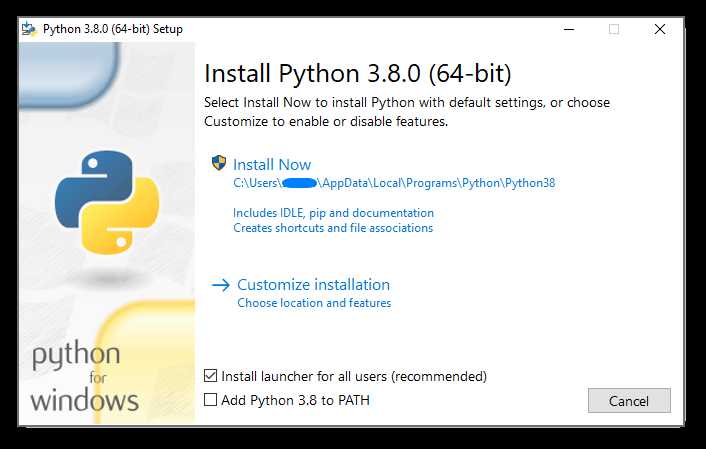
Если нет возможности получить административный доступ, на экране установки нажмите Customize installation, затем снимите галочку Install for all users. Это установит Python в папку C:\Users\Ваше_Имя\AppData\Local\Programs\Python, не требуя прав администратора.
4. Устранение ограничений групповой политики
На компьютерах с корпоративными ограничениями установка может быть заблокирована. Нажмите Win + R, введите gpedit.msc, перейдите в Конфигурация пользователя → Административные шаблоны → Система, и проверьте настройки пункта Запрет установки программ. При недоступности настроек обратитесь к системному администратору.
5. Проверка антивирусного ПО и UAC
Некоторые антивирусы блокируют выполнение установщиков. Временно отключите защиту, затем повторите установку. Также проверьте уровень контроля учетных записей (UAC): введите UAC в меню Пуск и установите ползунок на среднее или минимальное значение.

 Загрузка...