Для того чтобы начать использовать Zoom, вам нужно войти в систему на вашем устройстве. Процесс подключения может отличаться в зависимости от того, используете ли вы компьютер или мобильное устройство. В этой статье мы подробно объясним шаги для входа в Zoom как на ПК, так и на смартфоне.
Вход через компьютер
Для начала загрузите и установите программу Zoom с официального сайта. После установки откройте приложение и введите свой логин и пароль. Если у вас еще нет аккаунта, можно зарегистрироваться, используя электронную почту, Google или Facebook. После того как вы авторизуетесь, вы сможете создавать и присоединяться к встречам.
Вход через мобильное устройство
На смартфоне процесс аналогичен. Скачайте приложение Zoom из App Store или Google Play. После установки откройте программу и выполните вход, используя уже созданные данные. Если у вас нет аккаунта, можно зарегистрироваться через мобильное приложение.
Важно: Убедитесь, что на вашем устройстве установлена последняя версия Zoom для предотвращения проблем с входом или функциональностью. Обновление можно выполнить через настройки приложения.
Как установить Zoom на компьютер для первого входа
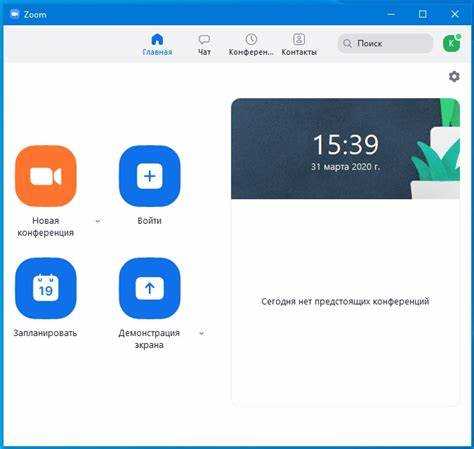
Для начала установите приложение Zoom на свой компьютер. Перейдите на официальный сайт zoom.us и нажмите кнопку «Скачать Zoom для Windows» или «Скачать Zoom для Mac», в зависимости от вашей операционной системы. После завершения скачивания откройте файл установщика.
Если у вас Windows, откроется окно установки. Нажмите «Установить» и дождитесь завершения процесса. После установки приложение автоматически откроется. Для Mac процесс установки будет аналогичным – дважды кликните на загруженный файл и следуйте инструкциям на экране.
После успешной установки Zoom попросит вас войти в свою учетную запись. Если у вас её нет, создайте её, используя адрес электронной почты, или войдите через аккаунт Google или Facebook. Введите данные для входа, после чего сможете начать использовать приложение для видеоконференций.
Если приложение не запускается автоматически, найдите его ярлык на рабочем столе или в меню «Пуск» (Windows) или в папке «Программы» (Mac) и откройте его вручную.
Рекомендуется обновить Zoom сразу после установки, чтобы иметь доступ к последним функциям и улучшениям безопасности. Для этого откройте приложение, перейдите в настройки и выберите пункт «Проверка обновлений».
Как зарегистрироваться в Zoom с компьютера и войти в свой аккаунт
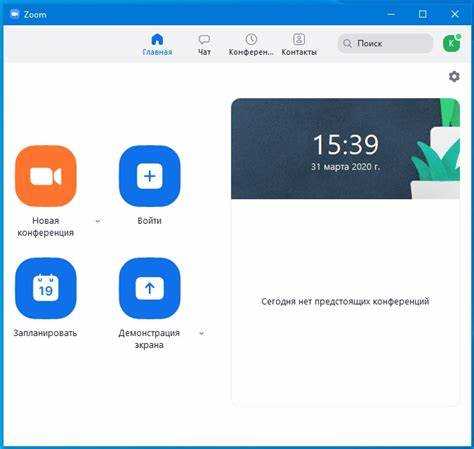
Для регистрации в Zoom с компьютера откройте веб-браузер и перейдите на сайт zoom.us. На главной странице нажмите кнопку «Зарегистрироваться» в правом верхнем углу. Вам предложат выбрать один из вариантов регистрации: через email, Google или Facebook. Для регистрации через email введите свой адрес электронной почты, создайте пароль и нажмите «Зарегистрироваться».
После этого на ваш email будет отправлено письмо с ссылкой для подтверждения. Перейдите по ссылке, чтобы завершить регистрацию. Если вы выбрали регистрацию через Google или Facebook, подтвердите действия через соответствующий сервис.
После завершения регистрации вы окажетесь в вашем аккаунте Zoom. Для входа в уже существующий аккаунт откройте сайт Zoom, в правом верхнем углу нажмите «Войти» и введите свои учетные данные (email и пароль). Также можно войти через Google или Facebook, если ранее был использован этот метод регистрации.
Для доступа к Zoom через приложение, скачайте его с официального сайта или через Microsoft Store. После установки откройте программу, выберите «Войти» и введите свой логин и пароль.
Если вы забыли пароль, на странице входа нажмите «Забыли пароль?» и следуйте инструкциям для его восстановления.
Как войти в Zoom через веб-версию на компьютере
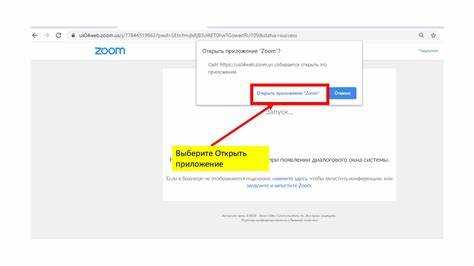
Для того чтобы использовать Zoom через веб-версию на компьютере, выполните следующие шаги:
1. Откройте любой браузер на компьютере, поддерживающий веб-версии, например, Google Chrome, Mozilla Firefox или Microsoft Edge.
2. Перейдите на официальный сайт Zoom по адресу: https://zoom.us.
3. На главной странице в правом верхнем углу нажмите кнопку Войти.
4. Введите свои данные для входа. Если у вас нет аккаунта, нажмите Зарегистрироваться, чтобы создать новый.
5. Введите свой логин (адрес электронной почты) и пароль, после чего нажмите Войти.
6. После входа в личный кабинет вы попадете в интерфейс Zoom. Здесь можно либо создать новое собрание, либо войти в уже существующее, введя ID собрания и пароль (если требуется).
7. Для участия в собрании просто нажмите Присоединиться и введите ID конференции и пароль (если это необходимо).
Важно: веб-версия Zoom работает без необходимости установки дополнительного ПО, однако, для использования всех функций, таких как видео и аудио, браузер должен поддерживать WebRTC.
Как скачать и установить Zoom на мобильное устройство
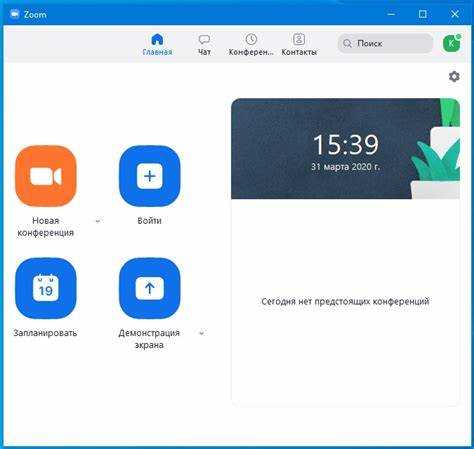
Для начала загрузите приложение Zoom с официального магазина в зависимости от операционной системы вашего устройства.
Если у вас Android, откройте Google Play. В строке поиска введите «Zoom» и выберите официальное приложение Zoom Cloud Meetings от Zoom Video Communications. Нажмите «Установить» и дождитесь завершения загрузки.
Для устройств на iOS откройте App Store. В строке поиска введите «Zoom» и выберите приложение Zoom Cloud Meetings. Нажмите на кнопку «Получить» и подтвердите загрузку через Apple ID или с использованием Face ID/Touch ID.
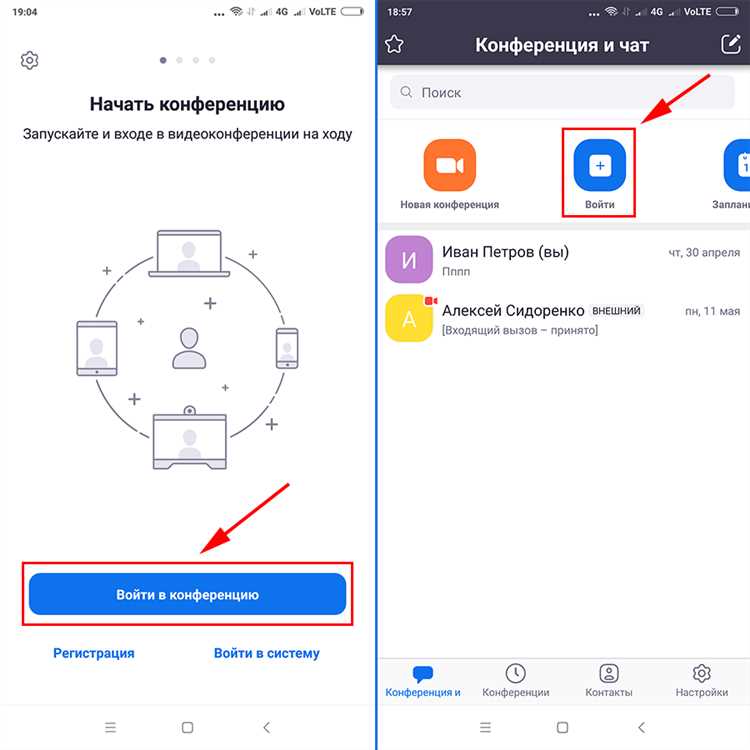
После завершения установки откройте приложение. Вам будет предложено войти в систему с помощью аккаунта Zoom или зарегистрироваться, если у вас его нет. Если вы не хотите создавать аккаунт, можно войти как гость.
Для комфортной работы приложения убедитесь, что ваше устройство подключено к стабильному интернет-соединению. Также рекомендуется обновить операционную систему до последней версии, чтобы избежать возможных проблем совместимости.
Как авторизоваться в Zoom на мобильном устройстве с аккаунтом
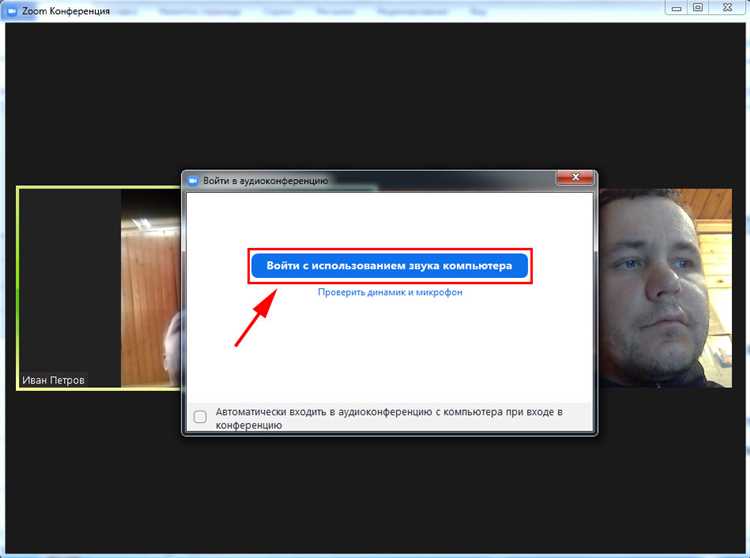
Чтобы авторизоваться в Zoom на мобильном устройстве, выполните следующие шаги:
1. Скачайте и установите приложение Zoom из Google Play (для Android) или App Store (для iOS), если оно еще не установлено.
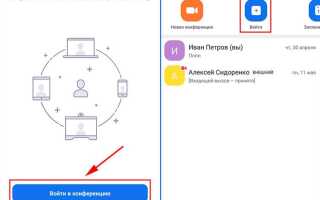
2. Откройте приложение. На экране приветствия выберите кнопку «Войти».
3. Введите данные своего аккаунта: адрес электронной почты и пароль, указанные при регистрации в Zoom. После этого нажмите кнопку «Войти».
4. Если у вас активирована двухфакторная аутентификация, откроется окно для ввода кода, который будет отправлен на ваш email или мобильный номер. Введите код и подтвердите вход.
5. После успешной авторизации вы окажетесь на главном экране приложения. Теперь можно присоединяться к встречам, создавать собственные конференции или редактировать настройки профиля.
Если вы забыли пароль, используйте ссылку «Забыли пароль?» для восстановления доступа. Введите ваш email, и вам будет отправлено письмо с инструкциями для сброса пароля.
Для удобства авторизации можно использовать возможность входа через аккаунт Google или Facebook, выбрав соответствующую кнопку на экране входа.
Как войти в Zoom без регистрации через ссылку приглашения
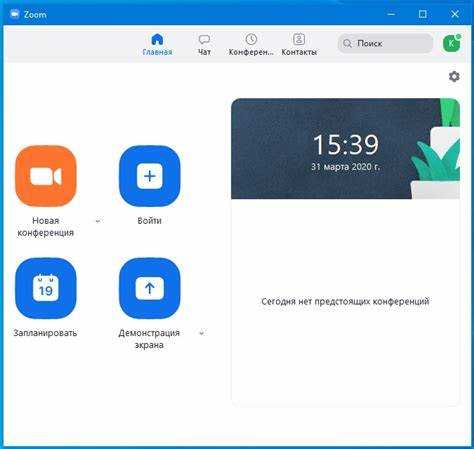
Войти в Zoom без регистрации можно, если у вас есть ссылка приглашения от организатора встречи. Это удобный способ подключения, который позволяет участвовать в конференции без создания аккаунта.
Следуйте этим шагам для входа в Zoom по ссылке приглашения:
- Получите ссылку приглашения: Организатор отправляет вам ссылку на встречу. Она выглядит как URL-адрес, который обычно начинается с https://zoom.us/j/.
- Нажмите на ссылку: Откройте ссылку в браузере. При этом не требуется скачивать дополнительное ПО, если вы используете веб-версию Zoom.
- Выберите способ подключения: После перехода по ссылке откроется страница Zoom. Вам будет предложено загрузить приложение или продолжить через браузер. Для участия через браузер нажмите на кнопку «Присоединиться через веб-браузер».
- Введите имя: Введите ваше имя, чтобы быть идентифицированным в процессе встречи. Имя будет видно другим участникам.
- Подключитесь к встрече: После ввода имени нажмите кнопку «Присоединиться», и вы будете автоматически добавлены в комнату конференции.
Важно помнить, что при подключении через ссылку приглашения без регистрации вам могут быть предложены дополнительные настройки, такие как включение или отключение камеры и микрофона. Эти параметры можно настроить до начала встречи.
Также стоит учитывать, что для участия в видеоконференции без аккаунта могут быть ограничены функции, такие как возможность создания встречи или управления участниками. В таких случаях вам нужно будет просто присоединяться к уже созданным встречам.
Вопрос-ответ:
Как войти в программу Zoom на компьютере?
Для того чтобы войти в Zoom на компьютере, нужно выполнить несколько простых шагов. Сначала скачайте и установите приложение Zoom с официального сайта. После установки откройте программу и введите логин и пароль от своей учетной записи Zoom, если у вас уже есть аккаунт. Если учетной записи нет, нажмите на кнопку «Зарегистрироваться» и создайте новый аккаунт, используя электронную почту или одну из соцсетей. После входа в программу, вы можете присоединиться к встрече, введя ID и пароль, предоставленные организатором, или создать собственную встречу, используя кнопки на главной странице Zoom.
Как войти в Zoom с мобильного телефона?
Чтобы войти в Zoom с мобильного устройства, сначала нужно скачать и установить приложение из Google Play или App Store. После установки откройте приложение и введите данные для входа в свой аккаунт. Если у вас еще нет аккаунта, можно зарегистрироваться прямо через мобильное приложение. После входа в аккаунт можно присоединиться к встрече, введя ее ID и пароль, или начать свою встречу, выбрав соответствующую опцию на главной странице приложения.
Какие данные нужны для входа в Zoom?
Для того чтобы войти в Zoom, вам нужно знать свой логин и пароль. Если вы зарегистрировались через электронную почту, то используете ее как логин. Если же зарегистрировались через аккаунт Google или Facebook, то для входа нужно использовать эти сервисы. Также для участия в встречах вам потребуется ID встречи, который предоставляется организатором, а иногда и пароль для присоединения к мероприятию.
Можно ли использовать Zoom без учетной записи?
Да, можно присоединиться к встречам в Zoom без учетной записи. Для этого вам нужно получить от организатора ID встречи и пароль (если он требуется). Просто откройте программу или приложение, выберите «Присоединиться к встрече», введите необходимые данные и подключитесь. Однако для того чтобы создавать свои встречи и иметь доступ ко всем функциям, нужна регистрация в Zoom.
Как войти в Zoom на компьютере, если я забыл пароль?
Если вы забыли пароль для входа в Zoom, не переживайте — его можно восстановить. Для этого откройте программу или сайт Zoom и на странице входа нажмите на ссылку «Забыли пароль?». Вам нужно будет ввести адрес электронной почты, с которым вы зарегистрированы, и следовать инструкциям, которые придут на почту. После того как вы получите письмо с инструкциями, сможете установить новый пароль и войти в свой аккаунт.
Как войти в программу Zoom на компьютере?
Чтобы войти в Zoom на компьютере, нужно выполнить несколько простых шагов. Сначала откройте программу, если она уже установлена, или скачайте её с официального сайта. После этого откройте приложение и введите свои данные для входа: электронную почту и пароль. Если у вас нет аккаунта, создайте его, пройдя по ссылке «Зарегистрироваться». Также можно войти через аккаунты Google или Facebook. После успешной авторизации можно начать участие в встречах или создавать свои собственные.
Как подключиться к Zoom на мобильном телефоне?
Для подключения к Zoom на мобильном устройстве необходимо скачать приложение через App Store (для iPhone) или Google Play (для Android). После установки откройте приложение и введите логин и пароль, если у вас уже есть аккаунт. Если нет, можно зарегистрироваться прямо в приложении. После этого можно присоединиться к встрече, введя ID встречи и пароль, если они предоставлены организатором. Также можно войти через учетную запись Google или Facebook.

 Загрузка...