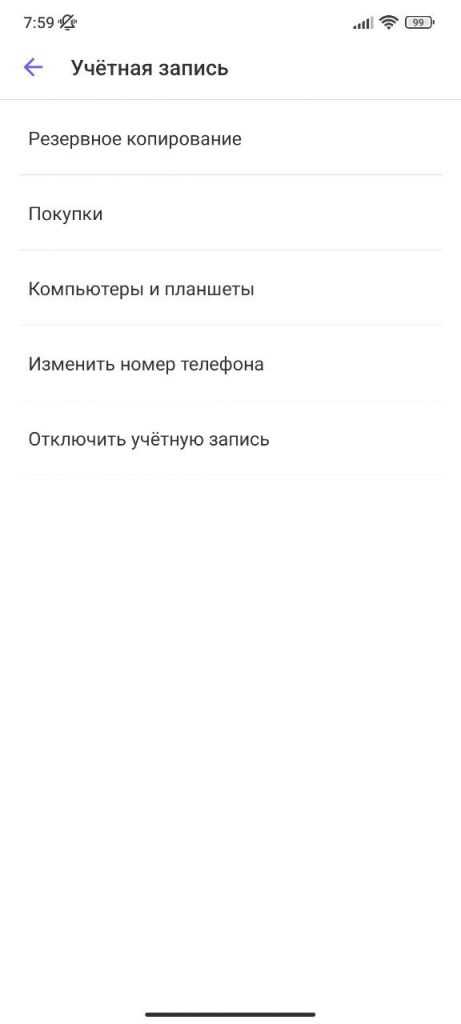
Viber сохраняет резервные копии сообщений исключительно в облаке – на Google Диске для Android и в iCloud для iOS. Без ранее созданной резервной копии восстановить переписку невозможно: мессенджер не хранит историю на своих серверах. Именно поэтому регулярное создание бэкапа критично, особенно при смене устройства или переустановке приложения.
Чтобы восстановить чаты на Android, необходимо использовать ту же учетную запись Google, которая была привязана к Viber при создании резервной копии. После установки приложения и подтверждения номера система предложит загрузить историю. Если пропустить этот шаг – восстановление станет невозможным, и чаты будут утеряны.
На iPhone процесс аналогичен: восстановление работает только при наличии актуальной копии в iCloud, а сам Viber должен быть привязан к тому же Apple ID. Перед установкой важно убедиться, что iCloud Drive включён, и есть свободное место в хранилище.
Резервные копии не включают вложения (например, фотографии или видео), если в настройках выключена соответствующая опция. Также стоит помнить, что Viber не позволяет переносить историю между платформами – например, с Android на iOS или наоборот.
Проверка наличия резервной копии Viber на Google Диске или iCloud
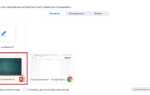
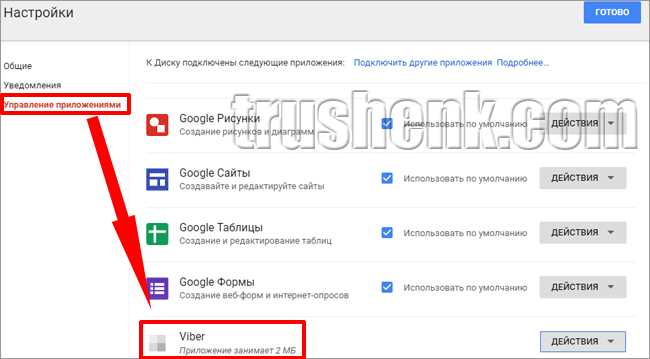
Для Android: откройте приложение Google Диск, нажмите на иконку профиля в правом верхнем углу и выберите пункт «Управление аккаунтом Google». Перейдите во вкладку «Безопасность», затем в раздел «Управление резервными копиями». Найдите в списке резервную копию Viber. Название будет включать слово «Viber» и указывать дату последнего сохранения. Если копии нет, Viber не выполнял резервирование на этом аккаунте.
Для iOS: откройте Настройки, нажмите на своё имя, затем выберите iCloud → Управление хранилищем → Резервные копии. Выберите устройство из списка. В разделе с перечнем приложений, участвующих в резервировании, убедитесь, что переключатель рядом с Viber активен. Также проверьте дату последнего бэкапа в верхней части экрана. Если Viber не отображается, резервная копия не создавалась.
Важно: для успешного восстановления необходимо использовать тот же аккаунт Google или Apple ID, с которым была связана резервная копия. Несовпадение аккаунтов делает обнаружение и восстановление невозможным.
Подготовка устройства к восстановлению: удаление и повторная установка Viber
Перед началом восстановления чатов необходимо полностью удалить приложение Viber, чтобы очистить текущие данные и инициировать процесс восстановления при повторной установке. Следуйте приведённым шагам в зависимости от операционной системы.
- Android:
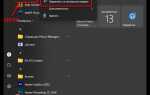
- Откройте Настройки → Приложения → Viber.
- Нажмите «Удалить».
- Откройте Google Play, найдите Viber и установите заново.
- iOS:
- Нажмите и удерживайте иконку Viber на главном экране.
- Выберите «Удалить приложение», затем подтвердите действие.
- Перейдите в App Store, найдите Viber и установите повторно.
После установки при первом запуске Viber запросит номер телефона. Введите тот же номер, к которому была привязана резервная копия. При наличии резервной копии будет предложено восстановление – подтвердите действие и дождитесь завершения загрузки чатов.
Примечание: при повторной установке доступ к сети и свободное место в памяти обязательны. Убедитесь в наличии как минимум 1 ГБ свободного пространства для корректного восстановления истории сообщений.
Вход в Viber с тем же номером телефона для запуска восстановления
Для активации восстановления чатов необходимо выполнить вход в Viber, указав тот же номер телефона, который использовался при создании резервной копии. Идентификация осуществляется исключительно по номеру, поэтому даже при наличии резервной копии в облаке она не будет распознана, если введён другой номер.
Процесс восстановления запускается автоматически сразу после подтверждения номера и завершения верификации. Viber предложит восстановить сообщения из резервной копии, если она найдена в облаке Google Диск (для Android) или iCloud (для iOS). Пропуск этого этапа делает восстановление невозможным без переустановки приложения.
Алгоритм действий:
- Убедитесь, что SIM-карта с нужным номером активна на устройстве.
- Запустите Viber и введите номер телефона точно так же, как он был указан ранее (включая код страны).
- Подтвердите номер через SMS или звонок.
- После подтверждения дождитесь обнаружения резервной копии и подтвердите восстановление.
Важно: смена номера перед восстановлением приводит к потере доступа к старым чатам. Восстановление возможно только при совпадении номера телефона, аккаунта Google или Apple ID и используемого устройства (в пределах совместимости платформ).
Выбор и подтверждение восстановления при первом запуске приложения
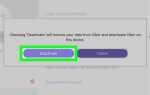
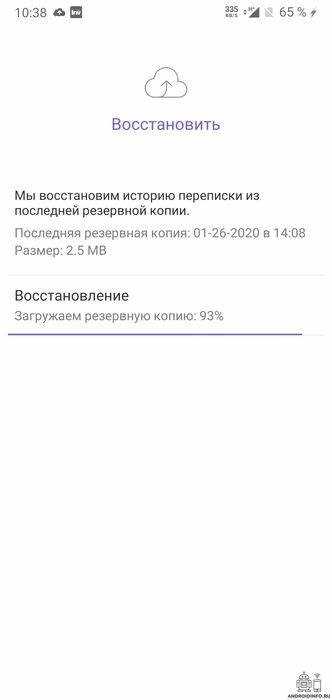
На экране отображается информация о дате и размере резервной копии. Тщательно проверьте дату: если она слишком старая, восстановление может привести к потере последних переписок. Нажмите «Восстановить сейчас», если копия актуальна. Для отмены выберите «Пропустить», но делайте это только осознанно.
Процесс восстановления требует стабильного подключения к Wi-Fi. При медленном интернете возможны ошибки, особенно если в копии содержатся медиафайлы. Во время загрузки не закрывайте приложение и не переключайтесь на другие задачи.
После завершения восстановления Viber автоматически синхронизирует сообщения и медиа. Убедитесь, что доступ к Google Диску (Android) или iCloud (iOS) разрешен и учетная запись совпадает с той, где была создана копия. Несовпадение учетных данных приведет к невозможности восстановления.
Решение проблем с восстановлением: отсутствие копии, сбой, несовпадение аккаунта
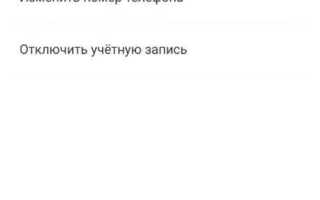
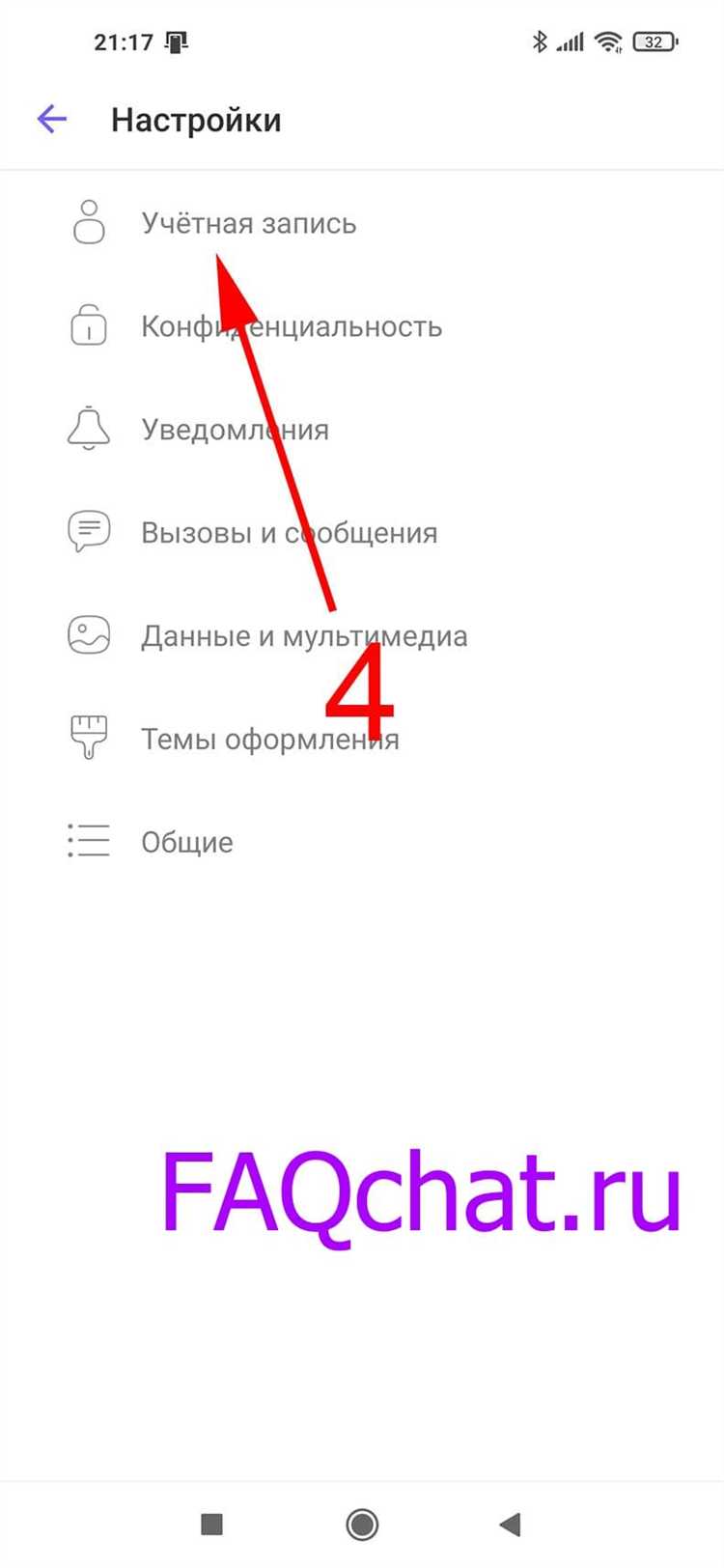
Отсутствие резервной копии чаще всего связано с тем, что она не создавалась вручную или автоматическое резервное копирование было отключено. Убедитесь, что в Viber включена опция «Резервное копирование» в разделе Настройки → Учетная запись → Резервное копирование. Если копия не создавалась ранее, восстановить сообщения невозможно. В таком случае дальнейшее создание копий – единственная мера профилактики потерь данных.
Сбой восстановления может происходить из-за нестабильного подключения к интернету, устаревшей версии Viber или нехватки свободного места на устройстве. Проверьте соединение Wi-Fi, обновите Viber через App Store или Google Play, убедитесь, что доступно не менее 1 ГБ свободной памяти. Если сбой повторяется, очистите кэш приложения, перезапустите устройство и попробуйте повторное восстановление.
Несовпадение аккаунта возникает, если номер телефона, используемый при восстановлении, отличается от номера, с которым была создана резервная копия. Viber привязывает копию строго к номеру телефона. Проверьте, что используется SIM-карта с тем же номером. Если был сменен номер, но копия критически важна, временно установите SIM с прежним номером или используйте функцию «Изменить номер» в Viber до сброса.
Особенности восстановления чатов Viber при смене телефона и операционной системы
При смене телефона на устройстве с той же операционной системой (iOS на iOS или Android на Android) восстановление чатов Viber максимально упрощено благодаря встроенному механизму резервного копирования в облачные сервисы: iCloud для iOS и Google Диск для Android. Для успешного восстановления необходимо, чтобы резервная копия была создана на старом устройстве и загружена на новый аппарат с тем же аккаунтом Google или Apple ID.
При переходе между разными операционными системами, например, с Android на iOS или наоборот, стандартные инструменты восстановления недоступны, так как резервные копии Viber несовместимы между платформами. В таких случаях для переноса данных требуется использование сторонних программ или сервисов, которые извлекают историю сообщений из локальных резервных копий и конвертируют их в формат, поддерживаемый новой ОС. Однако даже с помощью таких решений нельзя полностью гарантировать сохранение всех данных, особенно мультимедиа и голосовых сообщений.
Перед сменой телефона обязательно выполните актуальное резервное копирование. На Android проверьте, что резервная копия включена и последний бэкап доступен в Google Диске. На iOS – убедитесь в наличии свежей копии в iCloud. При переходе между платформами рекомендуется сделать локальную копию данных Viber на компьютере с помощью специальных утилит, чтобы иметь возможность сохранить переписки при невозможности прямого восстановления.
Для восстановления на новом устройстве после входа в тот же аккаунт и установки Viber система предложит восстановить чат из резервной копии. Отказ от восстановления или использование другого аккаунта приведет к потере доступа к предыдущей истории. Если резервная копия отсутствует или повреждена, восстановление чатов невозможно, и придется начать переписку заново.
Альтернативные способы восстановления переписки при отсутствии резервной копии
Если резервная копия Viber отсутствует, прямое восстановление переписки невозможно. Однако существуют методы, позволяющие частично вернуть данные или минимизировать потерю информации.
-
Использование облачного хранилища устройства
На Android и iOS часто активируется автоматическая синхронизация данных в Google Drive или iCloud. Проверьте, не сохранились ли файлы базы данных Viber (файлы с расширением .db) в этих сервисах:
- В iCloud – через приложение «Файлы» или веб-интерфейс icloud.com.
- В Google Drive – раздел «Резервные копии» и папка Viber в разделе «Мои файлы».
-
Извлечение данных из локальной памяти устройства
На устройствах с root-доступом (Android) или джейлбрейком (iOS) возможно получить доступ к внутренним папкам Viber и скопировать файлы базы данных. Они обычно хранятся в каталоге:
- Android: /data/data/com.viber.voip/databases/
- iOS: /var/mobile/Containers/Data/Application/<идентификатор>/Documents/
Для извлечения и анализа .db файлов используются инструменты SQLite, что позволяет вручную извлечь переписку.
-
Обращение к собеседникам за сохранёнными копиями сообщений
Viber хранит переписку на устройствах всех участников чата. Попросите контакты экспортировать или переслать важные сообщения:
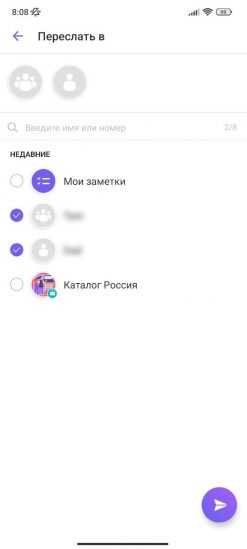
- Функция «Экспорт чата» позволяет отправить переписку на email или сохранить в файл.
- Пересылка ключевых сообщений напрямую в новый чат.
-
Использование специализированных программ для восстановления данных
Существуют программы, такие как Dr.Fone, iMobie PhoneRescue или Tenorshare UltData, которые сканируют внутреннюю память смартфона для поиска удалённых данных Viber. Их эффективность зависит от времени удаления и состояния памяти устройства:
- Не рекомендуется использовать устройство после удаления данных, чтобы избежать перезаписи.
- Требуется подключение к ПК и активация режима отладки (Android) или доверие к компьютеру (iOS).
Применение перечисленных методов не гарантирует полное восстановление переписки, но позволяет вернуть часть данных при отсутствии резервных копий.
Вопрос-ответ:
Как восстановить чаты Viber из резервной копии на новом телефоне?
Чтобы вернуть переписки из резервной копии Viber на новом устройстве, необходимо сначала убедиться, что на старом телефоне была создана актуальная копия. После установки Viber на новый смартфон и входа в тот же аккаунт нужно следовать инструкциям для восстановления данных из облака. В процессе система предложит загрузить резервную копию, которую нужно подтвердить. Важно, чтобы номера телефонов совпадали, иначе восстановление не сработает.
Почему не удается восстановить чат из резервной копии Viber?
Причин может быть несколько. Во-первых, резервная копия могла не сохраниться корректно или отсутствовать. Во-вторых, номер телефона в аккаунте Viber должен совпадать с тем, который использовался при создании копии. Также восстановление может не пройти, если версия приложения устарела или не совпадает с версией, на которой делалась копия. Наконец, стоит проверить стабильность интернет-соединения, так как восстановление требует загрузки данных из облака.
Можно ли восстановить отдельные сообщения из резервной копии Viber?
К сожалению, Viber не позволяет выбирать конкретные сообщения для восстановления. При восстановлении загружается вся резервная копия чатов целиком. Если есть необходимость сохранить отдельные важные сообщения, лучше заранее экспортировать их отдельно с помощью встроенных функций приложения.
Как часто рекомендуется создавать резервные копии чатов Viber?
Рекомендуется делать резервные копии хотя бы раз в неделю, особенно если в переписках часто появляются важные данные. В настройках приложения можно установить автоматическое создание копий, что позволит не беспокоиться о сохранности сообщений и всегда иметь возможность вернуть их при необходимости.
Где хранятся резервные копии Viber и можно ли получить к ним доступ вне приложения?
Резервные копии Viber обычно сохраняются в облачном сервисе, привязанном к аккаунту пользователя — это Google Диск для Android и iCloud для iOS. Доступ к самим файлам напрямую из файловой системы невозможно, так как они зашифрованы и предназначены для восстановления только через приложение Viber. Внешний просмотр или редактирование таких данных не поддерживается.
Как восстановить переписку Viber из резервной копии на новом устройстве?
Для восстановления чатов Viber на новом телефоне сначала нужно убедиться, что на старом устройстве была создана резервная копия. Обычно она хранится в облачном сервисе, связанном с вашим аккаунтом (Google Диск для Android или iCloud для iPhone). При установке и запуске Viber на новом устройстве приложение предложит восстановить историю сообщений из резервной копии. Необходимо подтвердить действие и дождаться окончания процесса восстановления, чтобы все диалоги и медиафайлы появились в приложении.

 Загрузка...