Для корректной работы Minecraft требуется правильно настроенная версия Java. Однако, со временем старые версии могут оставлять лишние записи в системных переменных, что затрудняет работу игры и вызывает ошибки при запуске. Если вы столкнулись с подобной проблемой, важно удалить старые пути к Java, чтобы избежать конфликтов с новыми установками и улучшить производительность игры.
Удаление старого пути к Java начинается с проверки текущих системных переменных. На операционных системах Windows этот процесс сводится к редактированию переменной PATH, которая хранит информацию о расположении исполняемых файлов программ, включая Java. Чтобы убедиться, что Minecraft использует нужную версию Java, важно удалить устаревшие пути и оставить только актуальные записи.
В некоторых случаях старые пути могут быть добавлены в настройках Minecraft, если игра была запущена с неправильной конфигурацией или обновления Java не были полностью корректными. В этом случае потребуется внести изменения в файл конфигурации Minecraft, указав актуальный путь к версии Java, которую вы хотите использовать.
После удаления лишних путей к Java рекомендуется перезагрузить компьютер, чтобы изменения вступили в силу. Это предотвратит любые ошибки, связанные с доступом игры к устаревшим версиям Java. Важно также следить за регулярными обновлениями Minecraft, так как они могут автоматически корректировать настройки Java для оптимальной работы игры.
Проверка текущего пути к Java в Minecraft
Для корректной работы Minecraft требуется правильный путь к установленной Java. Чтобы проверить текущий путь, нужно выполнить несколько простых шагов.
Шаг 1: Откройте Minecraft Launcher
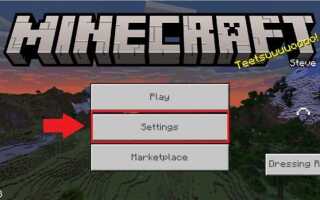
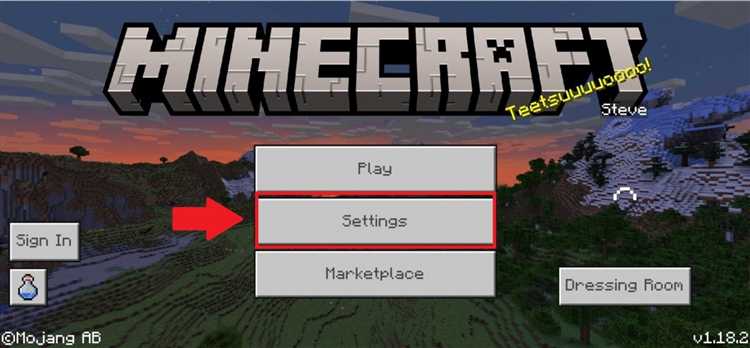
Запустите Minecraft и перейдите в настройки лаунчера. Нажмите на значок шестеренки в правом верхнем углу, чтобы открыть раздел настроек.
Шаг 2: Перейдите в раздел «Настройки Java»
В настройках найдите вкладку, посвященную Java. Здесь вы увидите текущую версию Java и путь к ней, который Minecraft использует для запуска игры.
Шаг 3: Проверьте путь к Java
Путь к Java будет отображаться в строке с указанием директории, например, C:\Program Files\Java\jdk-17. Если путь неправильный или не соответствует установленной версии, нужно обновить его вручную.
Шаг 4: Проверка через командную строку
Для более точной проверки можно использовать командную строку Windows. Откройте командную строку и введите команду java -version. Если путь настроен правильно, вы увидите информацию о текущей версии Java. Если команда не распознается, значит, путь к Java в системе задан неверно.
Шаг 5: Изменение пути
Если необходимо изменить путь к Java, вернитесь в настройки Minecraft и укажите новый путь к установке Java. Убедитесь, что выбранная версия совместима с версией Minecraft, иначе игра может не запуститься.
Удаление старого пути через настройки системы
Чтобы удалить старый путь к Java в Minecraft через настройки системы, выполните несколько простых шагов. Начните с того, что откроете меню «Система» в Windows. Для этого нажмите правой кнопкой мыши на значок «Этот компьютер» или «Пуск» и выберите «Система». Далее выберите «Дополнительные параметры системы» и откроется окно с настройками.
В новом окне перейдите во вкладку «Переменные среды». Здесь вы найдете список системных и пользовательских переменных. Найдите переменную с названием Path в разделе «Системные переменные». Выделите ее и нажмите «Изменить…». Откроется окно, где отображаются все пути, включенные в переменную.
Просмотрите список путей и найдите старую запись, связанную с Java. Это может быть путь вида C:\Program Files\Java\jdkX.X.X, где X.X.X – номер версии. Выберите этот путь и нажмите «Удалить». После этого обязательно подтвердите изменения, нажав «ОК».
Для завершения процесса перезагрузите систему, чтобы изменения вступили в силу. После этого старый путь к Java будет удален, и Minecraft будет использовать актуальный путь для запуска игры.
Использование панели управления для изменения переменных окружения
Для изменения пути к установленной версии Java в Minecraft через панель управления, выполните следующие шаги:
- Откройте «Панель управления». Для этого нажмите правой кнопкой мыши на значок «Пуск» и выберите пункт «Панель управления».
- Перейдите в раздел «Система и безопасность», затем выберите «Система».
- В левой части окна выберите «Дополнительные параметры системы».
- В открывшемся окне нажмите кнопку «Переменные среды».
- В разделе «Системные переменные» найдите переменную
JAVA_HOME. Если переменная существует, выберите её и нажмите «Изменить». Если переменной нет, нажмите «Создать». - В поле «Значение переменной» укажите путь к новой установленной версии Java. Например,
C:\Program Files\Java\jdk-17. - Также проверьте переменную
Pathв списке системных переменных. Если там указан старый путь к Java, удалите его или измените на актуальный. - Нажмите «ОК» для сохранения изменений и закройте все окна.
- Для применения изменений перезагрузите компьютер.
После выполнения этих шагов Minecraft будет использовать новый путь к Java, что может решить проблемы с запуском игры. Не забудьте также проверить настройки Minecraft в лаунчере, чтобы убедиться, что игра использует корректную версию Java.
Обновление Java и настройка нового пути
Для корректной работы Minecraft с последними версиями, важно обновить Java до актуальной версии. Старая версия может вызвать проблемы с производительностью или совместимостью. Чтобы обновить Java и настроить новый путь, выполните несколько простых шагов.
Шаг 1: Скачайте последнюю версию Java с официального сайта Oracle. Обратите внимание на выбор архитектуры: 32-битная или 64-битная версия. Рекомендуется устанавливать 64-битную версию, если у вас современный компьютер.
Шаг 2: Установите Java, следуя инструкциям на экране. После завершения установки убедитесь, что Java корректно добавлена в системный путь. Чтобы это проверить, откройте командную строку и введите команду java -version. Вы должны увидеть номер установленной версии Java.
Шаг 3: Если путь к Java не был настроен автоматически, его нужно будет добавить вручную. Для этого откройте Свойства системы, выберите Дополнительные параметры системы и нажмите Переменные среды. В разделе Системные переменные найдите переменную Path и добавьте путь к установленной Java. Например, для 64-битной версии путь может быть следующим: C:\Program Files\Java\jdk-11\bin.
Шаг 4: Проверьте, что новый путь добавлен корректно, снова используя команду java -version в командной строке. После успешной проверки запустите Minecraft и убедитесь, что игра работает с последней версией Java.
Следуя этим шагам, вы сможете обновить Java и настроить новый путь, что обеспечит стабильную работу Minecraft без ошибок и с максимальной производительностью.
Очистка старых записей в реестре Windows
После удаления старого пути к Java или других компонентов, в реестре Windows могут остаться неактуальные записи. Это может привести к ошибкам или замедлению работы системы. Для того чтобы очистить реестр и избавиться от старых записей, важно следовать нескольким шагам.
1. Ручная очистка с помощью редактора реестра
Для начала откройте редактор реестра, введя regedit в строку поиска и нажав Enter. Перед внесением изменений обязательно сделайте резервную копию реестра, чтобы можно было восстановить его в случае ошибки. Для этого в редакторе реестра выберите Файл → Экспорт и сохраните копию.
Чтобы найти старые записи, используйте Ctrl + F и введите путь, который необходимо удалить (например, старый путь к Java). После нахождения записи нажмите Delete и подтвердите удаление. Повторяйте этот процесс, пока не очистите все лишние записи.
2. Использование утилит для чистки реестра
Для автоматической очистки можно воспользоваться специальными утилитами, такими как CCleaner или Wise Registry Cleaner. Эти программы позволяют сканировать реестр на наличие устаревших записей и безопасно их удалять. Обычно они предоставляют подробный отчет о том, какие записи были удалены, что позволяет избежать случайного удаления важной информации.
3. Очистка после удаления Java
Если вы удалили Java и хотите удалить старые записи, связанныe с ней, ищите в реестре ключи, содержащие Java или JRE. Часто такие записи остаются в ветках HKEY_LOCAL_MACHINE\SOFTWARE\JavaSoft и HKEY_CURRENT_USER\Software\JavaSoft.
4. Проверка после очистки
После удаления всех старых записей в реестре стоит перезагрузить компьютер и убедиться, что система работает стабильно. Также полезно запустить сканирование на наличие ошибок в реестре с помощью той же утилиты, чтобы убедиться в отсутствии проблем.
Тестирование правильности нового пути к Java в Minecraft
Для начала откройте командную строку или терминал и введите команду:
java -version
Эта команда покажет текущую версию Java, которая используется системой. Если версия Java, указанная в Minecraft, отличается от той, что отображается в командной строке, возможно, путь к Java был задан неправильно.
Также можно проверить путь непосредственно в Minecraft. Для этого зайдите в настройки игры, откройте раздел «Настройки запуска» (Launch Options) и выберите профиль, в котором используется новая версия Java. В параметрах профиля найдите строку «Java Path» и убедитесь, что путь указывает на правильную версию Java. Например, путь должен выглядеть как:
C:\Program Files\Java\jdk-17\bin\java.exe
Чтобы проверить, работает ли новая версия Java, создайте тестовый мир и запустите его. Если Minecraft запускается без ошибок, значит, новый путь к Java настроен правильно.
Другим способом является использование логов игры. При запуске Minecraft создается файл с логами, в котором содержится информация о версии Java, которая используется. Если в логе указана правильная версия Java, значит, настройка выполнена корректно.
В случае возникновения проблем с запуском Minecraft после изменения пути к Java, проверьте, что выбранная версия Java совместима с версией Minecraft, а также что пути указаны правильно в системных настройках и в настройках игры. Если ошибки продолжаются, попробуйте переустановить Java или Minecraft.
Вопрос-ответ:
Как Minecraft находит путь к установленной Java?
Minecraft использует путь к Java, указанный в переменной среды JAVA_HOME или в настройках самого лаунчера. Если путь явно не задан, используется системная Java по умолчанию. Лаунчеры вроде TLauncher или MultiMC позволяют вручную выбрать исполняемый файл java.exe для каждой конфигурации.
Где в Minecraft Launcher можно изменить путь к Java?
Откройте официальный Minecraft Launcher, перейдите во вкладку «Установки», выберите нужную версию и нажмите «Изменить». В расширенных настройках активируйте опцию «Использовать другой исполняемый файл Java» и укажите полный путь к нужному файлу java.exe, например: C:\Program Files\Java\jdk-17\bin\java.exe.
Почему Minecraft продолжает использовать старый путь к Java после его удаления?
Если путь к Java был явно указан в настройках лаунчера, Minecraft будет пытаться использовать его даже после удаления соответствующего файла. Чтобы это исправить, откройте настройки запуска в лаунчере и проверьте, указан ли путь вручную. Если да — удалите его или замените на путь к актуальной версии Java.
Как найти и изменить путь к Java в TLauncher?
В TLauncher откройте «Настройки» → вкладка «Java». В поле «Путь к Java» указан текущий путь к исполняемому файлу. Нажмите кнопку обзора и выберите актуальный файл java.exe из установленной версии Java. Сохраните изменения. Если путь не указан, лаунчер будет использовать Java по умолчанию из системы.

 Загрузка...