Для работы с языком программирования Java необходимо установить соответствующую среду разработки, которая включает в себя JDK (Java Development Kit) и инструменты для работы с библиотеками. В этой статье подробно рассмотрим, как правильно установить Java и настроить библиотеки для вашего проекта. Важно отметить, что при установке нужно выбрать правильную версию JDK, совместимую с вашими требованиями и операционной системой.
Сначала скачайте последнюю версию JDK с официального сайта Oracle или выберите другую реализацию, например, OpenJDK. После скачивания установочного файла необходимо выполнить установку, следуя инструкциям. На этапе настройки обязательно укажите путь к папке установки JDK, чтобы в дальнейшем можно было использовать команду javac для компиляции программ на Java.
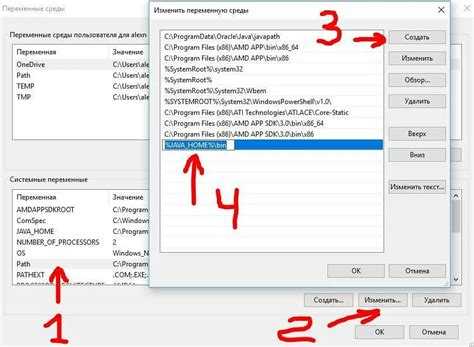
После установки JDK, для работы с библиотеками Java необходимо настроить переменную окружения JAVA_HOME, которая указывает на каталог, где установлен JDK. Также важно добавить путь к директории bin в переменную PATH, чтобы иметь возможность запускать Java-команды из командной строки с любого места на компьютере.
Когда Java установлена и настроена, следующим шагом будет подключение нужных библиотек. Для этого можно использовать менеджер зависимостей, например, Maven или Gradle. Эти инструменты позволяют автоматизировать процесс скачивания и подключения библиотек, что ускоряет настройку проектов и улучшает их поддержку в будущем.
Выбор подходящей версии Java для установки
При выборе версии Java для установки важно учитывать несколько факторов, чтобы обеспечить оптимальную совместимость с вашими проектами и системами. На данный момент основные версии Java включают Java 8, Java 11 и Java 17, каждая из которых имеет свои особенности.
Java 8 – это одна из самых популярных и широко используемых версий. Она обеспечивает стабильность и поддержку многих старых приложений. Если вы работаете с устаревшими проектами или используете библиотеки, которые ещё не обновлены под более новые версии, то Java 8 будет отличным выбором.
Java 11 представляет собой более современную версию с улучшениями производительности и поддержкой новых возможностей языка. Она стала «LTS» (Long-Term Support) версией, что означает её длительную поддержку со стороны Oracle. Если ваши проекты требуют стабильности и вы не планируете переходить на новые версии в ближайшее время, Java 11 будет хорошим вариантом.
Java 17 является последней LTS-версией и включает значительные улучшения производительности и безопасности. Эта версия особенно полезна для новых проектов, так как она обеспечивает более современные возможности и актуальную поддержку. Если вы начинаете новый проект или хотите воспользоваться последними достижениями языка, стоит выбрать Java 17.
При выборе версии Java также важно учитывать, что с каждой новой версией поддержка устаревших технологий может сокращаться. Например, Java 9 и более поздние версии уже не поддерживают некоторые старые функции и библиотеки, которые присутствуют в Java 8. Поэтому перед установкой стоит внимательно изучить требования вашего проекта и системы.
Кроме того, для разработки под Android стоит выбрать версию Java 8, так как Android Studio официально поддерживает именно её. В других случаях, если ваш проект не зависит от конкретных версий, предпочтительнее будет выбирать более новые LTS-версии, чтобы обеспечить долгосрочную поддержку и безопасность.
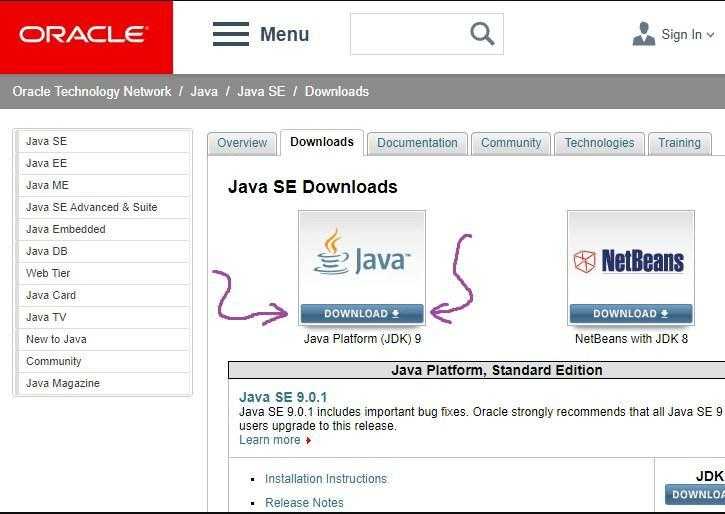
Скачивание Java с официального сайта Oracle
Для начала скачивания Java, перейдите на официальный сайт Oracle по адресу https://www.oracle.com/java/technologies/javase-jdk11-downloads.html. Здесь доступна последняя версия JDK (Java Development Kit), которая включает все необходимые компоненты для разработки и запуска приложений на языке Java.
На странице с загрузкой выберите версию JDK, подходящую для вашей операционной системы. Oracle предоставляет установочные файлы для Windows, macOS и Linux. Для Windows доступно несколько форматов установки: EXE для стандартной установки и ZIP для более опытных пользователей, которые хотят настроить путь вручную.
Важно отметить, что для скачивания вам потребуется принять лицензионное соглашение Oracle. Для этого поставьте галочку в поле «Accept License Agreement» перед началом загрузки. Без этого шага файл не будет доступен для скачивания.
После выбора нужной версии и принятия лицензионного соглашения, нажмите на ссылку для загрузки файла. Процесс загрузки может занять несколько минут в зависимости от скорости интернета и выбранного файла.
После завершения скачивания откройте установочный файл и следуйте инструкциям. В процессе установки можно выбрать путь для сохранения файлов или оставить значение по умолчанию.
Запуск установщика Java на Windows
Для начала загрузите установочный файл Java с официального сайта Oracle. Перейдите на страницу загрузки JDK (Java Development Kit) по ссылке: https://www.oracle.com/java/technologies/javase-downloads.html. Выберите нужную версию JDK для Windows и нажмите кнопку загрузки.
После завершения загрузки откройте файл, обычно с расширением .exe. На экране появится окно с установщиком. Прежде чем продолжить, внимательно ознакомьтесь с лицензионным соглашением. Если соглашение вас устраивает, подтвердите его, нажав «Accept License Agreement».
Далее выберите путь установки. Обычно установщик предлагает стандартную директорию для программ. Если у вас нет особых предпочтений, просто оставьте его по умолчанию. Однако, если вы хотите установить Java в определённое место, укажите путь вручную.
Программа предложит несколько компонентов для установки. Для большинства пользователей достаточно оставить настройки по умолчанию. Важно, чтобы были выбраны следующие компоненты: JDK и JRE (Java Runtime Environment). Если вы хотите установить дополнительные инструменты, например, документацию или источники, выберите их вручную.
После того как все настройки установлены, нажмите кнопку «Install». Установщик начнёт процесс установки, который может занять несколько минут в зависимости от мощности компьютера и выбранных компонентов.
Когда процесс завершится, нажмите «Finish» для завершения установки. Теперь Java должна быть установлена на вашем компьютере. Чтобы убедиться в этом, откройте командную строку (нажмите Win+R, введите cmd и нажмите Enter). Введите команду java -version. Если установка прошла успешно, вы увидите информацию о версии Java.
Настройка переменных среды для Java
После установки Java на компьютер необходимо правильно настроить переменные среды, чтобы система могла находить и использовать установленную JDK. Это включает в себя настройку переменной PATH и JAVA_HOME, что необходимо для корректной работы Java-программ.
1. Переменная JAVA_HOME указывает путь к директории, где установлена JDK. Она позволяет программам и утилитам найти необходимое программное обеспечение Java. Чтобы установить переменную JAVA_HOME:
Для Windows:
- Откройте «Свойства системы» (ПКМ по «Этот компьютер» -> «Свойства» -> «Дополнительные параметры системы»).
- Перейдите в «Переменные среды».
- Нажмите «Создать» в разделе «Системные переменные» и введите имя переменной: JAVA_HOME.
- В поле «Значение переменной» укажите путь к директории, где установлена JDK, например: C:\Program Files\Java\jdk-17.
- Нажмите «ОК», чтобы сохранить изменения.
2. Переменная PATH позволяет системе находить исполняемые файлы Java (например, java.exe и javac.exe) через командную строку. Чтобы добавить Java в PATH:
Для Windows:
- Перейдите в «Переменные среды» через «Свойства системы».
- В разделе «Системные переменные» найдите переменную Path и выберите «Изменить».
- Добавьте новый элемент: %JAVA_HOME%\bin в список значений переменной PATH.
- Нажмите «ОК», чтобы сохранить изменения.
После этого командная строка сможет распознавать команды Java, такие как java и javac, в любой директории.
3. Проверка настройки
Чтобы убедиться, что переменные среды настроены правильно, откройте командную строку и выполните команду:
java -version
Если все настроено верно, вы увидите информацию о версии Java. Также проверьте компилятор с помощью команды:
javac -version
Если система не может найти эти команды, возможно, переменные настроены некорректно, и вам стоит проверить пути в JAVA_HOME и PATH.
Проверка успешности установки Java через командную строку
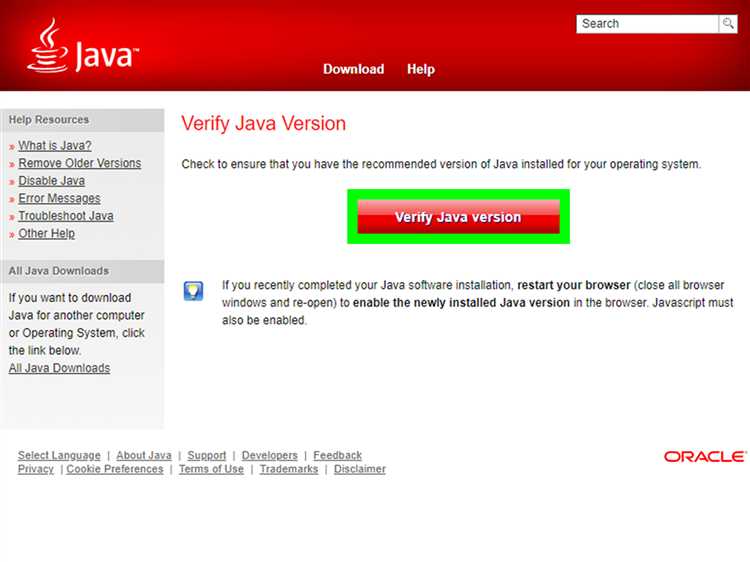
После установки Java важно убедиться, что процесс прошел успешно. Для этого нужно использовать командную строку (или терминал). Чтобы проверить версию установленной Java, откройте командную строку и выполните команду:
java -version
Если установка прошла корректно, вы увидите информацию о версии Java, которая выглядит примерно так:
java version "17.0.1" 2021-10-19 LTS
Если команда не распознается, возможно, Java не установлена или путь к ней не добавлен в переменную окружения PATH. В этом случае выполните следующие шаги:
- Убедитесь, что Java установлена, проверив наличие каталога установки, например,
C:\Program Files\Java\jdk-17.0.1на Windows. - Проверьте, добавлен ли путь к Java в системную переменную PATH. Для этого откройте свойства системы и перейдите в раздел «Переменные среды». В списке системных переменных найдите переменную PATH и убедитесь, что путь к папке
binв каталоге установки Java добавлен (например,C:\Program Files\Java\jdk-17.0.1\bin).
После этого перезапустите командную строку и повторите команду java -version. Если установка прошла успешно, информация о версии Java должна появиться без ошибок.
Установка Java на macOS через Homebrew
Для начала убедитесь, что Homebrew установлен. Если он ещё не установлен, выполните команду в терминале:
bin/bash -c "$(curl -fsSL https://raw.githubusercontent.com/Homebrew/install/HEAD/install.sh)"
После этого выполните следующие шаги:
-
Обновите Homebrew до последней версии:
brew update
-
Проверьте, доступна ли последняя версия Java в репозиториях Homebrew:
brew search java
Эта команда выведет список доступных пакетов, включая различные версии Java.
-
Установите нужную версию Java. Например, для установки Java 17 выполните:
brew install openjdk@17
-
После установки Java необходимо указать, где система будет искать JDK. Добавьте следующую строку в ваш файл .zshrc или .bash_profile в зависимости от используемой оболочки:
export PATH="/usr/local/opt/openjdk@17/bin:$PATH"
Для того чтобы изменения вступили в силу, выполните:
source ~/.zshrc
-
Чтобы убедиться, что Java установлена корректно, выполните команду:
java -version
Если установка прошла успешно, вы увидите информацию о версии Java.
Для управления версиями Java с помощью Homebrew также можно использовать команду:
brew switch openjdk@17
Она позволяет переключаться между несколькими установленными версиями Java.
Настройка Java в Linux через терминал
Для настройки Java в Linux через терминал нужно выполнить несколько шагов. Рассмотрим процесс установки и настройки с использованием различных пакетов.
1. Проверка наличия установленной Java:
java -version
Если Java не установлена, система выдаст ошибку, или будет указано, что программа не найдена.
2. Установка Java:
- Для Ubuntu/Debian-based систем:
sudo apt update
sudo apt install default-jdk
- Для Fedora/CentOS:
sudo dnf install java-latest-openjdk
Если нужна конкретная версия, можно указать её явно. Например, для OpenJDK 11:
sudo apt install openjdk-11-jdk
3. Проверка установленной версии:
java -version
После выполнения этой команды вы увидите текущую установленную версию Java.
4. Настройка переменных окружения:
Для корректной работы Java важно указать переменные окружения, такие как JAVA_HOME и PATH. Это можно сделать, добавив строки в файл .bashrc или .zshrc в зависимости от используемой оболочки.
Откройте файл для редактирования:
nano ~/.bashrc
Добавьте следующие строки в конец файла:
export JAVA_HOME=/usr/lib/jvm/java-11-openjdk-amd64
export PATH=$JAVA_HOME/bin:$PATH
После внесения изменений, сохраните файл и перезагрузите оболочку:
source ~/.bashrc
5. Установка альтернативных версий Java:
Если на системе установлено несколько версий Java, можно выбрать активную версию с помощью команды:
sudo update-alternatives --config java
После выполнения команды вам будет предложено выбрать версию Java, указав её номер.
6. Проверка настройки:
После всех изменений проверьте, что переменные окружения правильно настроены:
echo $JAVA_HOME
echo $PATH
Теперь Java настроена, и вы готовы к разработке и запуску Java-приложений на Linux.
Обновление установленной версии Java на компьютере
Для того чтобы обновить Java до последней версии, необходимо выполнить несколько шагов, каждый из которых важен для корректной работы программы. Важно помнить, что на одном компьютере может быть установлено несколько версий Java, и обновление одной из них не затрагивает остальные.
Первое, что нужно сделать – это проверить, какая версия Java установлена на вашем компьютере. Для этого откройте командную строку (или терминал в macOS/Linux) и введите команду java -version. Вы увидите номер текущей версии, например, java version «1.8.0_281».
Для обновления скачайте последнюю версию Java с официального сайта Oracle или другого надежного источника, если вы используете OpenJDK. Важно выбрать правильную архитектуру (x86 или x64) в зависимости от операционной системы вашего устройства.
После скачивания установочного файла просто запустите его. Установщик автоматически заменит старую версию новой, если она была установлена ранее, но вы всегда можете выбрать другой путь установки, если нужно сохранить старую версию для совместимости с определенными программами.
В процессе установки система может предложить обновить переменные среды, такие как JAVA_HOME и PATH. Если этого не произойдет автоматически, нужно вручную настроить эти переменные, указывая путь к новой версии Java.
После завершения установки перезапустите командную строку и снова проверьте установленную версию с помощью команды java -version. Если всё прошло успешно, вы увидите номер новой версии.
Некоторые приложения и службы могут потребовать перезагрузки после обновления Java для правильного применения новой версии. Если у вас возникли проблемы с совместимостью после обновления, рекомендуется использовать несколько версий Java, настроив их через инструменты управления версиями или контейнеры, такие как SDKMAN.
Вопрос-ответ:
Как установить Java на Windows?
Для установки Java на Windows, следуйте нескольким простым шагам. Сначала скачайте последнюю версию JDK с официального сайта Oracle. Перейдите на страницу загрузки, выберите нужную версию для Windows и загрузите установочный файл. После этого запустите его и следуйте инструкциям мастера установки. По завершении установки вам нужно настроить переменные среды. Для этого откройте «Системные настройки» — «Система» — «Дополнительные параметры системы» — «Переменные среды». В разделе «Системные переменные» добавьте новую переменную JAVA_HOME и укажите путь к папке с установленным JDK. Также необходимо отредактировать переменную PATH, добавив туда путь к папке bin внутри директории JDK. После этого откройте командную строку и проверьте, правильно ли установлена Java, введя команду «java -version». Если все сделано верно, вы увидите информацию о версии Java.
Как узнать, установлена ли Java на моем компьютере?
Чтобы проверить, установлена ли Java на вашем компьютере, откройте командную строку (или терминал на Mac/Linux) и введите команду «java -version». Если Java установлена, вы увидите информацию о текущей версии Java. Если вы получите сообщение об ошибке, значит Java на вашем компьютере не установлена. В таком случае, вам нужно скачать и установить её, следуя инструкции на официальном сайте Java.
Почему важно устанавливать именно JDK, а не только JRE?
Java Development Kit (JDK) включает в себя Java Runtime Environment (JRE) и дополнительные инструменты, которые необходимы для разработки программ на языке Java, такие как компилятор (javac), отладчик и другие утилиты. JRE, в свою очередь, включает только среду выполнения, которая необходима для запуска Java-программ, но не для их разработки. Поэтому, если вы планируете писать или компилировать собственные Java-программы, установка JDK — это обязательный шаг. Если же вам нужно только запускать уже готовые приложения, достаточно установить только JRE.
Как обновить Java на компьютере до последней версии?
Чтобы обновить Java на вашем компьютере, откройте официальный сайт Oracle и скачайте последнюю версию JDK. После загрузки установочного файла запустите его. Программа автоматически заменит старую версию на новую, не требуя предварительной деинсталляции предыдущей версии. Если вы хотите обновить только JRE, то скачайте соответствующую версию с сайта Oracle. После завершения установки проверьте, что новая версия работает корректно, введя команду «java -version» в командной строке. Если версия обновилась, все прошло успешно.

 Загрузка...