Java 15 является одной из последних стабильных версий языка программирования Java, выпущенной в сентябре 2020 года. Эта версия включает множество улучшений, таких как поддержка записи классов (Records) и улучшения в области производительности. В этой статье рассмотрим шаги по установке Java 15 на операционных системах Windows и Linux, а также настройки переменных окружения, которые необходимы для корректной работы JDK.
На Windows установка Java 15 проходит через скачивание дистрибутива с официального сайта Oracle. Для начала нужно перейти на страницу загрузки и выбрать соответствующую версию JDK для вашей архитектуры. После скачивания архива следует разархивировать его в удобную директорию, например, в C:\Program Files\Java\jdk-15. Далее важно настроить переменные окружения JAVA_HOME и PATH, чтобы система могла использовать установленную версию JDK.
Для Linux установка Java 15 требует выполнения нескольких команд в терминале. В зависимости от дистрибутива можно использовать apt для Debian-подобных систем или yum для RHEL/CentOS. Для установки из официальных репозиториев потребуется добавить PPA (для Ubuntu) или скачать бинарники с сайта Oracle. Также потребуется обновить переменную окружения JAVA_HOME и убедиться, что update-alternatives указывает на установленную версию Java.
Подготовка к установке Java 15 на Windows

Перед установкой Java 15 на Windows необходимо выполнить несколько шагов для корректной настройки системы. Эти действия помогут избежать распространённых ошибок и обеспечат стабильную работу JDK после установки.
Первый шаг – это проверка текущей версии Java. Для этого откройте командную строку и введите команду:
java -version
Если Java не установлена, командная строка сообщит об ошибке. В таком случае, необходимо скачать дистрибутив JDK 15 с официального сайта Oracle.
Для скачивания посетите сайт https://www.oracle.com/java/technologies/javase-jdk15-downloads.html. Выберите подходящую версию для Windows (например, .exe файл для 64-битной системы).
После загрузки инсталлятора запускайте его от имени администратора, чтобы избежать проблем с правами доступа. Следуйте инструкциям установщика, оставляя все параметры по умолчанию, если не требуется другая настройка.
После установки нужно настроить переменные среды. Это необходимо для того, чтобы система могла находить Java при запуске программ. Для этого выполните следующие шаги:
- Откройте меню «Пуск» и найдите «Системные настройки».
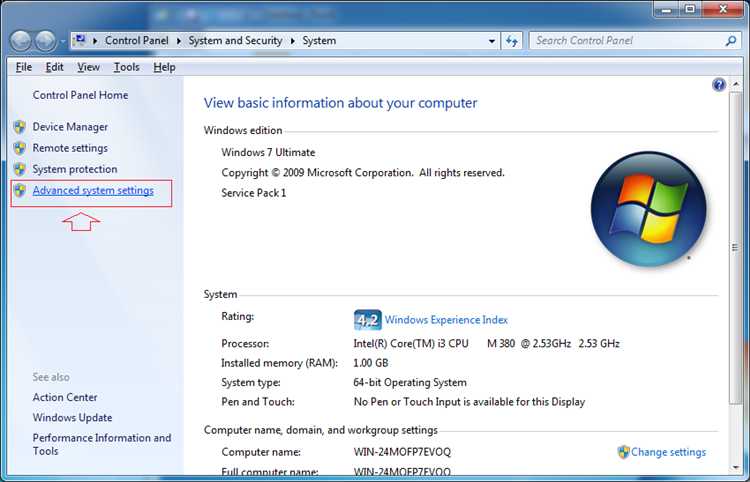
- Выберите «Система», затем нажмите «Дополнительные параметры системы».
- В открывшемся окне перейдите в раздел «Переменные среды».
- Найдите переменную Path в разделе «Системные переменные» и нажмите «Изменить».
- Добавьте новый путь, указывающий на директорию, где установлен JDK, например:
C:\Program Files\Java\jdk-15\bin. - Нажмите «ОК», чтобы сохранить изменения.
После этого перезапустите командную строку и проверьте, что Java корректно установлена, введя команду:
java -version
Если вы видите информацию о версии Java 15, значит, установка прошла успешно. Теперь можно переходить к настройке IDE или запуску Java приложений.
Загрузка и установка JDK 15 на Windows
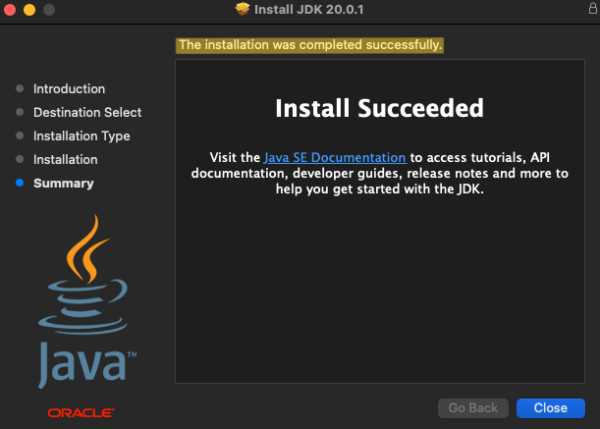
Для установки JDK 15 на Windows, выполните следующие шаги:
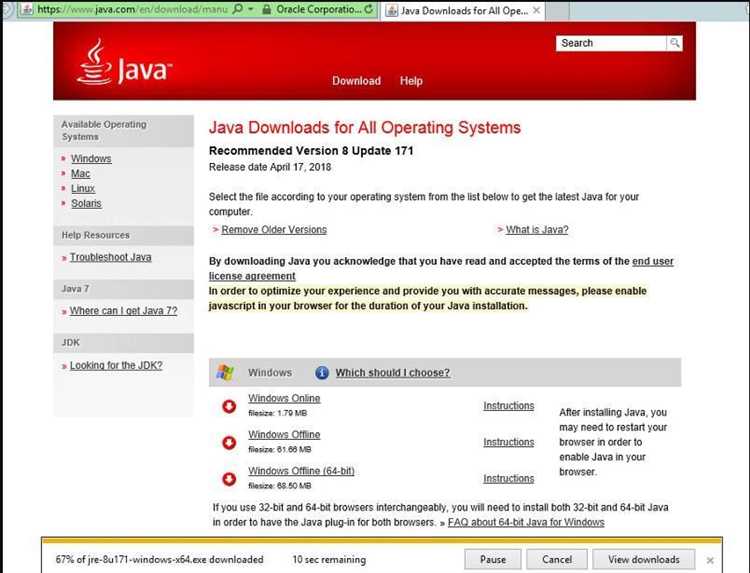
- Перейдите на официальную страницу загрузки Java от Oracle: https://www.oracle.com/java/technologies/javase-jdk15-downloads.html.
- На странице загрузки выберите раздел «JDK 15» и найдите установочный файл для Windows. Он будет иметь расширение .exe, например, «jdk-15_windows-x64_bin.exe».
- Нажмите на ссылку для скачивания и примите лицензионное соглашение.
- После завершения загрузки запустите установочный файл.
- В процессе установки выберите директорию для установки JDK. По умолчанию JDK будет установлен в папку, например, C:\Program Files\Java\jdk-15.
- Продолжите установку, следуя инструкциям установщика. Убедитесь, что выбрана опция «Set JAVA_HOME variable» для автоматической настройки переменной окружения JAVA_HOME.
- После завершения установки нажмите «Finish».
Для проверки корректности установки выполните следующие действия:
- Откройте командную строку (нажмите Win + R, введите «cmd» и нажмите Enter).
- Также выполните команду
javac -versionдля проверки компилятора Java.
Если в командной строке отображаются ошибки, убедитесь, что переменная окружения JAVA_HOME правильно настроена. Для этого откройте «Свойства системы» и добавьте путь к установленному JDK в переменную PATH:
- Откройте «Этот компьютер», правой кнопкой мыши выберите «Свойства».
- Перейдите в «Дополнительные параметры системы» и нажмите на «Переменные среды».
- В разделе «Системные переменные» найдите и отредактируйте переменную PATH, добавив в нее путь к папке bin установленного JDK (например, C:\Program Files\Java\jdk-15\bin).
После этого перезапустите командную строку и повторите проверку версий.
Настройка переменных окружения для Java на Windows
1. Установите Java. После установки JDK 15 на вашу систему, найдите путь к каталогу, где находится установленный JDK. Например, если вы установили JDK в папку C:\Program Files\Java\jdk-15, этот путь нужно будет указать в переменной JAVA_HOME.
2. Настройка переменной JAVA_HOME. Откройте меню «Пуск», введите «Переменные среды» и выберите «Изменить переменные среды для вашей учетной записи». В разделе «Переменные среды» создайте новую переменную с именем JAVA_HOME и значением пути к папке с JDK, например, C:\Program Files\Java\jdk-15.
3. Обновление переменной PATH. Найдите переменную Path в списке системных переменных и отредактируйте её. Добавьте новый путь к папке bin внутри директории JDK. В случае предыдущего пути, это будет C:\Program Files\Java\jdk-15\bin. Это позволит системе распознавать команды java и javac в любом месте командной строки.
4. Проверка настроек. После настройки переменных откройте командную строку и выполните команду java -version. Если настройка выполнена корректно, система выведет информацию о версии установленной Java. Аналогично проверьте командой javac -version, чтобы убедиться в правильности пути к компилятору.
Если всё настроено верно, Java будет доступна для использования в любой командной строке, и вы сможете разрабатывать и запускать Java-программы на своей системе.
Проверка установки Java 15 на Windows через командную строку
Для проверки корректности установки Java 15 на Windows откройте командную строку. Для этого нажмите комбинацию клавиш Win + R, введите cmd и нажмите Enter.
В командной строке выполните следующую команду:
java -version
Если установка Java прошла успешно, в ответ вы получите информацию о версии, например:
java version "15.0.1" 2020-10-20
Java(TM) SE Runtime Environment (build 15.0.1+9-18)
Java HotSpot(TM) 64-Bit Server VM (build 15.0.1+9-18, mixed mode, sharing)
Для исправления этой ошибки нужно настроить переменную окружения. Перейдите в Система → Дополнительные параметры системы → Переменные среды. В разделе Системные переменные найдите переменную Path и добавьте путь к каталогу, где установлена Java, например: C:\Program Files\Java\jdk-15\bin.
После этого закройте все окна командной строки и откройте новое. Повторите команду java -version для проверки.
Подготовка к установке Java 15 на Linux
Для установки Java 15 на Linux потребуется подготовить систему и убедиться в наличии необходимых зависимостей. В первую очередь, убедитесь, что у вас есть доступ к правам суперпользователя (root) для выполнения команд, требующих административных прав.
Для начала проверьте версию вашей операционной системы. Для этого используйте команду:
cat /etc/os-release
Это поможет удостовериться, что ваша версия Linux поддерживает установку Java 15. Важно помнить, что некоторые старые версии дистрибутивов могут не поддерживать установку более новых версий Java без обновлений.
Далее обновите список пакетов системы:
sudo apt update
Если ваша система использует другие менеджеры пакетов (например, DNF для Fedora или Zypper для openSUSE), используйте соответствующие команды для обновления списка доступных пакетов.
Также убедитесь, что на вашем компьютере установлен пакет для загрузки и установки архива JDK. В Ubuntu и Debian необходимо установить следующие пакеты:
sudo apt install wget curl
После этого скачайте архив с Java 15 с официального сайта Oracle или OpenJDK. Пример команды для скачивания с сайта OpenJDK:
wget https://download.java.net/java/early_access/jdk15/5/GPL/openjdk-15_linux-x64_bin.tar.gz
После загрузки распакуйте архив в каталог, например, /opt/java. Создайте этот каталог, если его нет:
sudo mkdir -p /opt/java
sudo tar -xvzf openjdk-15_linux-x64_bin.tar.gz -C /opt/java
Теперь необходимо настроить переменные окружения. Для этого откройте файл .bashrc (или .zshrc, если используете Zsh) в домашней директории:
nano ~/.bashrc
Добавьте следующие строки в конец файла:
export JAVA_HOME=/opt/java/jdk-15
export PATH=$PATH:$JAVA_HOME/bin
После этого примените изменения:
source ~/.bashrc
Теперь проверьте установку, запустив команду:
java -version
Следующим шагом будет настройка Java 15 в качестве основной версии по умолчанию. Для этого используйте команду update-alternatives (в Ubuntu и Debian):
sudo update-alternatives --install /usr/bin/java java /opt/java/jdk-15/bin/java 1
Теперь установите Java 15 как версию по умолчанию:
sudo update-alternatives --config java
В результате система будет использовать именно установленную версию Java 15.
Загрузка и установка JDK 15 на Linux с использованием пакетного менеджера

Для установки JDK 15 на Linux можно использовать встроенные пакетные менеджеры, такие как apt для Ubuntu/Debian, dnf для Fedora или yum для CentOS/RHEL. Важно отметить, что JDK 15 может быть недоступен в стандартных репозиториях, и в таких случаях потребуется добавить сторонние источники.
Шаг 1: Обновите список доступных пакетов. Для этого выполните команду:
sudo apt update
Шаг 2: Установите JDK 15. Для этого выполните команду:
sudo apt install openjdk-15-jdk
Если пакеты не найдены, вам нужно добавить сторонний репозиторий. Например, для Ubuntu используйте репозиторий AdoptOpenJDK. Для этого выполните следующие команды:
sudo apt install wget
wget -qO - https://adoptopenjdk.net/installers/ubuntu/ | sudo apt-key add -
sudo add-apt-repository "deb https://adoptopenjdk.net/apt/ stable main"
sudo apt update
Затем снова попробуйте установить JDK 15 с помощью команды sudo apt install openjdk-15-jdk.
Шаг 3: Проверьте установку JDK 15. Для этого выполните команду:
java -version
Вы должны увидеть информацию о версии JDK 15, что подтверждает успешную установку.
Если вы используете Fedora или RHEL, для установки JDK 15 используйте команду:
sudo dnf install java-15-openjdk-devel
Для CentOS или RHEL также можно использовать репозиторий AdoptOpenJDK, добавив его в список источников аналогично шагам для Ubuntu.
Шаг 4: Установка переменных окружения. После установки JDK 15 важно настроить переменные окружения. Добавьте следующую строку в файл /etc/profile или в файл конфигурации вашего пользователя (~/.bashrc, ~/.zshrc и т.д.):
export JAVA_HOME=/usr/lib/jvm/java-15-openjdk
export PATH=$JAVA_HOME/bin:$PATH
После этого выполните команду source ~/.bashrc (или соответствующий файл конфигурации), чтобы применить изменения.
Теперь ваша система готова для работы с JDK 15. Важно периодически проверять доступность новых обновлений для JDK с использованием вашего пакетного менеджера.
Настройка переменных окружения для Java на Linux
Первым шагом является определение местоположения установленной JDK. Обычно Java устанавливается в директорию /usr/lib/jvm/, но путь может отличаться в зависимости от способа установки. Чтобы узнать точный путь, выполните команду:
sudo update-alternatives --config java
Это отобразит список доступных версий Java, и вы сможете выбрать нужную. Запомните путь к каталогу, в котором установлена Java.
Теперь нужно настроить переменную JAVA_HOME. Откройте файл конфигурации оболочки. Для Bash, например, это ~/.bashrc. Используйте текстовый редактор, например, nano:
nano ~/.bashrc
В конце файла добавьте следующую строку, заменив /path/to/jdk на путь, который вы получили ранее:
export JAVA_HOME=/path/to/jdk
Далее необходимо добавить $JAVA_HOME/bin в переменную PATH, чтобы можно было запускать команды Java из любого места в системе. Добавьте эту строку после строки с JAVA_HOME:
export PATH=$JAVA_HOME/bin:$PATH
Сохраните изменения и закройте файл. Чтобы применить их, выполните команду:
source ~/.bashrc
Теперь переменные окружения настроены. Для проверки правильности настройки можно выполнить команду:
java -version
Если вы используете другие оболочки, например, zsh, настройка аналогична, но изменения нужно внести в файл конфигурации оболочки ~/.zshrc.
Вопрос-ответ:
Как установить Java 15 на Windows?
Для установки Java 15 на Windows нужно выполнить несколько простых шагов. Сначала зайдите на официальный сайт Oracle и скачайте установочный файл JDK 15 для Windows. После скачивания откройте файл и следуйте инструкциям установщика. Во время установки рекомендуется запомнить путь установки Java, так как это поможет при настройке переменных среды. После завершения установки откройте командную строку и введите команду `java -version` для проверки успешности установки. Если все прошло успешно, вы увидите информацию о версии установленной Java.
Как добавить переменную среды для Java 15 в Windows?
После установки Java 15 необходимо добавить переменные среды, чтобы система могла корректно использовать JDK. Для этого выполните следующие шаги: откройте «Панель управления», затем перейдите в «Система и безопасность», и выберите «Система». Нажмите «Дополнительные параметры системы», а затем в разделе «Переменные среды» нажмите «Создать» в разделе «Системные переменные». Введите имя переменной `JAVA_HOME` и в качестве значения укажите путь к папке, где установлена Java (например, `C:\Program Files\Java\jdk-15`). Затем найдите переменную `Path` в системных переменных и добавьте путь до папки `bin` внутри установки JDK, например, `C:\Program Files\Java\jdk-15\bin`. После этого перезапустите командную строку и проверьте установку с помощью команды `java -version`.
Как установить Java 15 на Linux?
Для установки Java 15 на Linux откройте терминал и используйте пакетный менеджер, в зависимости от дистрибутива. Для Ubuntu и других Debian-подобных систем выполните следующую команду: `sudo apt update` и затем `sudo apt install openjdk-15-jdk`. Для Red Hat, CentOS или Fedora используйте команду `sudo dnf install java-15-openjdk-devel`. После установки проверьте версию Java с помощью команды `java -version`. Также не забудьте установить переменную `JAVA_HOME`, добавив её в файл конфигурации вашего терминала, например, в `.bashrc` или `.zshrc`, добавив строку `export JAVA_HOME=/usr/lib/jvm/java-15-openjdk`, и затем перезагрузите терминал.
Как проверить, что Java 15 успешно установлена на Windows?
Для проверки успешности установки Java 15 на Windows откройте командную строку и введите команду `java -version`. Если Java была установлена правильно, вы увидите информацию о версии JDK, которая должна быть не ниже 15. Например, вывод может выглядеть так: `java version «15.0.x»`. Если система не распознает команду, возможно, нужно проверить, правильно ли настроены переменные среды (например, `JAVA_HOME` и путь к папке `bin`).
Как обновить версию Java на Linux до 15?
Чтобы обновить Java на Linux до версии 15, нужно сначала установить новый пакет JDK. В зависимости от вашей системы используйте одну из следующих команд. Для Ubuntu или Debian-подобных систем выполните: `sudo apt update` и `sudo apt install openjdk-15-jdk`. Для Fedora или CentOS используйте: `sudo dnf install java-15-openjdk-devel`. После этого установите Java 15 как основную версию, используя команду `sudo update-alternatives —config java` и выберите установленную версию Java 15. Проверьте правильность установки с помощью команды `java -version`, чтобы убедиться, что система использует именно Java 15.
Как установить Java 15 на Windows?
Для установки Java 15 на Windows нужно выполнить несколько шагов. Во-первых, скачайте установочный файл с официального сайта Oracle. Перейдите по ссылке и выберите версию для Windows. После загрузки запустите установочный файл и следуйте инструкциям. Важно выбрать место для установки и дать разрешение на внесение изменений в систему, если будет запрашиваться. По завершении установки добавьте путь к Java в системную переменную PATH, чтобы можно было использовать Java из командной строки. Это нужно для удобства работы с Java в разных приложениях и на командной строке.
Как установить Java 15 на Linux?
Для установки Java 15 на Linux, откройте терминал и сначала обновите пакеты с помощью команды `sudo apt update`. Далее установите пакет для OpenJDK 15 с помощью команды `sudo apt install openjdk-15-jdk`. После этого можно проверить успешность установки командой `java -version`, которая должна вывести информацию о установленной версии. Если необходимо установить Java именно от Oracle, загрузите архив с официального сайта, распакуйте его и настройте переменные среды вручную, добавив путь к установленной Java в переменную PATH.

 Загрузка...