Java 16 – промежуточная версия платформы Java, вышедшая в марте 2021 года. Хотя она не является LTS-релизом, многие разработчики используют её для тестирования новых возможностей, таких как записи (records), шаблоны instanceof и улучшения производительности. Установка Java 16 на Linux требует загрузки бинарников с официального сайта OpenJDK или установки из стороннего репозитория, поскольку в большинстве дистрибутивов по умолчанию доступна лишь LTS-версия.
Перед началом установки важно удалить старые версии JDK, если они не используются. Это предотвратит конфликты при компиляции и выполнении Java-программ. Проверить текущую установленную версию можно командой java -version. Если в системе уже установлена другая версия Java, рекомендуется использовать update-alternatives для переключения между ними после установки Java 16.
Java 16 не включена в стандартные репозитории большинства дистрибутивов. Рекомендуемый способ – загрузка архива с сайта https://jdk.java.net/16. После загрузки tar.gz-архива необходимо распаковать его, например, в каталог /opt/java/, и настроить переменные окружения: JAVA_HOME и PATH. Это позволит системе корректно находить и использовать установленную версию JDK.
Установка вручную дает полный контроль над версией и изоляцией среды. Однако для системных интеграций и работы с пакетным менеджером можно воспользоваться сторонними репозиториями, такими как Adoptium или SDKMAN!. Эти инструменты упрощают обновление и переключение версий Java без необходимости ручной настройки окружения.
Проверка наличия установленной версии Java
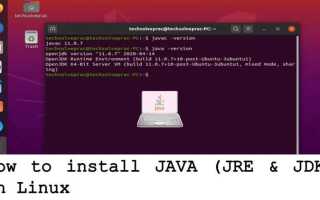
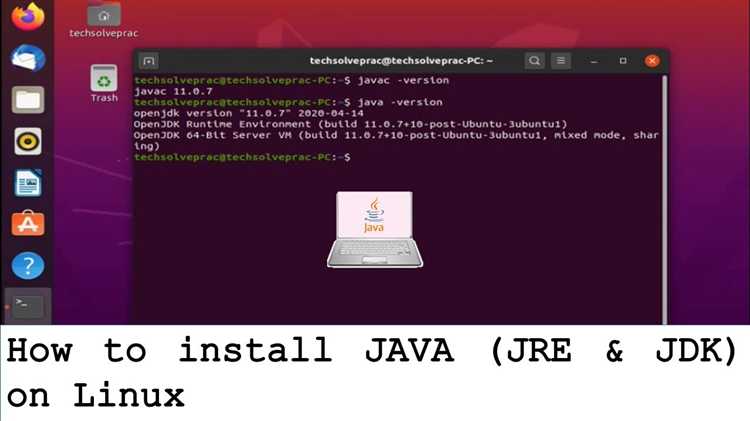
Откройте терминал и выполните команду java -version. Если Java установлена, в ответ вы получите информацию о версии, например: java version "16.0.2". В строке также указывается производитель, например: Java(TM) SE Runtime Environment.
Если команда не распознана, система вернёт сообщение вроде command not found или java: команда не найдена. Это означает, что Java либо не установлена, либо не добавлена в переменную среды PATH.
Для проверки, установлен ли пакет Java, используйте команды, соответствующие вашему дистрибутиву. Для Debian/Ubuntu: dpkg -l | grep openjdk или dpkg -l | grep oracle. Для Arch: pacman -Qs java. В Fedora: dnf list installed | grep java.
Если вы видите установленный пакет, но команда java не работает, проверьте, добавлен ли путь к бинарному файлу в PATH. Используйте команду which java, чтобы увидеть путь. Если путь отсутствует, добавьте его вручную в файл ~/.bashrc или ~/.zshrc, указав строку export PATH=/путь/к/java/bin:$PATH, затем выполните source ~/.bashrc.
Удаление предыдущих версий Java при необходимости

Перед установкой Java 16 рекомендуется удалить устаревшие версии, чтобы избежать конфликтов в пути к исполняемым файлам и переменных окружения.
Для начала проверьте установленные версии Java:
sudo update-alternatives —config java
Если в списке присутствуют старые версии, их можно удалить следующими командами:
sudo apt remove —purge openjdk-*
Для дистрибутивов на базе Red Hat:
sudo yum remove java-1.*
Чтобы убедиться в полном удалении, выполните:
java -version
Если команда не распознаётся, значит Java удалена корректно. Также проверьте наличие остаточных файлов:
sudo find / -name «*java*» -type f -delete
Переменные окружения в /etc/environment или ~/.bashrc следует очистить от ссылок на старые пути, например JAVA_HOME. После изменений перезапустите терминал или выполните source ~/.bashrc.
Загрузка архива Java 16 с официального сайта
Для начала установки Java 16 на Linux необходимо загрузить архив с официального сайта Oracle. Следуйте приведённым шагам:
- Перейдите на страницу скачивания Java SE Development Kit 16 на официальном сайте Oracle по ссылке: https://www.oracle.com/java/technologies/javase-jdk16-downloads.html.
- На странице выберите нужную версию JDK для Linux. Для этого в разделе «JDK Downloads» найдите вариант для вашей архитектуры: Linux x64 для 64-битных систем.
- Выберите формат архива. Для Linux доступны два варианта: tar.gz и tar.sh. Рекомендуется выбрать архив в формате .tar.gz для стандартной установки.
- Перед скачиванием ознакомьтесь с лицензионным соглашением и примите его. Для этого отметьте галочку «Accept License Agreement».
- Нажмите на соответствующую ссылку для загрузки архива в формате .tar.gz. После этого начнётся скачивание архива с Java 16.
После завершения загрузки можно переходить к извлечению и установке архива на ваш Linux-сервер или рабочую станцию.
Распаковка архива Java 16 в системный каталог

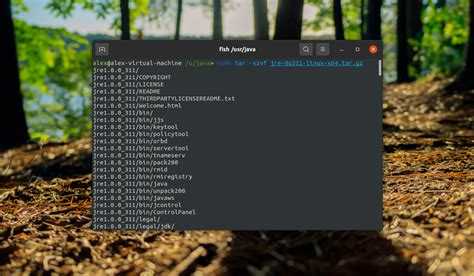
Для распаковки архива с Java 16 в системный каталог, сначала убедитесь, что у вас есть права администратора. Процесс распаковки можно выполнить с помощью команды tar.
Перейдите в каталог, где находится скачанный архив с JDK. Это можно сделать командой:
cd /путь/к/архивуПосле этого выполните следующую команду для распаковки архива в нужный системный каталог, например, /opt:
sudo tar -xvzf jdk-16_linux-x64_bin.tar.gz -C /optОпция -xvzf означает:
- -x: извлечение файлов из архива;
- -z: обработка сжатого архива;
- -f: указание имени архива.
После выполнения этой команды, JDK 16 будет распакован в каталог /opt/jdk-16.
Для удобства можно создать символьную ссылку на установленную версию Java в каталоге /usr/bin, чтобы упростить доступ к команде java из любого места в системе:
sudo ln -s /opt/jdk-16/bin/java /usr/bin/javaТеперь вы можете проверить правильность распаковки и настройки, вызвав команду:
java -versionЕсли все сделано правильно, система отобразит информацию о версии Java 16.
Настройка переменных среды JAVA_HOME и PATH
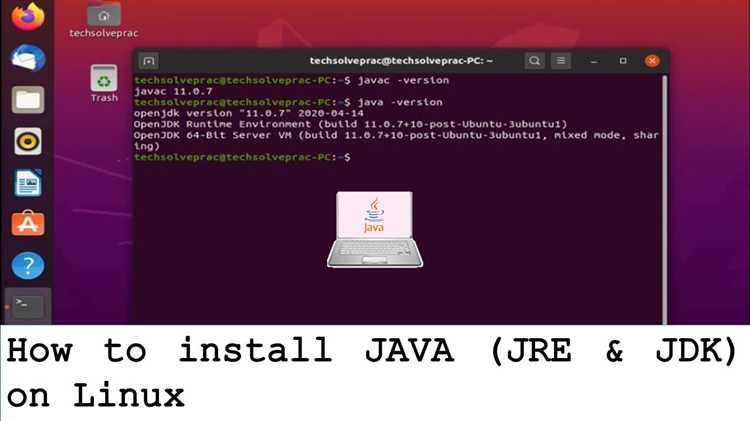
После установки Java 16 на Linux необходимо настроить переменные среды JAVA_HOME и PATH для корректной работы системы. Это позволяет системе найти установленные программы Java и запускать их из любого места.
1. Откройте терминал и узнайте путь установки Java 16 с помощью команды:
update-alternatives --config java
Эта команда выведет список всех доступных версий Java. Выберите номер версии, которую вы хотите использовать, и скопируйте путь до директории, например:
/usr/lib/jvm/java-16-openjdk-amd64
2. Далее настройте переменную среды JAVA_HOME. Для этого откройте файл конфигурации вашего терминала, например, .bashrc или .zshrc, в зависимости от используемого шелла:
nano ~/.bashrc
3. Вставьте следующую строку в конец файла, заменив путь на тот, что вы получили ранее:
export JAVA_HOME=/usr/lib/jvm/java-16-openjdk-amd64
4. Чтобы система могла использовать Java из любого каталога, необходимо добавить JAVA_HOME в переменную PATH. Добавьте следующую строку также в файл .bashrc или .zshrc:
export PATH=$JAVA_HOME/bin:$PATH
5. После внесения изменений сохраните файл и перезагрузите терминал, чтобы применить настройки:
source ~/.bashrc
6. Проверьте правильность настроек с помощью команд:
echo $JAVA_HOME
Вы должны увидеть путь к вашей установке Java.
Также проверьте доступность команды java:
java -version
Если всё настроено правильно, вы увидите версию Java 16, установленную на вашей системе.
Проверка установки и версии Java в терминале
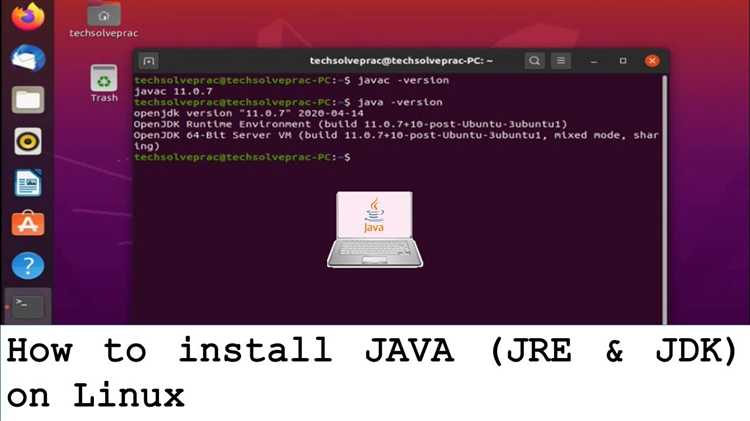
После установки Java 16 на Linux необходимо убедиться, что установка прошла успешно и Java доступна в системе. Для этого откройте терминал и выполните несколько команд.
Чтобы проверить текущую версию Java, используйте команду:
java -version
openjdk version "16.0.1" 2021-04-20
OpenJDK Runtime Environment (build 16.0.1+9-29)
OpenJDK 64-Bit Server VM (build 16.0.1+9-29, mixed mode, sharing)
Если команда не выдает информации о версии, возможно, Java не установлена или не добавлена в переменную окружения PATH. Для проверки, добавлена ли Java в PATH, используйте команду:
echo $PATH
Если путь к установленной Java отсутствует, его необходимо добавить вручную в файл конфигурации оболочки. Например, для оболочки Bash откройте файл ~/.bashrc и добавьте следующую строку:
export PATH=/usr/lib/jvm/java-16-openjdk/bin:$PATH
После добавления пути перезапустите терминал или выполните команду source ~/.bashrc, чтобы обновить настройки.
Для более подробной информации о Java в системе можно использовать команду:
update-alternatives --config java
Эта команда позволяет переключаться между различными версиями Java, если в системе установлено несколько версий. Вы увидите список доступных версий и сможете выбрать нужную для использования.
Назначение Java 16 версией по умолчанию через update-alternatives
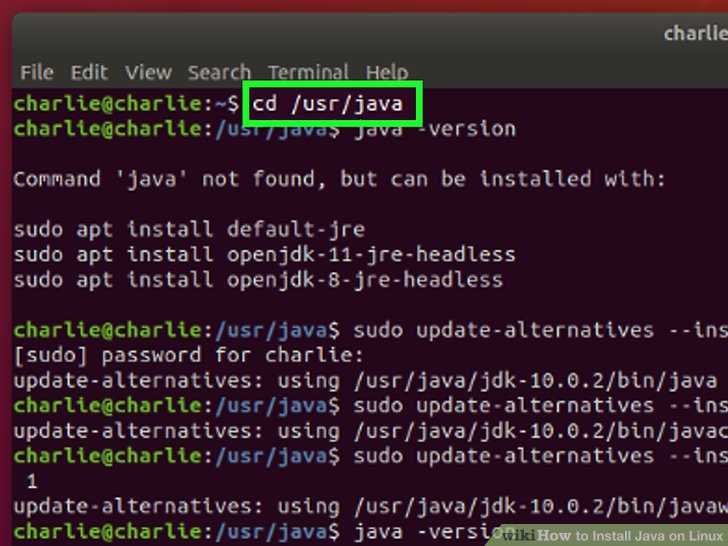
Для того чтобы задать Java 16 версией по умолчанию на Linux, необходимо использовать инструмент update-alternatives. Он позволяет управлять несколькими версиями программного обеспечения, установленного в системе, и выбирать, какая версия будет использоваться по умолчанию.
Следуйте этим шагам для установки Java 16 как основной версии:
- Убедитесь, что Java 16 установлена в вашей системе. Для этого выполните команду:
java -versionЕсли версия Java не установлена или требуется установить её, скачайте и установите нужный пакет, следуя инструкциям по установке Java 16 для вашей дистрибуции.
- После установки Java 16 нужно зарегистрировать её в системе с помощью
update-alternatives. Для этого выполните команду:
sudo update-alternatives --install /usr/bin/java java /usr/lib/jvm/java-16-openjdk/bin/java 1Здесь /usr/lib/jvm/java-16-openjdk/bin/java – это путь к бинарному файлу Java 16, а 1 – приоритет данной версии. Если у вас другая директория, замените её на свою.
- Теперь можно выбрать версию Java по умолчанию. Для этого выполните команду:
sudo update-alternatives --config javaВы увидите список установленных версий Java с номерами. Чтобы установить Java 16 по умолчанию, введите номер, соответствующий её пути.
- После этого проверьте текущую версию Java командой:
java -versionВы должны увидеть информацию о Java 16 как о версии по умолчанию.
Этот процесс позволит вам легко переключаться между различными версиями Java на вашем Linux-системе, используя update-alternatives.
Вопрос-ответ:
Как установить Java 16 на Linux?
Для установки Java 16 на Linux необходимо выполнить несколько шагов. Сначала скачайте архив с Java с официального сайта Oracle или воспользуйтесь открытым JDK, например, OpenJDK. После загрузки распакуйте архив в удобную папку и настройте переменные окружения для правильной работы Java в терминале, указав путь к установленной версии в файле `.bashrc` или `.zshrc`. После этого проверьте корректность установки с помощью команды `java -version`.
Какие команды использовать для проверки версии Java на Linux?
Для проверки установленной версии Java на Linux можно использовать команду `java -version` в терминале. Эта команда покажет текущую версию установленной Java. Если вывод показывает ошибку, возможно, Java не установлена или не настроена правильно.
Какие проблемы могут возникнуть при установке Java 16 на Linux?
При установке Java 16 на Linux могут возникнуть следующие проблемы: неправильные настройки переменных окружения, отсутствие необходимых прав для выполнения команд, а также несоответствие версий Java. Чтобы избежать ошибок, важно убедиться, что скачана правильная версия JDK для вашей архитектуры (например, x64) и что после установки правильно настроены пути в файлах конфигурации терминала.
Нужно ли настраивать переменные окружения при установке Java 16?
Да, при установке Java 16 на Linux важно настроить переменные окружения. Для этого необходимо добавить путь к папке с Java в файлы конфигурации вашего терминала, например, `.bashrc` или `.zshrc`. Это делается с помощью команды `export JAVA_HOME=/path/to/java` и добавлением пути в `PATH`, чтобы системы могли найти установленную версию Java при запуске программ.
Можно ли установить Java 16 через пакетный менеджер на Linux?
Да, для большинства дистрибутивов Linux Java можно установить через пакетный менеджер. Например, на Ubuntu и Debian можно использовать команду `sudo apt-get install openjdk-16-jdk`. Однако, версия, доступная в репозиториях, может быть устаревшей, и тогда вам нужно будет скачать Java с официального сайта или использовать другой менеджер пакетов, такой как SDKMAN!, для получения последней версии.
Как установить Java 16 на Linux?
Для установки Java 16 на Linux нужно выполнить несколько шагов. Во-первых, загрузите нужный архив с официального сайта Oracle или используйте пакетный менеджер, если дистрибутив поддерживает его. Для загрузки вручную можно использовать команду `wget` для скачивания архива и распаковать его с помощью команды `tar`. Затем добавьте путь к Java в системные переменные, чтобы можно было вызвать её из любого места в командной строке. Не забудьте проверить правильность установки с помощью команды `java -version`.
Какие проблемы могут возникнуть при установке Java 16 на Linux и как их решить?
Одной из распространённых проблем является несовместимость версий Java с другими установленными пакетами. В таком случае стоит убедиться, что установленная версия Java поддерживает вашу операционную систему. Часто встречается ошибка с путями в системных переменных, если их неправильно настроить. Для решения этой проблемы нужно вручную прописать путь к папке с Java в переменную окружения `PATH` или использовать инструмент `update-alternatives`, чтобы задать нужную версию по умолчанию. Также могут возникать проблемы с правами доступа к файлам. В этом случае необходимо убедиться, что у вас есть права на выполнение всех установочных файлов.

 Загрузка...