Для того чтобы установить Java игры на компьютер или мобильное устройство, важно знать несколько особенностей, связанных с поддержкой этой технологии. Java является универсальной платформой, которая позволяет запускать игры на различных устройствах, от ПК до смартфонов. Для успешной установки потребуется соблюсти несколько шагов, учитывая операционную систему и устройства, на которых будет запускаться игра.
На компьютере для установки Java игр необходимо сначала убедиться, что на системе установлена актуальная версия Java Runtime Environment (JRE). Для этого зайдите на официальный сайт Oracle, скачайте и установите последнюю версию JRE. После этого можно приступить к установке самой игры. Если игра поставляется в виде файла .jar, достаточно просто дважды щелкнуть по нему, и она откроется с помощью установленной Java. В случае проблем с запуском нужно проверить, связаны ли они с несовместимостью игры и версии JRE или настроить ассоциации файлов .jar с Java вручную.
На мобильных устройствах установка Java игр требует дополнительных шагов. Для Android устройств можно воспользоваться эмулятором, например, Java ME Emulator, который поддерживает старые Java игры, созданные для платформы Java ME. Эмулятор запускает игры, но для этого необходимо скачать соответствующие файлы с расширением .jar и .jad. Установить их можно через менеджер файлов на смартфоне или через специализированные приложения, которые поддерживают Java игры. Важно убедиться, что устройство поддерживает нужную версию Java.
Если ваша цель – установить Java игру на мобильное устройство с другой операционной системой, например, iOS, потребуется использовать дополнительные инструменты или приложения, которые поддерживают работу с Java-совместимыми файлами. Например, на iOS можно воспользоваться приложениями вроде iDOS, которые позволяют запускать старые игры и программы, включая Java приложения, в эмуляции.
Как скачать и установить Java на компьютер для игр
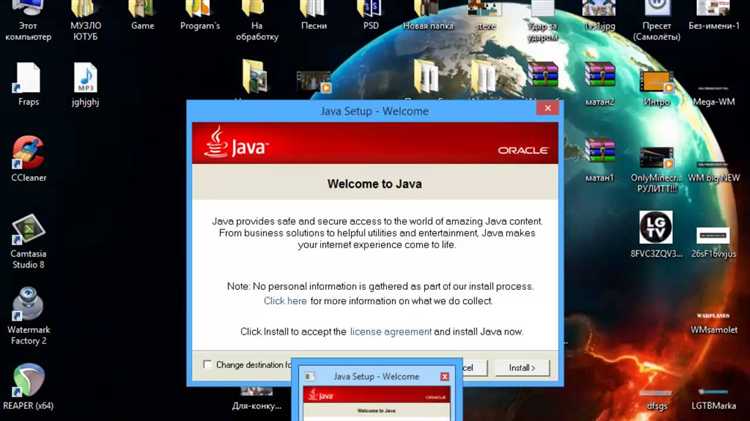
Для запуска Java-игр на компьютере необходимо установить Java Runtime Environment (JRE) или Java Development Kit (JDK). JRE достаточно для игр, в то время как JDK потребуется, если планируется разработка или модификация игр.
Для начала скачайте последнюю версию JRE или JDK с официального сайта Oracle. Для этого перейдите на страницу загрузки Java по следующему адресу: https://www.oracle.com/java/technologies/javase-jre8-downloads.html.
Выберите версию, подходящую для вашей операционной системы (Windows, macOS или Linux). Для Windows, например, выберите файл для вашей архитектуры (x86 или x64).
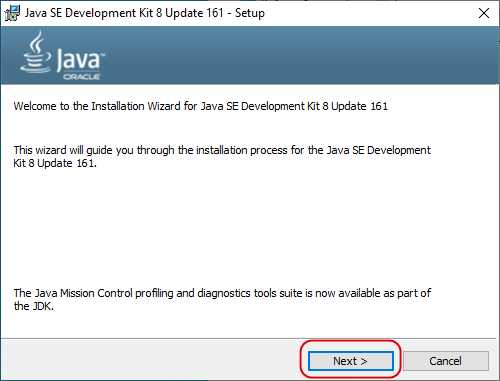
После загрузки установочного файла выполните следующие шаги:
- Запустите скачанный файл и следуйте инструкциям установщика.
- Примите лицензионное соглашение и выберите путь для установки. Обычно, рекомендуется оставить путь по умолчанию.
- По завершении установки, перезагрузите компьютер для корректной работы Java.
Чтобы проверить успешность установки, откройте командную строку (нажмите Win + R, введите cmd и нажмите Enter) и введите команду:
java -version
Если Java установлена правильно, система отобразит версию установленной Java.
После установки Java можно запускать игры. Для этого достаточно скачать файл игры в формате JAR и запустить его, дважды щелкнув по нему. В случае, если файл не открывается, возможно, потребуется ассоциировать файлы .jar с установленным JRE. Для этого:
- Щелкните правой кнопкой мыши на файле .jar и выберите «Открыть с помощью».
- В списке программ выберите «Java Platform SE Binary» и установите его как программу по умолчанию для файлов .jar.
Если игра использует специфические настройки, такие как дополнительные библиотеки или конфигурации, возможно, потребуется установить дополнительные компоненты, такие как Java Web Start или специальное программное обеспечение, предоставляемое разработчиком игры.
Подготовка мобильного устройства для установки Java игр
Перед установкой Java-игр на мобильное устройство необходимо выполнить несколько шагов для корректной работы приложений. Они могут различаться в зависимости от модели устройства и операционной системы, однако есть несколько универсальных рекомендаций.
- Проверьте совместимость устройства с Java. Для большинства современных смартфонов поддержка Java может быть ограничена или отсутствовать. Убедитесь, что ваше устройство поддерживает установку приложений в формате .jar или имеет совместимость с Java ME (Mobile Edition).
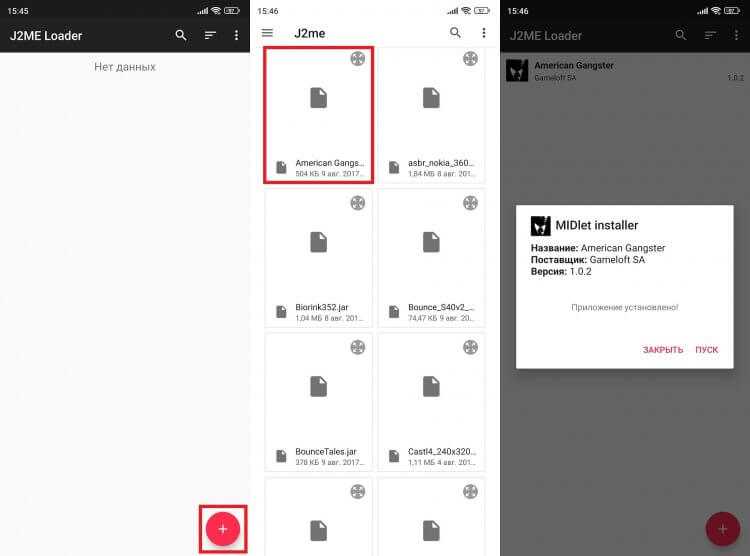
- Установите подходящее приложение для запуска Java-игр. Для Android-смартфонов можно использовать эмуляторы, такие как J2ME Loader или MIDlet Runner, которые позволяют запускать игры, созданные для платформы Java. Для устройств на базе других операционных систем могут потребоваться аналогичные программы.
- Разрешите установку приложений из неизвестных источников. В настройках безопасности устройства разрешите установку приложений не из официальных магазинов. На Android это делается в разделе «Безопасность» или «Приложения» в меню настроек.
- Освободите место на устройстве. Java-игры могут занимать мало места, но для стабильной работы желательно иметь достаточно свободной памяти. Очищайте кэш и удаляйте ненужные файлы перед установкой.
- Обновите операционную систему. Некоторые старые версии операционных систем могут не поддерживать работу с определенными Java-играми. Убедитесь, что у вас установлена последняя версия ПО для вашего устройства.
После выполнения этих шагов можно переходить непосредственно к скачиванию и установке игр. Убедитесь, что игры скачиваются с проверенных источников, чтобы избежать установки вредоносных программ.
Как настроить эмулятор для запуска Java игр на ПК
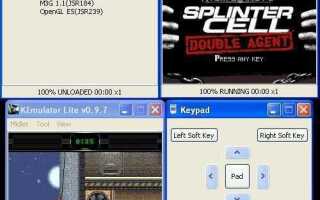
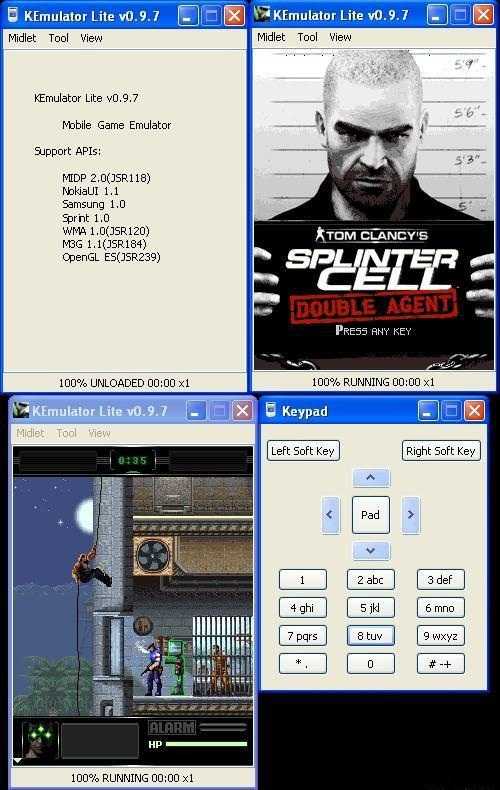
Для того чтобы играть в Java игры на ПК, необходимо установить эмулятор, который позволит запускать их, имитируя работу мобильных устройств. Один из популярных эмуляторов для этой задачи – KEmulator. Он поддерживает множество игр, разработанных для мобильных телефонов с Java. Чтобы настроить эмулятор, следуйте этим шагам:
Шаг 1: Скачивание и установка эмулятора
Перейдите на официальный сайт KEmulator и скачайте последнюю версию программы. Установите её, следуя инструкциям установщика. После завершения установки, откройте эмулятор.
Шаг 2: Настройка эмулятора
Перед тем как запустить игру, настройте эмулятор под ваши нужды. Откройте раздел настроек и выберите разрешение экрана, которое будет имитировать ваш мобильный телефон. Вы также можете настроить другие параметры, такие как использование клавиш или мыши для управления игрой. Для большинства игр достаточно установить стандартное разрешение 240×320 пикселей, которое соответствует большинству старых мобильных устройств.
Шаг 3: Загрузка Java игры
После настройки эмулятора, перейдите в меню и выберите опцию для загрузки игры. Эмулятор поддерживает формат .jar, который является стандартным для Java игр. Найдите нужный файл игры на вашем ПК и загрузите его в эмулятор.
Шаг 4: Запуск игры
После загрузки игры, просто нажмите на кнопку «Запуск». Эмулятор начнёт имитировать процесс, как если бы игра запускалась на мобильном телефоне. Если всё настроено правильно, игра начнёт работать без проблем. В процессе игры вы можете настроить управление с помощью горячих клавиш или мыши в настройках эмулятора.
Шаг 5: Дополнительные настройки
Если игра не запускается или возникают проблемы с графикой, попробуйте изменить версию Java в настройках эмулятора. Иногда помогает изменение параметров звука или графики, чтобы улучшить производительность.
Таким образом, настройка эмулятора – это простой процесс, который позволяет наслаждаться Java играми на ПК без необходимости использовать мобильное устройство.
Установка Java игр на Android: шаг за шагом
Для начала нужно убедиться, что на устройстве разрешена установка приложений из неизвестных источников. Для этого откройте настройки, перейдите в раздел «Безопасность» и активируйте опцию «Неизвестные источники».
После этого необходимо установить эмулятор Java-программ. Одним из популярных вариантов является приложение «J2ME Loader», которое поддерживает множество старых Java-игр. Для установки откройте Google Play Store и найдите «J2ME Loader», затем скачайте и установите его на устройство.
После установки эмулятора скачайте нужную игру в формате .jar. Скачивание можно выполнить через браузер Android-устройства или с помощью ПК, а затем передать файл на мобильное устройство через USB-кабель.
Когда файл игры будет на устройстве, откройте «J2ME Loader», найдите скачанную игру в файловом менеджере и запустите её через эмулятор. В большинстве случаев игра автоматически настроится для запуска на Android-устройстве.
Если игра не запускается, возможно, потребуется изменить настройки эмулятора. В меню эмулятора можно настроить разрешение экрана, скорость процессора и другие параметры для оптимальной работы игры.
Для улучшения производительности и корректного отображения игры рекомендуется проверять совместимость приложения с версией Android, поскольку старые игры могут не поддерживать новые функции системы.
Что делать, если игра не запускается на компьютере
Если игра не запускается, стоит проверить несколько ключевых моментов, которые могут быть причиной проблемы.
1. Совместимость игры с операционной системой
Убедитесь, что игра поддерживает вашу версию операционной системы. Некоторые старые игры могут не работать на современных версиях Windows или Linux. В таком случае можно попробовать использовать режим совместимости. Для этого щелкните правой кнопкой мыши на ярлыке игры, выберите «Свойства», перейдите на вкладку «Совместимость» и выберите подходящую версию ОС.
2. Обновление Java
Многие Java-игры требуют наличия определённой версии Java. Проверьте, установлена ли у вас последняя версия. Для этого зайдите на официальный сайт Java и скачайте актуальную версию. Также можно установить старую версию Java, если игра не поддерживает новейшую.
3. Проверка на вирусы и вредоносные программы
Вредоносное ПО может блокировать запуск игры или изменять её файлы. Проверьте систему на вирусы с помощью антивирусной программы. Иногда достаточно просто обновить антивирус или выполнить полное сканирование системы.
4. Права администратора
Некоторые игры требуют прав администратора для корректной работы. Попробуйте запустить игру с правами администратора. Для этого нажмите правой кнопкой мыши на ярлыке игры и выберите «Запуск от имени администратора».
5. Совместимость с драйверами видеокарты
Если игра использует графику, убедитесь, что драйверы видеокарты обновлены. Зайдите на сайт производителя видеокарты (NVIDIA, AMD, Intel) и скачайте актуальные драйвера для вашей модели. Иногда обновление драйверов решает проблему с запуском.
6. Память и ресурсы системы
Если компьютер не может запустить игру, это может быть связано с нехваткой оперативной памяти или других ресурсов. Закройте все ненужные программы перед запуском игры. Также стоит проверить, достаточно ли свободного места на жестком диске для нормальной работы игры.
7. Лог файлы и ошибки
Если игра не запускается, попробуйте найти лог-файлы, которые могут содержать информацию об ошибках. Обычно они находятся в папке с игрой или в системе. Откройте их, чтобы выяснить, на каком этапе произошла ошибка. Часто это поможет найти точную причину сбоя.
8. Переустановка игры
Если другие методы не помогли, попробуйте полностью удалить игру и установить её заново. Иногда поврежденные или неполные файлы могут быть причиной того, что игра не запускается.
Как обновить Java для корректной работы игр
Обновление Java необходимо для поддержания стабильности работы игр, особенно тех, которые требуют последних версий Java. Старые версии могут вызывать ошибки или снижать производительность. Чтобы избежать таких проблем, следуйте этим шагам:
- Проверьте текущую версию Java. Откройте командную строку (Windows) или терминал (Mac/Linux) и введите команду
java -version. Это покажет текущую установленную версию. - Загрузите последнюю версию Java. Перейдите на официальный сайт Oracle (https://www.oracle.com/java/technologies/javase-jdk11-downloads.html) и скачайте последнюю доступную версию JDK или JRE, в зависимости от требований игры.
- Удалите старую версию Java. Если у вас уже установлена старая версия, удалите её через панель управления (Windows) или с помощью соответствующих команд в терминале на Mac/Linux. Это предотвратит возможные конфликты между версиями.
- Установите новую версию. Следуйте инструкциям установки. Для Windows достаточно запустить скачанный .exe файл, для Mac/Linux — использовать команду установки через терминал.
- Настройте переменные среды. Для Windows нужно убедиться, что переменная
JAVA_HOMEнастроена на путь к установленной версии Java, а переменнаяPathвключает путь к папке с Java. Для Mac/Linux добавьте путь в файл .bash_profile или .zshrc с помощью командыexport JAVA_HOME=/path/to/java. - Проверьте установку. После установки перезапустите систему и снова используйте команду
java -versionдля проверки правильности обновления. - Обновите дополнительные компоненты Java. Если игра использует дополнительные библиотеки или плагины, убедитесь, что они также обновлены до актуальных версий.
После выполнения этих шагов, Java будет работать корректно, и игры, использующие эту платформу, будут запускаться без сбоев. Регулярные обновления помогут избежать проблем с безопасностью и улучшить производительность игр.
Как решить проблемы с совместимостью Java игр на мобильных устройствах
Для установки и корректной работы Java-игр на мобильных устройствах, особенно на старых моделях или на новых с ограничениями для сторонних приложений, необходимо учитывать несколько факторов совместимости.
1. Выбор подходящего эмулятора
Многие устройства не поддерживают старые версии Java напрямую. В этом случае на помощь приходит использование эмуляторов, таких как J2ME Loader для Android. Эти приложения позволяют запускать игры, разработанные для старых версий Java (J2ME). Эмуляторы воспроизводят среду, подходящую для работы таких игр, устраняя несовместимости с новыми операционными системами.
2. Совместимость с версией Java
Java-игры могут работать на определённой версии Java, например, J2ME, которая была распространена на старых телефонах. Новые устройства, такие как смартфоны, используют более новые версии Java или другие технологии, например, Android. Важно проверить, какая версия Java используется для игры и найти соответствующий эмулятор или приложение для её запуска. Например, эмуляторы часто поддерживают версии до Java ME 3.0.
3. Использование конвертеров форматов
Если игра не запускается на мобильном устройстве, возможно, потребуется преобразование файлов игры в другой формат. Существует несколько инструментов для конвертации Java-игр из JAR в APK или другие форматы, поддерживаемые современными платформами. Это решение помогает интегрировать старые игры с новыми мобильными ОС.
4. Проблемы с разрешением экрана
Java-игры, созданные для экранов с низким разрешением, могут не подходить для современных мобильных устройств с высококачественными дисплеями. В таких случаях рекомендуется использовать настройки эмулятора для масштабирования игры под нужное разрешение экрана. Некоторые эмуляторы предлагают функции автоматического масштабирования, которые помогают адаптировать игру к экрану устройства.
5. Обновление прошивки и ПО устройства
Некоторые старые модели мобильных устройств могут не поддерживать новые технологии Java. Для решения этой проблемы важно регулярно обновлять операционную систему устройства. В некоторых случаях производители выпускают обновления, включающие поддержку более новых версий Java или улучшенные эмуляторы, что помогает решить проблемы с совместимостью.
6. Оптимизация производительности
Для корректной работы Java-игр на мобильных устройствах важно, чтобы производительность устройства соответствовала требованиям игры. Если устройство старое или с недостаточными ресурсами, могут возникать проблемы с торможением игры. В таких случаях следует отключать фоновые приложения, использовать режим энергосбережения и оптимизировать настройки игры для уменьшения нагрузки на процессор и память.
Вопрос-ответ:
Как установить Java игру на компьютер?
Для установки Java игры на компьютер, нужно выполнить несколько шагов. Сначала убедитесь, что на вашем ПК установлена Java. Если она не установлена, скачайте и установите последнюю версию с официального сайта Oracle. Затем скачайте саму игру в формате JAR (Java ARchive). После этого, просто дважды щелкните по файлу игры, чтобы она запустилась, если Java уже настроена в системе. Если игра не запускается, возможно, вам нужно настроить ассоциации файлов с Java в настройках операционной системы.
Можно ли установить Java игру на Android?
На Android устройствах Java игры можно запускать через эмуляторы Java, так как Android не поддерживает выполнение стандартных Java приложений в формате JAR напрямую. Для этого нужно скачать и установить эмулятор Java, например, J2ME Loader, который поддерживает старые Java-игры. После установки эмулятора, вы можете загружать игры в формате JAR и запускать их через эмулятор на вашем телефоне.
Нужно ли устанавливать какие-то дополнительные программы для игры в Java-игры на компьютере?
В большинстве случаев для игры в Java игры на ПК достаточно установить только Java Runtime Environment (JRE), которая позволяет запускать JAR-файлы. Однако если вы столкнулись с проблемами запуска, то можно попробовать установить дополнительные утилиты, такие как Java Development Kit (JDK) или специальные программы для работы с Java-играми, например, эмуляторы Java. В некоторых случаях, для старых игр может понадобиться специальная версия Java, например, Java 6 или 7.
Как можно скачать и установить Java игры на мобильный телефон?
Чтобы скачать Java игры на мобильный телефон, нужно найти сайты, которые предлагают JAR-файлы для мобильных устройств. После загрузки игры на телефон, откройте файл через файловый менеджер. На старых телефонах игры в формате JAR можно запускать напрямую, если на устройстве есть поддержка Java. Если ваш телефон не поддерживает такие игры, попробуйте установить эмулятор Java, как J2ME Loader. Для этого скачайте приложение из Google Play или другого магазина приложений, затем откройте игру через эмулятор.
Какие трудности могут возникнуть при установке Java игр на мобильный телефон?
Основная проблема — это совместимость. Современные смартфоны часто не поддерживают старые Java игры, потому что Android и другие операционные системы не используют J2ME. Для решения этой проблемы нужно использовать эмуляторы Java, такие как J2ME Loader. Однако не все игры корректно работают через эмулятор, и иногда приходится искать старые версии игр, которые лучше совместимы с эмуляторами. Также возможно, что игра не будет иметь нужную оптимизацию для современных экранов или разрешений, что может снизить качество игры.
Как установить Java-игры на ПК с Windows?
Для установки Java-игры на компьютер с операционной системой Windows, нужно сначала убедиться, что на вашем ПК установлен Java Runtime Environment (JRE). Если JRE не установлен, его можно загрузить с официального сайта Java и установить. После установки JRE скачайте нужную игру в формате .jar. Затем, дважды щелкните на файл игры, чтобы запустить её. Если файл не открывается, убедитесь, что .jar-файлы ассоциированы с Java. В некоторых случаях, для запуска игры через командную строку потребуется прописать команду «java -jar [путь к файлу игры].jar».
Как установить Java-игры на Android?
Для установки Java-игры на Android-устройство можно использовать специальное приложение, которое поддерживает запуск Java-игр, например, *J2ME Loader*. Скачайте и установите это приложение через Google Play. Затем загрузите игру в формате .jar и перенесите её в память устройства. В приложении *J2ME Loader* откройте игру, выбрав файл .jar. Важно, чтобы игра была совместима с платформой J2ME, так как не все Java-игры подходят для Android-устройств.

 Загрузка...