Minecraft – игра, построенная на языке программирования Java, что делает выбор версии Java критически важным для стабильной работы клиента и сервера. С момента выпуска Minecraft Java Edition Mojang последовательно обновляла требования, и старые версии Java могут приводить к сбоям или сниженной производительности.
Для Minecraft версии 1.17 и выше требуется Java 16 или новее. Это связано с переходом на более современные библиотеки и использование новых возможностей языка. Если используется Minecraft 1.18–1.19, рекомендуется Java 17, так как она обеспечивает лучшую совместимость и поддержку обновлённого движка.
Игроки, запускающие модифицированные сборки на Forge или Fabric, должны внимательно проверять рекомендации конкретных модов: часть сборок на версии 1.20 требует Java 20, в то время как старые моды могут быть несовместимы с новыми версиями среды. Использование неподходящей версии Java может вызвать ошибки загрузки, конфликты классов и падение клиента.
Важно учитывать, что Minecraft не использует OpenJDK из коробки: официальный лаунчер поставляется с собственным комплектом Java, но пользователи сторонних лаунчеров (MultiMC, GDLauncher) должны самостоятельно устанавливать совместимую версию. Рекомендуется загружать официальную сборку OpenJDK или Temurin, а не устаревшие или непроверенные дистрибутивы.
Для серверов ситуация аналогична: серверы Paper, Spigot или Purpur на версиях 1.20 и выше требуют минимум Java 17 или Java 21. При использовании более новой Java можно получить бонусы в виде улучшенной производительности и безопасности, но это требует проверки совместимости плагинов и модов.
Какая версия Java подходит для Minecraft Java Edition с последними патчами
Для Minecraft Java Edition с последними патчами (версия 1.20 и выше) рекомендуется использовать Java 17. Именно эта версия официально поддерживается лаунчером Mojang и обеспечивает максимальную совместимость с игровым клиентом.
Установка более старых версий Java, таких как 8 или 11, приведёт к ошибкам запуска, сбоям или отсутствию поддержки новых функций. Более новые версии Java (например, Java 21) теоретически могут работать, но могут возникнуть проблемы с модами и некоторыми ресурс-паками, которые ориентированы именно на Java 17.
Чтобы проверить установленную версию, используйте команду java -version в командной строке. Если версия отличается от 17, рекомендуется загрузить и установить официальную сборку Java 17 от Adoptium или Mojang, а затем явно указать путь к ней в настройках лаунчера Minecraft.
Использование актуальной версии Java напрямую влияет на производительность, стабильность и безопасность игры. Регулярные обновления Java 17 включают исправления уязвимостей и оптимизацию, что особенно важно при игре на многопользовательских серверах.
Где скачать проверенную версию Java для Minecraft
Для запуска Minecraft рекомендуется использовать Java версии 17, если вы играете на последних версиях игры (начиная с 1.18 и выше). Для старых версий Minecraft (1.16 и ниже) чаще всего нужна Java 8. Скачивать Java следует исключительно с официального сайта Oracle: oracle.com, где доступны как установщики, так и архивы для ручной установки.
Альтернативный безопасный источник – Adoptium (ранее AdoptOpenJDK), где можно найти сборки OpenJDK без лишнего ПО: adoptium.net. Выбирайте Temurin версии 17 или 8 в зависимости от версии Minecraft. Всегда загружайте файлы с официальных страниц, избегая сторонних сайтов, чтобы не получить заражённые сборки или устаревшие версии.
После скачивания рекомендуется вручную указать путь к установленной Java в настройках Minecraft Launcher, чтобы гарантировать использование нужной версии, особенно если на компьютере установлено несколько версий Java. Проверить текущую версию Java можно командой java -version в терминале или командной строке.
Как проверить установленную версию Java на вашем ПК
Откройте командную строку: в Windows нажмите Win+R, введите cmd и нажмите Enter. На macOS и Linux откройте терминал.
Введите команду java -version и нажмите Enter. В ответе отобразится информация о версии, например: java version "17.0.2". Число 17.0.2 указывает на установленную версию Java.
Если команда не распознается, Java не установлена или не добавлена в системные переменные. В этом случае скачайте нужную версию с официального сайта Oracle или Adoptium и установите её, следуя инструкциям.
После установки убедитесь, что Java добавлена в PATH. В Windows откройте «Система» → «Дополнительные параметры системы» → «Переменные среды» и проверьте наличие пути к папке bin Java. На macOS и Linux убедитесь, что путь прописан в ~/.bash_profile, ~/.zshrc или ~/.bashrc.
Для Minecraft чаще всего требуется Java 17. Убедитесь, что версия соответствует требованиям вашей сборки или лаунчера, иначе возможны ошибки запуска.
Чем отличаются версии Java 8, 11 и 17 для запуска Minecraft
Java 8 – это самая старая из поддерживаемых версий, которая использовалась для Minecraft до 2021 года. Она обеспечивает хорошую совместимость с большинством старых модов, но имеет несколько ограничений по производительности. В частности, Java 8 использует устаревшую сборку мусора (Garbage Collector), что может повлиять на стабильность работы игры на долгих сессиях. Несмотря на это, она остаётся популярной среди игроков, использующих старые модификации Minecraft.
Java 11 – это более новая версия, которая привнесла несколько улучшений в производительность, включая новые механизмы сборки мусора, такие как G1 и ZGC, что помогает уменьшить лаги при длительных игровых сессиях. Она стала стандартом для Minecraft начиная с версии 1.17, так как предложила значительные улучшения в плане скорости работы и безопасности. В отличие от Java 8, Java 11 имеет более строгую политику обновлений безопасности и поддержку новых API, что делает её более подходящей для серверов Minecraft и игроков, ориентирующихся на стабильность и производительность.
Java 17 – последняя LTS (Long-Term Support) версия, которая является рекомендованной для использования на текущий момент. Она включает в себя все преимущества Java 11, но также добавляет дополнительные улучшения, такие как новые возможности для оптимизации сборки мусора, улучшенную производительность многозадачности и сокращение времени загрузки. Кроме того, Java 17 предлагает расширенную поддержку новейших библиотек и технологий, что делает её лучшим выбором для игроков, желающих использовать Minecraft с максимальной производительностью и долгосрочной поддержкой.
Для большинства игроков, которые не используют моды или старые версии Minecraft, Java 17 будет оптимальным выбором благодаря своей стабильности и производительности. Однако если игра запускается на старой версии, или есть необходимость в совместимости с устаревшими модами, Java 8 или 11 могут оставаться актуальными. Выбор версии зависит от предпочтений игрока, уровня технической подготовки и конкретных нужд в плане производительности и совместимости.
Как выбрать версию Java для модов и сборок Minecraft
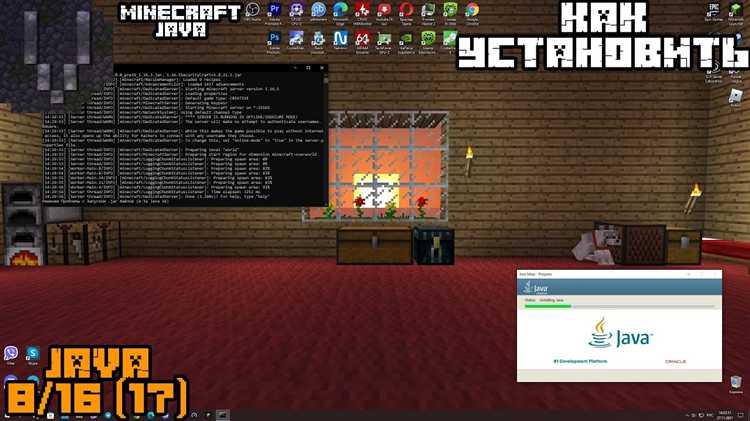
При выборе версии Java для Minecraft с модами и сборками важно учитывать несколько факторов, от версии игры до совместимости с модами. Для большинства современных сборок Minecraft, включая популярные модпаки, рекомендуется использовать Java 17 или более позднюю версию, поскольку они обеспечивают лучшую производительность и безопасность.
1. Совместимость с версией Minecraft
Minecraft версии 1.17 и выше требуют Java 16 или более позднюю версию. Для старых версий игры, таких как 1.8-1.16, рекомендуется использовать Java 8. Проблемы с совместимостью могут возникнуть, если вы попытаетесь использовать версию Java, не соответствующую версии игры. Например, моды, созданные для Minecraft 1.12, могут не работать с Java 17, так как они используют старые API, которые были изменены в новых версиях Java.
2. Совместимость с модами и сборками
Многие моды и сборки требуют конкретных версий Java. Модпак, такой как Forge или Fabric, также может накладывать свои требования к версии Java. Например, для модов на Forge версии 1.12.2 и более старых часто используется Java 8, тогда как новые моды на Forge для Minecraft 1.19.2 могут требовать Java 17 или даже Java 18.
3. Производительность
Для оптимальной производительности лучше использовать Java, подходящую для вашей версии Minecraft. Современные версии Java, начиная с 16, имеют улучшенные механизмы управления памятью и производительности, что важно при использовании больших модпаков с множеством изменений. Однако, на старых системах или при слабых характеристиках компьютера, переход на более новые версии Java может вызвать снижение производительности, если не настроить их должным образом.
4. Как проверить совместимость
Перед установкой новой версии Java для Minecraft важно проверить, совместим ли выбранный вами мод или сборка с этой версией. Ознакомьтесь с рекомендациями на официальных форумах Minecraft или на странице мода. Если вы не уверены, используйте стандартную Java 8 для более старых версий игры или Java 17 для новых версий.
5. Обновления и безопасность
Java 17 и более поздние версии регулярно получают обновления безопасности и исправления, что делает их лучшим выбором с точки зрения защиты от уязвимостей. Использование устаревших версий Java, таких как Java 8, может привести к угрозам безопасности, если не устанавливать актуальные патчи вручную.
Можно ли использовать несколько версий Java для разных клиентов Minecraft
Да, можно использовать несколько версий Java для различных клиентов Minecraft. Для этого важно настроить каждый клиент так, чтобы он запускался с нужной версией Java. Minecraft поддерживает разные версии Java, и при этом можно настроить игру так, чтобы она использовала требуемую версию для каждого конкретного запуска.
Для использования нескольких версий Java, необходимо изменить путь к Java в настройках лаунчера Minecraft. По умолчанию Minecraft использует Java, которая установлена на компьютере, но можно указать другую версию для каждого клиента через настройки профиля в лаунчере. Для этого нужно:
1. Открыть Minecraft Launcher и перейти в раздел «Настройки» (Settings).
2. В меню настроек выбрать профиль, который хотите настроить.
3. В разделе «Дополнительные параметры» (Additional Options) активировать возможность выбора версии Java.
4. Указать путь к нужной версии Java, которую вы хотите использовать для данного профиля.
Таким образом, можно настроить несколько профилей, каждый из которых будет использовать свою версию Java. Это удобно, если вам нужно запускать различные модификации или версии Minecraft, требующие разных версий Java. Например, для более старых версий Minecraft может потребоваться Java 8, а для новых – Java 17 или более поздняя версия.
Кроме того, при использовании модификаций (например, Forge или Fabric) необходимо удостовериться, что выбранная версия Java совместима с модами. Некоторые моды могут требовать определённую версию Java для правильной работы, и важно учитывать эти требования при настройке клиента.
Таким образом, использование нескольких версий Java для разных клиентов Minecraft позволяет гибко настраивать игру под различные модификации и версии, обеспечивая стабильную работу каждого из них. Важно следить за актуальностью установленных версий Java и обновлять их при необходимости, чтобы избежать проблем с совместимостью.
Как прописать путь к конкретной версии Java в настройках Minecraft
Для того чтобы Minecraft использовал определённую версию Java, необходимо прописать путь к ней в настройках лаунчера. Это особенно важно, если на вашем компьютере установлено несколько версий Java или если для игры требуется специфическая версия. Вот как это сделать.
- Откройте Minecraft Launcher и войдите в свою учётную запись.
- Перейдите в «Настройки» лаунчера. Для этого нажмите на три горизонтальные линии в правом верхнем углу и выберите раздел «Настройки».
- Выберите профиль, для которого вы хотите изменить версию Java. Это можно сделать через вкладку «Установки» (или «Installations») на главной странице лаунчера.
- Активируйте дополнительные параметры. Для этого в настройках выбранного профиля нажмите на кнопку «Дополнительные параметры» или «More Options».
- Пропишите путь к Java. В поле «Java Executable» (или «Путь к исполняемому файлу Java») укажите точный путь к исполняемому файлу нужной версии Java. Например:
- Для Windows: C:\Program Files\Java\jdk-17\bin\java.exe
- Для macOS: /Library/Java/JavaVirtualMachines/jdk-17.jdk/Contents/Home/bin/java
- Для Linux: /usr/lib/jvm/java-17-openjdk/bin/java
- Сохраните изменения и запустите Minecraft. Теперь игра будет использовать указанную версию Java.
Если вы не уверены в точном расположении установленной версии Java, её можно найти с помощью командной строки или терминала, используя команду java -version для проверки установленной версии.
Также имейте в виду, что использование старых или неподдерживаемых версий Java может вызвать проблемы с производительностью или совместимостью, поэтому всегда проверяйте системные требования для версии Minecraft, с которой вы играете.
Вопрос-ответ:
Какая версия Java требуется для Minecraft?
Для Minecraft рекомендуется использовать версию Java 17. С момента обновлений, Minecraft больше не поддерживает старые версии Java, такие как Java 8. Если вы используете более старую версию, могут возникать проблемы с производительностью или совместимостью с новыми обновлениями игры.
Нужно ли обновлять Java для Minecraft?
Да, обновление Java важно, поскольку Minecraft активно развивается и требует современных версий для корректной работы. Использование устаревших версий может привести к багам или снижению производительности. Для большинства пользователей достаточно установить последнюю стабильную версию Java, чтобы избежать проблем при запуске игры.
Можно ли играть в Minecraft на Java 8?
На Java 8 можно запустить старые версии Minecraft, однако для новых версий игры это будет проблемой. Некоторые обновления Minecraft требуют более новых версий Java, таких как Java 17. Поэтому, если вы хотите играть на последних версиях игры с оптимальной производительностью, лучше обновить Java до версии 17 или выше.
Как проверить, какая версия Java установлена на моем компьютере для Minecraft?
Чтобы проверить версию Java, откройте командную строку (Windows) или терминал (Mac/Linux) и введите команду «java -version». Эта команда выведет информацию о текущей установленной версии Java. Для Minecraft потребуется версия 17 или более новая. Если версия ниже, её следует обновить, скачав актуальную версию с официального сайта Java.

 Загрузка...