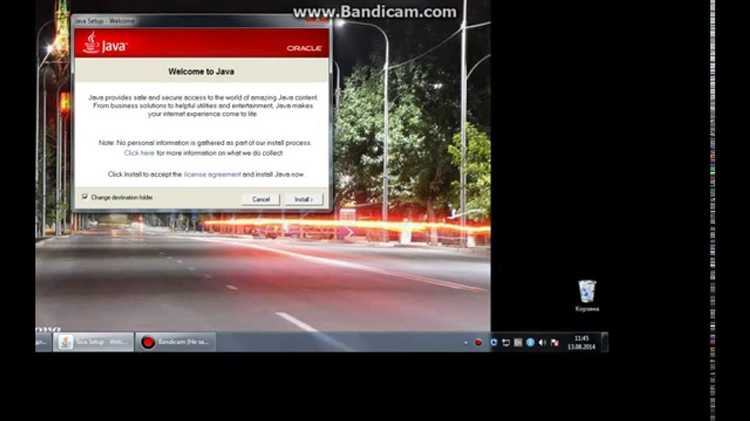
Если Java-приложение не запускается, первое, что необходимо проверить – установлен ли JDK или JRE нужной версии и правильно ли настроены переменные среды. Команда java -version в терминале сразу покажет, доступна ли Java в системе. Если команда не распознаётся, проверьте, добавлен ли путь к исполняемым файлам Java в переменную PATH.
Частая причина сбоев – конфликт версий. Некоторые приложения требуют строго определённой версии Java. Например, Minecraft до сих пор может зависеть от Java 8, тогда как другие программы требуют Java 17 и выше. Использование jEnv на Linux и macOS позволяет удобно переключаться между установленными версиями Java без перезапуска системы.
В Windows также возможны конфликты, если установлены сразу JDK и JRE разных версий. Убедитесь, что переменные JAVA_HOME и PATH указывают на одну и ту же версию. Для диагностики удобно использовать PowerShell-команду [System.Environment]::GetEnvironmentVariable(«JAVA_HOME», «Machine»).
Если приложение запускается, но сразу закрывается, включите журналирование: добавьте параметр -verbose при запуске. Это даст подробный лог загрузки классов и поможет выявить, на каком этапе происходит сбой. Также проверьте наличие ограничений со стороны антивируса или системной политики безопасности (особенно в корпоративной сети).
Проверка переменной среды JAVA_HOME и пути к Java
Для начала проверьте, что переменная JAVA_HOME существует и указывает на корректный каталог с установленной JDK. Если переменная отсутствует или настроена неправильно, это может стать причиной ошибок при запуске Java.
- Для Windows:
- Для установки переменной откройте свойства системы, перейдите в раздел «Переменные среды» и создайте новую переменную с именем JAVA_HOME, указав путь к папке JDK (например,
C:\Program Files\Java\jdk-17). - После установки проверьте правильность настройки, выполнив
echo %JAVA_HOME%снова. Путь должен соответствовать директории JDK.
- Для установки переменной откройте свойства системы, перейдите в раздел «Переменные среды» и создайте новую переменную с именем JAVA_HOME, указав путь к папке JDK (например,
- Для Linux/macOS:
- Откройте терминал и выполните команду
echo $JAVA_HOME. Если переменная не возвращает путь, необходимо ее установить. - Для этого добавьте строку
export JAVA_HOME=/путь/к/jdkв файл~/.bashrcили~/.zshrc(в зависимости от используемого шелла), затем выполните командуsource ~/.bashrcилиsource ~/.zshrcдля применения изменений.
- Откройте терминал и выполните команду
Кроме того, убедитесь, что в переменной PATH правильно прописан путь к bin директории JDK. Это необходимо для того, чтобы операционная система могла найти утилиты Java, такие как java и javac.
- Для Windows:
- В переменных среды добавьте к значению переменной PATH путь
%JAVA_HOME%\bin.
- В переменных среды добавьте к значению переменной PATH путь
- Для Linux/macOS:
- Добавьте в файл конфигурации
~/.bashrcили~/.zshrcстрокуexport PATH=$JAVA_HOME/bin:$PATH. - После изменения файла выполните команду
source ~/.bashrcилиsource ~/.zshrc.
- Добавьте в файл конфигурации
После того как вы настроите JAVA_HOME и обновите переменную PATH, убедитесь, что все работает корректно, выполнив команду java -version и javac -version. Если в ответ вы видите информацию о версии JDK, настройки выполнены правильно.
Как определить установленную версию Java и сравнить с требуемой
Для начала необходимо проверить, какая версия Java установлена на вашем компьютере. Это можно сделать через командную строку или терминал.
Откройте командную строку (Windows) или терминал (Linux/macOS) и введите команду:
java -versionЕсли Java установлена, в ответ вы получите информацию о версии, например:
java version "17.0.2" 2022-01-18 LTSВ данном примере установлена версия Java 17.0.2. Запомните или скопируйте номер версии, чтобы затем сравнить его с требованиями вашего проекта или приложения.
Если команда не возвращает информацию о версии, это означает, что Java не установлена или неправильно настроен путь (PATH). В таком случае вам нужно будет установить Java или настроить переменную окружения PATH.
После того как вы узнали установленную версию, важно сравнить её с требуемой для вашего проекта. Требования к версии Java можно найти в документации проекта или на сайте разработчика приложения. Если ваша версия ниже, чем необходимая, необходимо обновить Java до нужной версии.
Для этого посетите официальный сайт Oracle или используйте менеджеры пакетов, такие как sdkman (для Linux/macOS) или choco (для Windows), для установки или обновления Java.
Если установлена версия выше требуемой, но приложение всё равно не запускается, проблема может быть связана с несовместимостью версии Java с другими компонентами вашего окружения. В этом случае попробуйте установить требуемую версию или использовать JVM arguments для указания необходимой версии Java при запуске приложения.
Для изменения версии Java в системе на Windows нужно будет обновить переменную окружения JAVA_HOME и изменить её путь на путь к нужной версии. На Linux/macOS можно использовать команды update-alternatives или sdkman для смены активной версии.
Решение конфликта между несколькими установленными версиями Java
Когда на компьютере установлено несколько версий Java, могут возникать конфликты, что приводит к проблемам с запуском приложений или некорректной работе инструментов разработки. Чаще всего такие проблемы связаны с неверно настроенными переменными среды или неправильным указанием версии в конфигурации проектов.
Для устранения конфликта следует выполнить несколько шагов:
1. Установить правильную версию Java по умолчанию
Один из первых шагов – настроить переменную окружения JAVA_HOME и PATH так, чтобы система использовала нужную версию по умолчанию. Для этого нужно указать путь к директории, в которой установлена нужная версия Java.
Пример для Windows:
set JAVA_HOME=C:\Program Files\Java\jdk-17
set PATH=%JAVA_HOME%\bin;%PATH%
Пример для Linux или macOS:
export JAVA_HOME=/usr/lib/jvm/java-17-openjdk
export PATH=$JAVA_HOME/bin:$PATH
2. Использование утилит для управления версиями Java
На Linux и macOS удобно использовать update-alternatives (для Debian-based систем) или archlinux-java (для Arch Linux) для выбора активной версии Java. Эти утилиты позволяют быстро переключаться между версиями, избегая ручного изменения путей.
Для настройки с помощью update-alternatives на Debian-based системах:
sudo update-alternatives --config java
Для Arch Linux используйте команду:
sudo archlinux-java status
sudo archlinux-java set java-17-openjdk
3. Перезапуск среды или приложения
После изменения переменных среды или настройки путей, необходимо перезапустить терминал или IDE, чтобы изменения вступили в силу. Некоторые приложения могут продолжать использовать старую версию Java, пока не будет выполнен перезапуск.
4. Проверка текущей версии Java
Чтобы убедиться, что система использует правильную версию, можно выполнить команду:
java -version
Она выведет информацию о текущей активной версии Java, что поможет проверить правильность настроек.
5. Настройка версий Java в IDE
Если вы работаете с инструментами разработки, такими как IntelliJ IDEA, Eclipse или NetBeans, необходимо указать соответствующую версию Java для каждого проекта. В IntelliJ IDEA, например, можно настроить проект для использования определённой версии через настройки «Project Structure» (Structure проекта), где выбирается версия JDK для конкретного проекта.
В Eclipse для каждого проекта можно указать версию JDK через свойства проекта, в разделе «Java Build Path».
6. Использование контейнеров или виртуальных машин
В случае, если требуется запускать несколько версий Java одновременно для разных проектов или приложений, рекомендуется использовать контейнеры (например, Docker) или виртуальные машины для изоляции среды выполнения. Это поможет избежать конфликта версий и обеспечит стабильную работу приложений.
Таким образом, правильное управление версиями Java и настройка системы позволяют избежать множества проблем, связанных с конфликтами версий. Следуя рекомендациям, можно стабильно работать с различными версиями Java без потери производительности и функциональности.
Диагностика ошибок запуска через командную строку
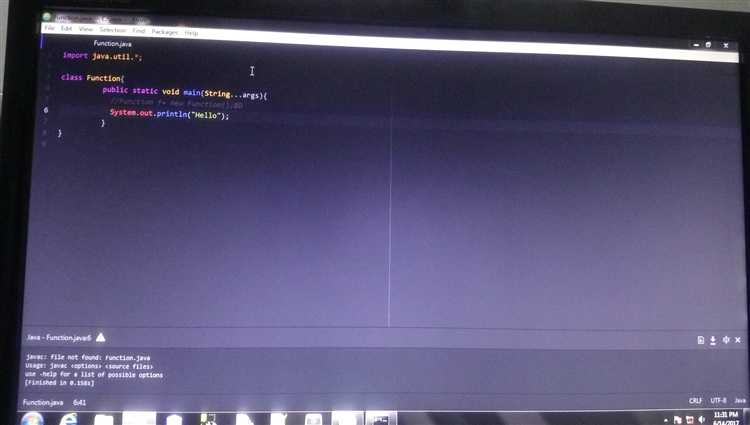
Вторая ключевая проверка – наличие java в PATH. Запуск команды java -version должен вывести текущую версию Java. Если вы получаете ошибку «java не является внутренней или внешней командой», это значит, что путь к исполнимым файлам Java не добавлен в системную переменную PATH. Для решения проблемы добавьте путь к папке bin из каталога Java в переменную PATH.
Если все переменные настроены верно, но проблема не исчезает, следует проверить возможные конфликты с другими версиями Java, которые могут быть установлены на вашем компьютере. Для этого используйте команду where java, чтобы увидеть, какие версии Java доступны в системе. Убедитесь, что используется нужная версия, и при необходимости удалите лишние или измените порядок в PATH.
Иногда проблемы могут быть связаны с неверной архитектурой системы и установленной версии Java. Например, 32-битная версия Java не будет работать на 64-битной операционной системе, и наоборот. Убедитесь, что архитектура Java соответствует архитектуре вашей операционной системы.
Если ошибка заключается в том, что приложение не запускается или выдает исключение, важно внимательно изучить стек ошибок. Например, при ошибке ClassNotFoundException проблема может заключаться в отсутствии нужных классов в CLASSPATH. Проверьте, что путь к папке с нужными .class файлами или JAR-архивами добавлен в переменную CLASSPATH.
Для диагностики возможных конфликтов библиотек или ошибок в командной строке используйте флаг -verbose, чтобы получить подробную информацию о загрузке классов и возможных проблемах.
Для более точной диагностики стоит ознакомиться с логами ошибок Java, которые могут содержать дополнительную информацию о проблеме. Логи можно найти в каталоге logs в домашней директории Java или в каталоге с исполнимым приложением.
Следуя этим рекомендациям, можно эффективно выявить и устранить основные проблемы с запуском Java через командную строку.
Настройка разрешений и прав доступа для запуска Java
Для корректной работы Java на операционных системах важно правильно настроить разрешения и права доступа. Ошибки, связанные с ними, могут препятствовать запуску приложений или среды выполнения Java. Рассмотрим ключевые аспекты настройки прав доступа для запуска Java.
Перед запуском Java-программы необходимо убедиться, что у пользователя есть соответствующие права на выполнение файлов и доступ к необходимым ресурсам.
1. Установка прав на исполнимые файлы
Для запуска программ Java требуется наличие прав на выполнение файлов, таких как java и javac. Чтобы удостовериться в их наличии, выполните следующие шаги:
- Откройте терминал и перейдите в директорию с установленной Java.
- Выполните команду:
chmod +x /path/to/java, где/path/to/java– это путь к исполнимому файлу Java. - После этого файл получит права на выполнение.
2. Проверка переменной окружения PATH

Неверно настроенная переменная окружения PATH может привести к невозможности найти исполнимые файлы Java. Убедитесь, что путь к директории с Java добавлен в PATH:
- Откройте терминал и выполните команду
echo $PATHдля проверки текущего значения переменной. - Если путь к Java не указан, добавьте его в
.bashrcили.zshrcс помощью команды:export PATH=$PATH:/path/to/java/bin. - Перезапустите терминал для применения изменений.
3. Разрешения для доступа к файловой системе
Java может требовать доступа к определенным каталогам или файлам. Например, если программа пытается читать или записывать файлы, убедитесь, что у пользователя есть соответствующие права на эти файлы или каталоги:
- Проверьте права доступа с помощью команды
ls -l /path/to/directory. - Если нужно предоставить доступ, используйте команду
chmodдля изменения прав:chmod 755 /path/to/directory. - Если требуется передача прав для конкретного пользователя, используйте
chown:chown username /path/to/directory.
4. Управление правами в системе безопасности Java (Security Manager)
Если используется Java Security Manager, необходимо настроить политику безопасности, разрешающую выполнение определенных операций. Файл java.policy должен содержать правильные правила доступа. Для настройки:
- Откройте или создайте файл
java.policyв каталоге.java. - Добавьте необходимые разрешения для выполнения операций, например:
grant {
permission java.io.FilePermission "/path/to/file", "read,write";
};
5. Настройка прав в Windows
В операционных системах Windows могут возникнуть проблемы с правами доступа из-за настройки безопасности или антивирусных программ. Убедитесь, что:
- Для запуска Java от имени администратора используйте правый клик по ярлыку и выберите «Запуск от имени администратора».
- Проверьте настройки антивируса и убедитесь, что Java не блокируется как потенциально опасная программа.
6. Проблемы с доступом при работе с сетевыми ресурсами
При работе с удаленными сервером или базой данных через Java нужно настроить соответствующие сетевые разрешения. Убедитесь, что:
- Открыты необходимые порты для подключения к серверу.
- Настроены соответствующие права на удаленный ресурс, чтобы приложение могло выполнить необходимые операции (например, доступ к базе данных).
Правильная настройка разрешений и прав доступа – ключ к стабильной работе Java-приложений. Регулярно проверяйте и обновляйте настройки, чтобы избежать проблем с запуском.
Обновление или повторная установка JDK и JRE
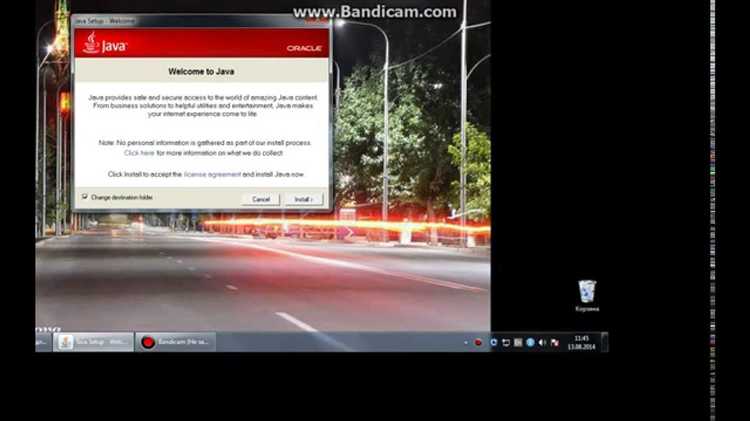
Если Java не запускается, одной из причин может быть устаревшая или некорректно установленная версия JDK (Java Development Kit) или JRE (Java Runtime Environment). В таких случаях обновление или повторная установка этих компонентов поможет решить проблему.
Обновление JDK и JRE требует проверки текущей версии. Для этого откройте командную строку и выполните команду java -version для JRE и javac -version для JDK. Если версии не соответствуют последним стабильным релизам, рекомендуется обновить компоненты до последних версий с официального сайта Oracle или AdoptOpenJDK.
Перед обновлением следует удалить старые версии. Для этого откройте «Программы и компоненты» в панели управления и удалите установленные версии JDK и JRE. Затем загрузите последнюю версию с официального источника и выполните установку, следуя инструкциям установщика.
Повторная установка JDK и JRE может быть полезна, если обновление не решило проблему. Убедитесь, что перед установкой полностью удалены старые версии. После удаления рекомендуется очистить переменные окружения. Проверьте переменную JAVA_HOME и убедитесь, что путь к новой версии JDK указан правильно. Также важно обновить переменную Path, добавив путь к папке bin внутри новой установки JDK.
Если проблема связана с конкретной версией Java, также можно установить несколько версий JDK или JRE и переключаться между ними с помощью инструментов, таких как jenv для Unix-систем или альтернативные решения для Windows.
После установки новой версии Java, перезагрузите систему и проверьте правильность установки с помощью тех же команд java -version и javac -version. Это обеспечит корректную работу Java-программ и решения проблем с запуском.
Устранение проблем с запуском Java-приложений на macOS и Linux
java -version
Если система сообщает, что команда не найдена, необходимо установить JDK. На macOS используйте Homebrew:
brew install openjdk
На Linux для большинства дистрибутивов будет работать следующая команда:
sudo apt install openjdk-11-jdk
После установки JDK, убедитесь, что переменная окружения JAVA_HOME указана верно. На macOS откройте файл ~/.zshrc или ~/.bash_profile и добавьте следующую строку:
export JAVA_HOME=$(/usr/libexec/java_home)
На Linux проверьте настройки в файле ~/.bashrc или ~/.profile, добавив:
export JAVA_HOME=/usr/lib/jvm/java-11-openjdk-amd64
После изменения конфигурации перезапустите терминал или выполните команду source ~/.bashrc.
Еще одной причиной может быть несовместимость версии Java с приложением. Для проверки совместимости используйте команду:
java -jar приложение.jar
Если приложение не запускается из-за неподдерживаемой версии Java, установите нужную версию через менеджер пакетов. Например, для установки Java 8 на macOS используйте:
brew install openjdk@8
В некоторых случаях проблемы могут быть связаны с правами доступа к файлам. Убедитесь, что у вас есть права на выполнение файла Java-программы. Для этого используйте команду:
chmod +x приложение.jar
На Linux также важно проверить зависимости, которые могут требовать специфической версии библиотеки или пакета. Для этого используйте команду:
ldd приложение.jar
Если библиотека не найдена, установите нужный пакет через пакетный менеджер вашего дистрибутива. Например, на Ubuntu это может быть:
sudo apt install libx11-6
Если при запуске Java-приложения возникают ошибки связанные с «несоответствием архитектуры» (например, «Java virtual machine is not found»), это может означать, что вы пытаетесь запустить 32-битное приложение на 64-битной системе. В таком случае нужно либо установить 32-битную версию JDK, либо пересобрать приложение для 64-битной архитектуры.
Исправление ошибок запуска Java через браузер или веб-приложение
Ошибка запуска Java в браузере или веб-приложении может возникать по нескольким причинам, связанным с настройками браузера, конфигурацией Java или версиями плагинов. Чтобы устранить эти проблемы, выполните следующие шаги:
1. Обновление Java Runtime Environment (JRE)
Убедитесь, что на вашем компьютере установлена последняя версия JRE. Проблемы с запуском Java могут возникать из-за устаревших версий, которые не поддерживаются современными браузерами. Загрузите последнюю версию JRE с официального сайта Oracle и установите её. После этого перезагрузите браузер.
2. Настройка безопасности браузера
Современные браузеры, такие как Google Chrome, Mozilla Firefox и Microsoft Edge, прекратили поддержку Java-плагинов. Для работы с Java-приложениями через браузер вам потребуется использовать старые версии браузеров, например, Internet Explorer или Safari. Также можно использовать специальный Java Web Start для запуска приложений через JNLP-файл.
3. Разрешения на выполнение Java в браузере
Если ваш браузер поддерживает Java, убедитесь, что он разрешает выполнение Java-апплетов. В настройках браузера (например, в разделе «Дополнительные настройки» в Chrome или «Безопасность» в Firefox) можно найти опцию включения или отключения Java. Включите её, если она была отключена.
4. Настройка браузера для работы с Java Web Start
Если Java Web Start используется для запуска приложения, убедитесь, что все нужные протоколы (например, JNLP) ассоциированы с Java. Проверьте это в настройках вашего браузера, указав, что все ссылки с расширением «.jnlp» должны открываться через установленный Java Runtime Environment.
5. Проверка плагина Java
Для старых версий Java, которые всё ещё используют плагины, убедитесь, что плагин активирован в браузере. Для этого откройте настройки браузера, найдите раздел, отвечающий за управление плагинами, и включите Java. Важно помнить, что большинство современных браузеров больше не поддерживают использование плагинов, таких как NPAPI.
6. Очистка кеша и cookies
Проблемы с запуском Java могут быть вызваны повреждёнными данными в кешах браузера или cookies. Очистите эти данные в настройках браузера и перезапустите его.
7. Отключение антивирусных программ и брандмауэров
Некоторые антивирусные программы или настройки брандмауэра могут блокировать запуск Java-приложений. Для исключения этой причины временно отключите антивирусное ПО и брандмауэр, затем попробуйте снова запустить Java-приложение.
8. Проверка системных переменных
Если Java не запускается в приложении через браузер, убедитесь, что системные переменные Java правильно настроены. Переменная PATH должна указывать на папку с исполнимым файлом Java. Также проверьте наличие переменной JAVA_HOME, указывающей на установочный каталог JDK или JRE.
9. Проверка ошибок в консоли браузера
Вопрос-ответ:
Почему не запускается Java на моем компьютере?
Причины, по которым Java не запускается, могут быть различными. Обычно это связано с неправильной установкой JDK или JRE, отсутствием переменной среды `JAVA_HOME` или некорректными настройками пути в системе. Кроме того, если установлена неподдерживаемая версия Java, это тоже может стать причиной проблем с запуском. Стоит проверить, установлены ли все необходимые компоненты и соответствует ли версия Java требованиям программы.
Как исправить ошибку, если Java не запускается на Windows?
Для решения этой проблемы на Windows нужно выполнить несколько шагов. Во-первых, убедитесь, что Java корректно установлена на вашем компьютере. Откройте командную строку и выполните команду `java -version`, чтобы проверить, какая версия Java установлена. Если она не отображается или неверная, скачайте и установите последнюю версию с официального сайта. Также проверьте переменные окружения: путь к JDK должен быть добавлен в системную переменную PATH, а также необходимо настроить переменную JAVA_HOME. Перезагрузите компьютер после внесения изменений.
Почему я получаю ошибку «Java is not recognized as an internal or external command»?
Эта ошибка обычно возникает, если переменная окружения PATH не настроена или настроена неправильно. Для исправления откройте настройки системы, найдите переменную PATH в разделе «Системные переменные» и добавьте путь к папке, где установлен Java, например: `C:\Program Files\Java\jdk-version\bin`. После этого перезапустите командную строку или ваш компьютер.
Как узнать, установлена ли Java на моем компьютере?
Для того чтобы проверить, установлена ли Java на вашем компьютере, откройте командную строку (нажмите Win+R, затем введите `cmd`). Введите команду `java -version`. Если Java установлена, вы увидите информацию о версии. Если же вы получаете ошибку, это означает, что Java либо не установлена, либо неправильно настроена на вашем компьютере.
Как обновить Java на своем компьютере?
Для обновления Java скачайте последнюю версию с официального сайта Oracle. После загрузки установите новый пакет JDK или JRE, следуя инструкциям установщика. После установки не забудьте проверить настройки переменных окружения, чтобы путь к новой версии Java был правильно добавлен в переменную PATH. Это позволит вашей системе правильно распознавать и использовать обновленную версию.

 Загрузка...