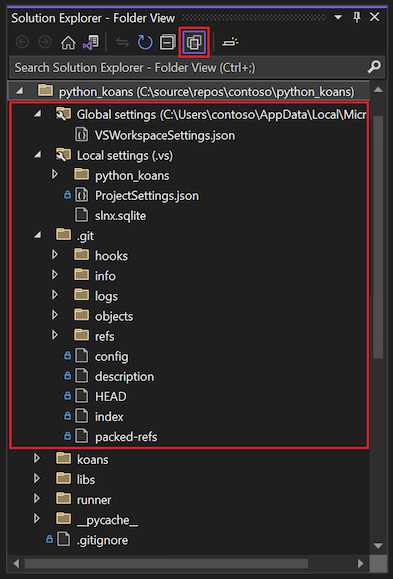
Местоположение папки Python может варьироваться в зависимости от операционной системы и метода установки. Для пользователей Windows, Linux и macOS путь к папке, содержащей интерпретатор и библиотеки Python, будет отличаться. Знание точного местоположения этой папки важно для правильной настройки среды разработки, установки пакетов и работы с виртуальными окружениями.
На Windows стандартное местоположение Python зависит от версии и того, был ли он установлен через официальный инсталлятор. Если Python был установлен с параметром добавления в PATH, его папка обычно располагается в C:\Users\ваше_имя\AppData\Local\Programs\Python\Pythonверсия. Однако, если был выбран другой путь установки, то его можно найти, открыв командную строку и набрав команду where python.
На Linux и macOS путь к установленному Python чаще всего будет таким: /usr/bin/python или /usr/local/bin/python, в зависимости от метода установки. Чтобы точно узнать местоположение, можно воспользоваться командой which python в терминале. Если используется виртуальное окружение, то папка будет находиться внутри директории проекта.
Если Python установлен через пакетный менеджер, например, Homebrew на macOS или apt на Ubuntu, путь может изменяться в зависимости от версии и конфигурации системы. В таких случаях всегда можно найти папку Python, выполнив команду поиска по файловой системе, используя find / -name python.
Как найти папку Python в Windows
Чтобы найти папку Python в Windows, можно воспользоваться несколькими способами. Каждый из них полезен в зависимости от ситуации.
- Использование командной строки
1. Откройте командную строку (нажмите Win + R, введите cmd и нажмите Enter).
2. Введите команду
where pythonи нажмите Enter.
3. В ответе будет путь к исполняемому файлу Python. Например:C:\Python39\python.exe. Папка Python находится в указанной директории (C:\Python39). - Поиск через проводник
1. Откройте Проводник (Win + E).
2. В строке поиска введите
pythonи нажмите Enter.
3. Найдите папку, содержащую файлы Python. Обычно этоC:\PythonXX, где XX – версия Python. - Через настройки системы
1. Перейдите в Панель управления → Система → Дополнительные параметры системы → Переменные среды.
2. Найдите переменную
Pathв списке системных переменных.3. В значении переменной будет указан путь к папке, где установлен Python.
- Использование PowerShell
1. Откройте PowerShell (нажмите Win + X и выберите «Windows PowerShell»).
2. Введите команду
Get-Command pythonи нажмите Enter.3. Путь к исполняемому файлу Python будет указан в ответе.
Каждый из этих методов позволит точно определить, где находится папка Python в вашей системе. Выберите подходящий способ в зависимости от ваших предпочтений и ситуации.
Поиск папки Python на MacOS через терминал
Для того чтобы найти расположение папки с установленным Python на MacOS, нужно воспользоваться терминалом. Существует несколько способов, которые помогут точно определить путь к директории Python.
Первый способ – использование команды which. Эта команда показывает путь к исполняемому файлу Python, если он установлен в системе. Введите в терминал:
which python
Если у вас установлена версия Python 3, используйте:
which python3
Результат выполнения команды – это путь к исполняемому файлу Python. Например, /usr/bin/python3.
Для более детального поиска можно использовать команду whereis, которая покажет все возможные пути, где находится Python:
whereis python
Еще один способ – команда type, которая показывает, откуда берется команда Python в текущем окружении:
type python
Если Python установлен через Homebrew, то путь может быть другим, например, /usr/local/bin/python3. Чтобы точно узнать, где установлена версия, используйте команду:
brew --prefix python
Для поиска всех директорий, где может быть установлен Python, можно использовать команду find, указав корневую папку:
sudo find / -name python3
Эта команда пройдет по всей файловой системе и отобразит все пути, где может находиться Python.
Для более точного поиска стоит учитывать, что на MacOS могут быть разные версии Python, установленные системой или через сторонние пакеты, например, через Anaconda или Pyenv. Учитывая это, для поиска конкретной версии Python лучше использовать соответствующие команды и опции, как показано выше.
Как узнать путь к папке Python на Linux
Для определения точного расположения установленного Python в системе Linux используйте команду в терминале:
which python3Эта команда вернёт путь к исполняемому файлу Python, например:
/usr/bin/python3Чтобы узнать, где физически установлена сама интерпретаторская среда, выполните:
readlink -f $(which python3)Если используется виртуальное окружение, путь будет указывать на локальную директорию, например:
/home/user/project/venv/bin/python3Для определения директории с установленными библиотеками используйте внутри интерпретатора команду:
import sys
print(sys.executable)
Она выведет путь к текущему исполняемому файлу Python, независимо от глобального или виртуального окружения.
Для просмотра путей поиска модулей выполните:
import sys
for p in sys.path:
print(p)
Если установлен Python через pyenv, путь будет в каталоге ~/.pyenv/versions/. Для проверки активной версии выполните:
pyenv which pythonТакже можно использовать:
whereis pythonЭта команда покажет все обнаруженные пути, включая бинарные файлы и исходники, например:
python: /usr/bin/python3.10 /usr/lib/python3.10 /usr/include/python3.10Для пользователей Anaconda путь к Python будет находиться в директории установки дистрибутива, например:
/home/user/anaconda3/bin/pythonКонтролируйте, какая именно версия используется, если в системе установлено несколько, через команду:
python3 --versionИспользование командной строки для поиска установки Python
Чтобы быстро определить местоположение установленного Python через командную строку, используйте следующие команды в зависимости от вашей операционной системы.
- Windows:
- Откройте
cmd. - Введите
where python– отобразятся все пути к исполняемым файлам Python. - Если установлено несколько версий, будут показаны все найденные пути, начиная с той, что первой в
PATH.
- Откройте
- macOS и Linux:
- Откройте терминал.
- Введите
which python3илиwhich python– покажется путь к активной версии. - Для детальной информации выполните
ls -l $(which python3)– можно увидеть, куда ведёт символическая ссылка.
Для получения информации об установленных версиях:
- Для пользователей Windows:
py -0отобразит список всех установленных версий Python с указанием 32- или 64-битной архитектуры.
Чтобы узнать, где установлены пакеты и модули Python:
- Запустите
python -m site– отобразятся каталогиsite-packagesи пути поиска модулей. - Для Python, установленного через Anaconda или виртуальное окружение, используйте
where condaилиwhich condaи анализируйте структуру внутри соответствующей папки.
Проверка местоположения Python с помощью команд sys и os
Чтобы определить точное расположение установленного интерпретатора Python, используйте стандартные модули sys и os. Они доступны сразу после установки Python и не требуют дополнительной установки.
Выполните следующий код в интерактивной консоли или скрипте:
import sys
print(sys.executable)
sys.executable возвращает полный путь к исполняемому файлу Python. Это ключевая информация, если требуется знать, какую версию Python использует ваша среда или где она установлена.
Для определения директории, в которой находится сам исполняемый файл, можно применить:
import os
print(os.path.dirname(sys.executable))
Этот подход особенно полезен при работе с несколькими версиями Python или виртуальными окружениями, так как позволяет точно определить активную установку.
Если необходимо получить путь к установленным модулям, используйте:
print(sys.path)Первый элемент списка указывает директорию текущего скрипта, а следующие – пути к стандартным и сторонним библиотекам. Это помогает быстро локализовать каталоги с установленными пакетами.
Как найти папку Python при использовании виртуальных окружений
После создания виртуального окружения с помощью команды python -m venv имя_окружения структура папок зависит от операционной системы. В Linux и macOS исполняемый файл Python находится в имя_окружения/bin/python, в Windows – в имя_окружения\Scripts\python.exe.
Для точного пути можно использовать встроенный модуль sys. Активируйте окружение и выполните:
python -c "import sys; print(sys.executable)"Если окружение неактивно, определите путь вручную, проверив содержимое созданной директории окружения. Ищите подпапку bin или Scripts в зависимости от платформы.
В проектах с poetry используйте команду poetry env info --path для получения полного пути до окружения. Далее добавьте /bin/python или \Scripts\python.exe к результату, чтобы получить путь до исполняемого файла.
В случае использования virtualenv путь аналогичен: имя_окружения/bin/python для Unix-систем и имя_окружения\Scripts\python.exe для Windows.
Что делать, если Python не установлен или его нет в системных путях
Для начала проверьте наличие Python на диске. Перейдите в папку C:\Users\Имя_пользователя\AppData\Local\Programs\Python или C:\PythonXX, где XX – номер версии. На macOS и Linux проверьте директории /usr/local/bin, /usr/bin или используйте команду find / -name python* с правами администратора.
Если исполняемый файл найден, добавьте его путь в переменную PATH:
| Windows | Откройте «Система» → «Дополнительные параметры системы» → «Переменные среды». В «Системные переменные» найдите Path, нажмите «Изменить», добавьте путь к папке с python.exe, например C:\Python311\. |
| macOS/Linux | Откройте ~/.bashrc, ~/.zshrc или ~/.profile и добавьте строку export PATH="/usr/local/bin:$PATH", указав точный путь к интерпретатору. Затем выполните source ~/.bashrc (или соответствующий файл). |
Если Python не установлен, загрузите актуальную версию с python.org. При установке на Windows обязательно отметьте опцию «Add Python to PATH» перед нажатием кнопки «Install». На Linux выполните sudo apt install python3 (Ubuntu/Debian) или sudo dnf install python3 (Fedora). Для macOS используйте Homebrew: brew install python.
Вопрос-ответ:
Где находится установленный Python на Windows?
На Windows путь к установленному Python может отличаться в зависимости от способа установки. Если вы устанавливали Python с официального сайта, он, скорее всего, находится по пути `C:\Users\Имя_пользователя\AppData\Local\Programs\Python\Python3X`, где `3X` — это версия Python, например, `Python39`. Вы также можете узнать точный путь, выполнив в командной строке команду `where python`. Эта команда покажет, где находится исполняемый файл Python, который запускается по умолчанию.
Как найти папку Python на Mac?
На macOS Python может быть установлен в нескольких местах. Если используется системная версия, она обычно располагается в `/usr/bin/python3`. Если вы устанавливали Python через Homebrew, путь может быть таким: `/opt/homebrew/bin/python3`. Чтобы узнать точный путь, в терминале можно выполнить команду `which python3`. Она покажет местоположение исполняемого файла. Если вы используете виртуальное окружение, то Python будет находиться в папке окружения, например: `путь_к_проекту/venv/bin/python3`.

 Загрузка...