Python в Linux – это не просто язык программирования, а полноценный инструмент для автоматизации задач, разработки и администрирования. Однако в зависимости от дистрибутива, версия Python и его расположение могут различаться. Важно понимать, где именно он установлен и как правильно настроить его для работы в вашем окружении.
В большинстве современных дистрибутивов Linux Python установлен по умолчанию. Вы можете проверить его наличие, используя команду python3 --version. Если результат показывает версию, значит Python уже доступен. Однако, если вы работаете с устаревшими версиями Linux или решили установить другую версию, придется скачать и настроить её вручную.
Для установки Python в системе на базе Debian или Ubuntu, достаточно выполнить команду sudo apt-get install python3. В других дистрибутивах, таких как Fedora или CentOS, используется sudo dnf install python3. Важно помнить, что на некоторых системах версия Python 2 может использоваться как основная, и вам нужно будет явно указать Python 3, используя команду python3.
После установки важно настроить окружение для работы с Python. Первым шагом рекомендуется установить pip – менеджер пакетов Python. Для этого достаточно выполнить команду sudo apt-get install python3-pip. Это позволит вам легко устанавливать дополнительные библиотеки и модули, необходимые для вашего проекта.
Настройка виртуальных окружений – это ещё один важный шаг для организации работы с Python. Используя venv, можно создавать изолированные среды для различных проектов, чтобы избежать конфликтов между версиями библиотек. Для создания окружения достаточно выполнить команду python3 -m venv myenv, а для активации окружения – source myenv/bin/activate.
Таким образом, настройка Python в Linux не вызывает особых трудностей, если знать точные шаги и команды. Главное – следить за актуальностью версий и настроить удобное окружение для работы с проектами.
Как проверить установлен ли Python на вашем компьютере
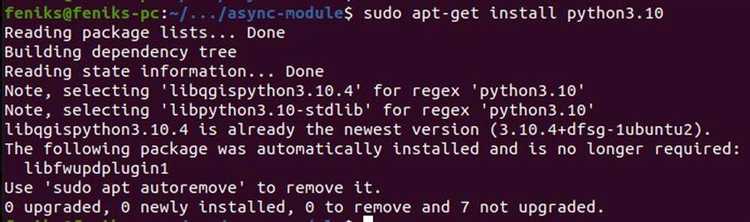
Для проверки наличия Python в Linux достаточно воспользоваться терминалом. Откройте его и выполните команду:
python --version
или
python3 --version
Если Python установлен, вы получите информацию о версии, например: Python 3.8.10. В случае, если Python не установлен, терминал сообщит о том, что команда не найдена.
Еще один способ – проверить наличие Python с помощью команды:
which python
или
which python3
Для более подробной информации можно использовать команду:
dpkg -l | grep python
Она покажет все установленные пакеты, связанные с Python, если они присутствуют в системе.
Если Python не установлен, его можно легко установить через пакетный менеджер, например, с помощью команды:
sudo apt install python3
Как установить Python через пакетный менеджер apt в Ubuntu
Для установки Python в Ubuntu через пакетный менеджер apt необходимо выполнить несколько простых шагов. Рассмотрим процесс детально.
Шаг 1: Обновление списка пакетов
Перед установкой Python рекомендуется обновить список доступных пакетов. Это обеспечит установку последней доступной версии Python. Для этого выполните следующую команду:
sudo apt updateШаг 2: Установка Python
Чтобы установить Python, используйте команду с указанием версии. Для установки Python 3.x выполните:
sudo apt install python3Если вам нужна конкретная версия, например, Python 3.9, можно указать её явно:
sudo apt install python3.9Шаг 3: Проверка установки
После завершения установки проверьте, что Python установлен корректно. Для этого выполните команду:
python3 --versionЕсли установка прошла успешно, команда вернёт установленную версию Python.
Шаг 4: Установка pip
Для удобства работы с Python рекомендуется установить менеджер пакетов pip, который используется для установки сторонних библиотек. Чтобы установить pip для Python 3, выполните команду:
sudo apt install python3-pipПосле установки проверьте версию pip с помощью команды:
pip3 --versionШаг 5: Установка дополнительных зависимостей (при необходимости)
В зависимости от ваших потребностей, могут понадобиться дополнительные пакеты. Например, для работы с виртуальными окружениями используйте:
sudo apt install python3-venvШаг 6: Настройка альтернативных версий Python
Если в системе установлено несколько версий Python, вы можете настроить, какая из них будет использоваться по умолчанию, с помощью утилиты update-alternatives. Например, чтобы изменить версию Python 3, выполните:
sudo update-alternatives --install /usr/bin/python3 python3 /usr/bin/python3.x 1Замените python3.x на нужную версию. Далее можно выбрать версию по умолчанию, используя команду:
sudo update-alternatives --config python3После этого будет предложено выбрать нужную версию.
Заключение
Используя пакетный менеджер apt, установка Python в Ubuntu – это быстрый и простой процесс. Обновление списка пакетов, установка Python и дополнительных инструментов, таких как pip, позволит вам начать разработку на Python с минимальными усилиями.
Как установить Python с помощью dnf в Fedora
Прежде чем приступить к установке, рекомендуется проверить, установлена ли уже необходимая версия Python. Это можно сделать с помощью команды:
python3 --versionДля установки Python 3 используйте команду:
sudo dnf install python3После выполнения команды dnf автоматически загрузит и установит актуальную версию Python 3, доступную в репозиториях Fedora.
Если вам нужно установить конкретную версию Python (например, Python 3.8), используйте команду:
sudo dnf install python3.8Для установки дополнительных библиотек и пакетов для Python, таких как pip (менеджер пакетов для Python), можно использовать следующую команду:
sudo dnf install python3-pipПосле завершения установки вы можете проверить работу Python с помощью команды:
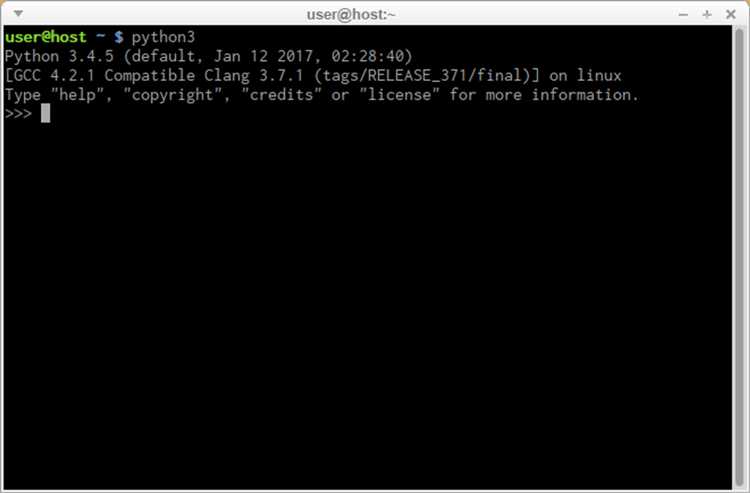
python3Если установка прошла успешно, вы попадете в интерактивный режим Python, где сможете начать работу с интерпретатором.
Для установки различных библиотек и модулей для Python используйте pip. Например, для установки популярного пакета requests выполните команду:
python3 -m pip install requestsЕсли вам нужно обновить Python до последней версии, используйте команду:
sudo dnf upgrade python3После установки Python рекомендуется проверять актуальные обновления, чтобы использовать последние исправления безопасности и улучшения производительности.
Как скачать и установить Python вручную с официального сайта
Для начала посетите официальный сайт Python по адресу https://www.python.org/downloads/. На главной странице автоматически будет предложена последняя версия Python для вашей операционной системы. Выберите соответствующий вариант: для Windows, macOS или Linux. В данном случае рассмотрим установку для Linux.
На странице загрузки нажмите на ссылку «View the full list of downloads» для доступа к предыдущим версиям и исходным кодам Python. Для установки из исходников скачайте архив с исходным кодом последней стабильной версии. Обычно это файл в формате .tar.xz.
После загрузки архива разархивируйте его с помощью команды в терминале:
tar -xf Python-.tar.xz
Замените
cd Python-
Теперь нужно скомпилировать Python. Для этого выполните следующие команды:
./configure
Эта команда проверит вашу систему на наличие всех необходимых зависимостей. Если конфигурация прошла успешно, можно приступать к компиляции:
make
Процесс может занять несколько минут в зависимости от мощности вашего компьютера. Когда компиляция завершена, установите Python с помощью следующей команды:
sudo make install
Эта команда установит Python в системные каталоги, доступные для всех пользователей. Чтобы проверить успешность установки, выполните:
python3 --version
Если установка прошла успешно, вы увидите номер установленной версии Python. Чтобы Python был доступен как команда по умолчанию, добавьте его в системный путь. Обычно это не требуется, если вы используете стандартные настройки установки, но если необходимо, добавьте путь к исполнимым файлам Python в переменную PATH.
Теперь Python готов к использованию. Рекомендуется установить пакетный менеджер pip, чтобы упростить установку дополнительных библиотек. Для этого выполните команду:
sudo apt-get install python3-pip
После этого можно приступать к установке необходимых библиотек и разработке программ на Python.
Как изменить версию Python по умолчанию в Linux
1. Убедитесь, что нужная версия Python установлена. Используйте команду sudo apt install pythonX.Y, где X.Y – это номер версии, например, python3.8.
2. Добавьте новую версию Python в систему с помощью команды sudo update-alternatives --install /usr/bin/python python /usr/bin/pythonX.Y 1, где X.Y – это версия Python, которую вы хотите установить, а 1 – приоритет, который можно изменить, если необходимо.
3. Чтобы выбрать версию Python по умолчанию, используйте команду sudo update-alternatives --config python. После этого вам будет предложено выбрать версию из списка установленных.
4. Проверьте текущую версию с помощью python --version или python3 --version.
Если вы хотите изменить версию только для конкретного пользователя, создайте или отредактируйте файл ~/.bashrc (или ~/.zshrc для Zsh) и добавьте строку: alias python='/usr/bin/pythonX.Y'.
Для системы на базе Red Hat (например, CentOS или Fedora) используйте инструмент alternatives аналогично. Выполните команду sudo alternatives --install /usr/bin/python python /usr/bin/pythonX.Y 1.
Как настроить виртуальные окружения для Python
Для работы с Python в изолированных средах, где можно устанавливать зависимости без конфликтов с глобальными пакетами, используется инструмент venv, встроенный в стандартную библиотеку Python. Виртуальное окружение позволяет создать независимую среду для проекта, обеспечивая контроль за версиями зависимостей и предотвращая их конфликты с другими проектами.
Чтобы создать виртуальное окружение, выполните следующие шаги:
python3 -m venv имя_окруженияПосле этого будет создана директория с виртуальным окружением. В ней будут находиться все необходимые исполнимые файлы для работы с Python и менеджер пакетов pip.
Для активации окружения используйте команду:
source имя_окружения/bin/activateПосле активации вы увидите изменение в командной строке, что обозначает переход в виртуальную среду. Пример:
(имя_окружения) user@hostname:~/project$Теперь, находясь в виртуальном окружении, вы можете устанавливать пакеты с помощью pip. Например, для установки библиотеки requests выполните команду:
pip install requestsЧтобы выйти из виртуального окружения, используйте команду:
deactivateКогда окружение деактивировано, вы возвращаетесь в глобальное пространство Python.
Для удобства работы с проектами можно создать отдельные виртуальные окружения для каждого проекта, что поможет избежать конфликтов между версиями библиотек и упростит управление зависимостями.
Если необходимо удалить виртуальное окружение, достаточно просто удалить соответствующую директорию. Она не затрагивает остальные проекты и системы в целом.
Как обновить Python до последней версии в Linux
Для обновления Python на Linux-системах необходимо выполнить несколько шагов, в зависимости от используемой версии и дистрибутива. Для начала, проверьте текущую версию Python с помощью команды:
python3 --version
Если версия устарела, можно выполнить обновление через пакетный менеджер вашей системы. Наиболее популярные дистрибутивы используют следующие методы.
Debian/Ubuntu и производные
На системах, основанных на Debian или Ubuntu, Python можно обновить с помощью APT. Для этого выполните следующие команды:
sudo apt update
sudo apt install python3
Для установки последней доступной версии Python из репозиториев используйте команду:
sudo apt install python3.x
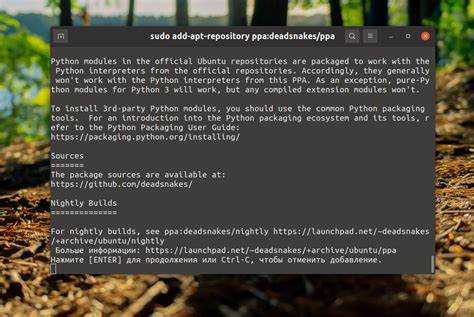
Замените «x» на нужную версию, если она доступна в репозиториях. Для установки более новой версии, чем та, которая представлена в официальных репозиториях, можно добавить PPA (Personal Package Archive):
sudo add-apt-repository ppa:deadsnakes/ppa
sudo apt update
sudo apt install python3.x
Fedora
В Fedora Python обновляется с помощью DNF. Выполните следующую команду для установки самой актуальной версии:
sudo dnf install python3
Чтобы установить более новую версию, если она доступна, используйте:
sudo dnf install python3.x
CentOS/RHEL
Для обновления Python в CentOS или RHEL рекомендуется использовать репозитории EPEL или построить Python вручную, так как последние версии могут не быть доступны через стандартные репозитории.
Для добавления EPEL репозитория используйте:
sudo yum install epel-release
Затем установите Python:
sudo yum install python3
Обновление через исходный код
Если вам нужно обновить Python до самой последней версии, которая ещё не попала в репозитории вашего дистрибутива, можно скачать и собрать его из исходных кодов. Для этого выполните следующие шаги:
sudo apt-get install build-essential checkinstall
Загрузите последнюю версию с официального сайта:
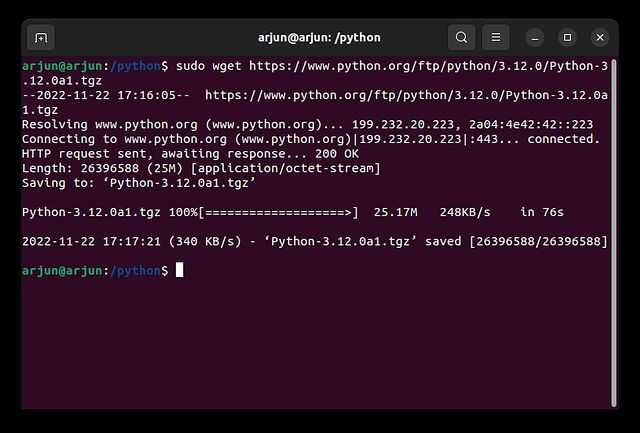
wget https://www.python.org/ftp/python/3.x.x/Python-3.x.x.tgz
Распакуйте архив:
tar -xvzf Python-3.x.x.tgz
Перейдите в каталог с исходниками и соберите Python:
cd Python-3.x.x
./configure --enable-optimizations
make
sudo make altinstall
Это установит последнюю версию Python без замены системной версии. После установки можно проверить версию командой:
python3.x --version
Настройка Python
После обновления Python рекомендуется установить и настроить virtualenv для работы с виртуальными окружениями. Это поможет избежать конфликтов между различными версиями Python в системе:
sudo apt install python3-venv
Теперь можно создавать виртуальные окружения для различных проектов с помощью:
python3 -m venv myenv
Активируйте окружение командой:
source myenv/bin/activate
Таким образом, вы можете работать с последней версией Python, не затрагивая системные зависимости.
Вопрос-ответ:
Где можно найти Python в Linux?
Python обычно предустановлен в большинстве дистрибутивов Linux. Чтобы проверить его наличие, откройте терминал и введите команду python3 —version. Если Python установлен, вы увидите версию программы. Если же Python не установлен, вам нужно будет установить его вручную через пакетный менеджер вашей системы, например, с помощью sudo apt install python3 для Ubuntu.
Как установить Python в Linux, если он не был установлен по умолчанию?
Для установки Python в Linux можно использовать стандартный пакетный менеджер, соответствующий вашему дистрибутиву. Например, в Ubuntu или Debian используйте команду: sudo apt update && sudo apt install python3. В других системах может быть использован аналогичный менеджер, например, dnf для Fedora или pacman для Arch Linux. После установки, вы можете проверить версию Python с помощью команды python3 —version.
Что делать, если версия Python в Linux устарела и нужно установить более новую?
Если вам нужно обновить Python до более новой версии, сначала проверьте доступные обновления в вашем пакетном менеджере. В Ubuntu или Debian можно использовать команду: sudo apt update && sudo apt upgrade python3. Если последняя версия Python не доступна в стандартных репозиториях, можно установить ее вручную, скачав исходный код с официального сайта Python и компилируя его. Также можно воспользоваться инструментами, такими как pyenv, чтобы управлять несколькими версиями Python на одном устройстве.
Где можно найти Python в Linux и как его настроить?
Python в Linux часто уже установлен по умолчанию. Для того чтобы проверить его наличие, откройте терминал и выполните команду `python3 —version` или `python —version`. Если Python установлен, система выведет его версию. Если Python не установлен, его можно установить через пакетный менеджер. Для пользователей Ubuntu и Debian командой будет `sudo apt install python3`. После этого Python будет доступен для использования. Также можно установить менеджер пакетов `pip` с помощью команды `sudo apt install python3-pip` для работы с библиотеками и пакетами Python.
Как настроить Python на Linux для удобной работы с проектами?
Для удобной работы с Python на Linux полезно настроить виртуальные окружения. Это поможет изолировать зависимости разных проектов. Для этого используйте команду `python3 -m venv myenv`, чтобы создать виртуальное окружение. После активации командой `source myenv/bin/activate` все установленные пакеты будут храниться в этом окружении и не повлияют на систему. Для установки необходимых библиотек воспользуйтесь `pip`. Например, чтобы установить Flask, нужно выполнить `pip install flask`. После завершения работы с проектом деактивировать окружение можно командой `deactivate`. Это хорошая практика для управления зависимостями и предотвращения конфликтов между библиотеками.

 Загрузка...