При выборе среды для разработки на Python важно учитывать как уровень опыта, так и задачи, которые предстоит решать. Для начинающих основной акцент следует делать на простоте и удобстве. Здесь идеально подойдут инструменты, которые минимизируют количество настроек и дают возможность сосредоточиться на коде. Одним из лучших вариантов для новичков будет PyCharm Community Edition. Этот бесплатный редактор предлагает всё необходимое: от автодополнения кода до отладчика, и при этом не требует сложных настроек. Альтернативой может стать VS Code, который имеет широкий выбор расширений для Python и подходит для тех, кто хочет больше настроить свою среду разработки.
Для опытных разработчиков важными аспектами будут производительность, поддержка дополнительных инструментов и интеграция с другими сервисами. В этом случае идеальными вариантами станут PyCharm Professional, который предоставляет полный набор для разработки и тестирования, или Visual Studio с настройками под Python. Эти среды предлагают более глубокие возможности для работы с большими проектами, а также оптимизированы для командной разработки.
Не стоит забывать и о Jupyter Notebook для работы с научными вычислениями, машинным обучением и анализа данных. Эта среда позволяет комбинировать код и текст, что делает её удобной для обучения и демонстрации результатов. Для задач, требующих скорости и простоты, хорошими вариантами также являются редакторы, такие как Sublime Text или Atom, которые лёгки в использовании, но имеют ограниченные возможности по сравнению с более сложными IDE.
Для профессионалов, работающих с Python в специфических областях, например, в области веб-разработки или машинного обучения, стоит обратить внимание на интеграцию выбранной среды с такими фреймворками, как Django или TensorFlow. Поддержка таких инструментов и библиотек значительно ускоряет процесс разработки и снижает вероятность ошибок.
Как выбрать подходящую среду разработки для новичка на Python
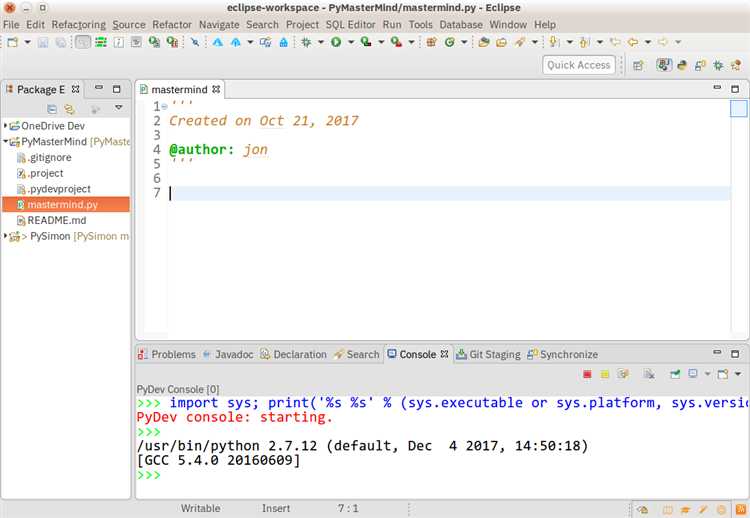
Для начинающего программиста важно выбрать простую и удобную среду разработки, которая не будет отвлекать от изучения основ. На этом этапе предпочтение стоит отдавать таким инструментам, которые имеют понятный интерфейс и встроенные инструменты для диагностики ошибок.
Одной из самых популярных сред для новичков является PyCharm Community Edition. Эта версия бесплатна, но предоставляет все основные функции, такие как автодополнение, проверка синтаксиса и отладка. Кроме того, PyCharm хорошо интегрирован с системами контроля версий и имеет расширенные возможности для работы с виртуальными окружениями.
Другим достойным выбором является Visual Studio Code (VS Code). Эта среда лёгкая, но мощная. Она подходит как для новичков, так и для опытных разработчиков, благодаря множеству расширений и высокой настраиваемости. Для начинающих важно, что VS Code можно настроить под конкретные потребности, добавив поддержку Python, линтеры и плагины для отладки.
Для тех, кто хочет начать с минимальных усилий, подойдёт Thonny. Эта среда специально разработана для новичков и имеет простой интерфейс, который не перегружен лишними функциями. В Thonny встроены такие инструменты, как отладчик, который позволяет шаг за шагом просматривать выполнение программы, а также встроенный интерпретатор Python, что исключает необходимость дополнительных настроек.
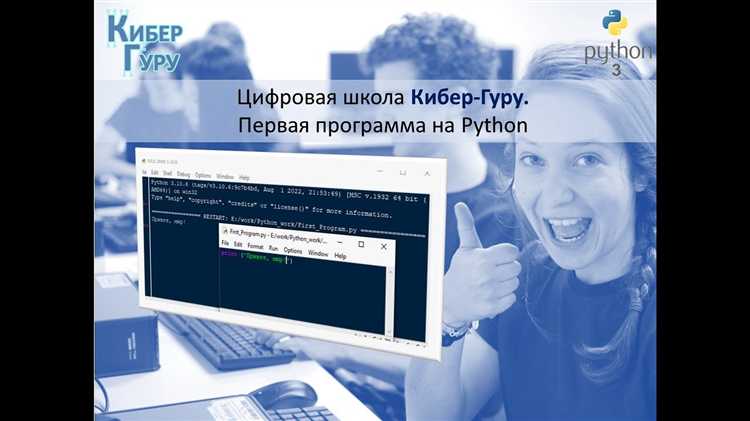
Если вам нравится работать в командной строке, то для начала можно использовать стандартный IDLE, который идет в комплекте с Python. Он обладает минимальными функциями, но позволяет быстро запускать программы и диагностировать базовые ошибки. Хотя IDLE не подходит для более сложных проектов, он будет хорошим стартом.
Важный аспект при выборе IDE – это скорость и производительность. Например, PyCharm и VS Code могут занимать больше ресурсов, чем Thonny или IDLE, что может быть заметно на старых или слабых компьютерах. Поэтому стоит учитывать характеристики своего устройства, чтобы не испытывать неудобств при работе.
Рекомендации по выбору: если вы хотите фокусироваться исключительно на изучении Python, начинайте с Thonny или IDLE. Если готовы немного углубиться и работать с более мощными инструментами, выбирайте PyCharm или VS Code. В любом случае, основной критерий – это простота и удобство, чтобы не тратить время на настройки и освоение интерфейса, а сразу переходить к кодированию.
Лучшие текстовые редакторы для профессиональной работы с Python

Для профессиональной разработки на Python выбор текстового редактора имеет решающее значение, поскольку это влияет на скорость работы и качество кода. Важно выбрать инструмент, который поддерживает современные фреймворки и инструменты, а также предоставляет возможности для масштабируемых проектов. Рассмотрим несколько лучших редакторов для Python, которые популярны среди разработчиков.
PyCharm – это один из самых мощных и функциональных IDE для Python. Он поддерживает автодополнение кода, рефакторинг, отладку, тестирование и интеграцию с системами контроля версий. PyCharm также интегрируется с виртуальными окружениями и Docker, что делает его идеальным для работы над крупными проектами. Несмотря на свою тяжеловесность, он стоит того, если требуется мощный функционал и поддержка большого числа библиотек.
Visual Studio Code (VS Code) – легковесный и гибкий редактор, который предлагает высокую производительность при работе с Python благодаря поддержке расширений. В VS Code можно настроить множество функций, включая автодополнение, отладку, интеграцию с Git, а также возможность работы с Docker. За счет активной экосистемы плагинов VS Code подходит как для начинающих, так и для профессионалов, которые хотят оптимизировать свою работу.
Atom – редактор с открытым исходным кодом, который также поддерживает работу с Python. Он легкий и настраиваемый, что позволяет подстроить его под нужды пользователя. Atom поддерживает автодополнение, синтаксическое выделение и множество плагинов для работы с Python. Однако для работы над большими проектами его функциональности может не хватать, и он требует установки дополнительных пакетов для полноценной работы.
Sublime Text – это быстрый и минималистичный редактор, идеально подходящий для Python благодаря поддержке множества плагинов. Он не перегружает интерфейс лишними функциями, что позволяет сосредоточиться на коде. Sublime Text поддерживает многокурсорное редактирование, что ускоряет процесс разработки. Он идеально подходит для разработчиков, которым важна скорость работы, но иногда может не хватать некоторых функций по сравнению с более тяжелыми IDE.
Vim – классический текстовый редактор, который поддерживает работу с Python через плагины и настройки. Несмотря на то, что Vim требует времени на освоение, опытные пользователи ценят его за максимальную кастомизацию, легкость и скорость работы. Это отличный выбор для тех, кто привык работать в терминале и ценит минимализм, но при этом готов потратить время на обучение.
Emacs – мощный редактор с гибкими настройками, который поддерживает Python через различные пакеты. Он предоставляет множество возможностей для редактирования, отладки и тестирования кода. Emacs идеально подходит для профессионалов, которым нужна высокая степень контроля над своей средой разработки. Несмотря на крутой порог входа, опытные разработчики ценят его за расширяемость и интеграцию с другими инструментами.
Выбор редактора зависит от специфики работы. Если важна высокая интеграция с фреймворками и тестированием, PyCharm станет отличным выбором. Для тех, кто предпочитает легкость и настройку, VS Code и Sublime Text – лучшие варианты. Для опытных разработчиков, ориентированных на кастомизацию и минимализм, Vim и Emacs предлагают уникальные возможности.
Преимущества использования IDE для Python: когда стоит инвестировать в PyCharm?
PyCharm – интегрированная среда разработки от JetBrains, оптимизированная под проекты на Python. Она предлагает набор функций, который может существенно ускорить рабочий процесс и минимизировать количество ошибок. Однако её покупка имеет смысл не для всех.
- Поддержка больших проектов: PyCharm удобно структурирует код, позволяет быстро перемещаться между файлами, определениями и реализациями. Это особенно важно при работе с сотнями модулей и зависимостями.
- Анализ кода в реальном времени: IDE моментально находит потенциальные ошибки, неиспользуемые переменные и нарушения PEP8. Это помогает поддерживать чистоту кода без дополнительных инструментов.
- Интеграция с системами контроля версий: полноценная работа с Git, возможность выполнять коммиты, сливать ветки, просматривать изменения и конфликты без выхода из среды.
- Отладка и профилирование: встроенный отладчик работает с точками останова, пошаговым выполнением и отображением состояния переменных. Профайлер помогает определить узкие места в производительности.
- Поддержка Django, Flask, FastAPI и других фреймворков: автоматическая генерация шаблонов, навигация по маршрутам, поддержка шаблонизаторов и управление миграциями базы данных через интерфейс.
- Инструменты для работы с базами данных: встроенный клиент позволяет подключаться к PostgreSQL, MySQL, SQLite и другим СУБД, писать SQL-запросы с автодополнением, просматривать данные в таблицах.
- Виртуальные окружения: автоматическое определение и настройка venv, conda и poetry, возможность установки и управления пакетами прямо из интерфейса.
- Если работа связана с поддержкой или разработкой сложных проектов.
- Когда требуется стабильная интеграция с базами данных, фреймворками и системами сборки.
- При необходимости в полноценной отладке и профилировании без использования сторонних утилит.
- Если важна высокая скорость переключения между задачами без снижения концентрации.
Для начинающих, работающих над небольшими задачами, разумнее начать с бесплатной версии PyCharm Community или Visual Studio Code. Переход на PyCharm Professional оправдан, если IDE позволяет сократить рутину и повысить производительность за счёт встроенных инструментов.
Работа с виртуальными окружениями: что выбрать для Python-проектов
Для изоляции зависимостей Python-проектов чаще всего используют venv, virtualenv и Poetry. Выбор зависит от задач и требований к управлению пакетами.
venv встроен в стандартную библиотеку начиная с Python 3.3. Подходит для небольших проектов и случаев, когда не требуется сложная логика управления зависимостями. Создание окружения: python -m venv env. Активация зависит от ОС: на Windows – env\Scripts\activate, на Unix-подобных – source env/bin/activate.
virtualenv – сторонняя альтернатива с поддержкой старых версий Python и более высокой скоростью создания окружений. Устанавливается через pip: pip install virtualenv. Может использоваться совместно с virtualenvwrapper для удобного управления несколькими окружениями.
Poetry объединяет управление зависимостями, создание окружения и публикацию пакета. Полезен для библиотек и коммерческих проектов. Создание проекта с изоляцией: poetry new имя_проекта, установка зависимостей – poetry add пакет. Все зависимости фиксируются в pyproject.toml и poetry.lock, что делает поведение кода воспроизводимым.
Для начинающих проще начинать с venv, особенно в сочетании с IDE, автоматически распознающей окружение. Для более опытных пользователей, особенно при работе с зависимостями и публикацией, Poetry даёт больше контроля.
Нельзя смешивать глобальные пакеты и окружения: это приводит к конфликтам версий. При использовании git рекомендуется добавлять папку окружения в .gitignore, чтобы не включать её в репозиторий.
Как настроить и использовать Jupyter Notebook для анализа данных на Python
Установите Jupyter Notebook с помощью команды pip install notebook. Для работы с анализом данных также установите библиотеки: pip install pandas matplotlib seaborn numpy. Запуск производится командой jupyter notebook в терминале. После запуска откроется интерфейс в браузере по адресу http://localhost:8888.
Для организации проектов создайте отдельную папку, например data_analysis, и запускайте Jupyter из неё. Это позволит избежать путаницы с файлами и обеспечит доступ только к нужным данным.
Создайте новый файл с расширением .ipynb. В первой ячейке импортируйте нужные библиотеки:
import pandas as pd
import numpy as np
import matplotlib.pyplot as plt
import seaborn as sns
Для чтения данных используйте pd.read_csv() или pd.read_excel() в зависимости от формата. Пример:
df = pd.read_csv('dataset.csv')Для первичного анализа используйте методы df.head(), df.info(), df.describe(). Для выявления пропущенных значений примените df.isnull().sum().
Построение графиков удобно выполнять прямо в ячейках. Например, распределение переменной:
sns.histplot(df['age'], kde=True)
plt.show()
Чтобы графики отображались корректно, используйте строку %matplotlib inline в первой ячейке.
Рекомендуется сохранять ноутбук регулярно (Ctrl+S) и использовать разметку Markdown для описания шагов анализа. Ячейку с текстом переключите в режим Markdown с помощью выпадающего списка или клавиши Esc + M.
Для экспорта результатов используйте пункт меню File → Download as → HTML или PDF. Также можно сохранить обработанный DataFrame в файл:
df.to_csv('cleaned_data.csv', index=False)Поддерживается автодополнение по клавише Tab и просмотр документации через Shift + Tab после имени функции.
При работе с большими объёмами данных рекомендуется запускать Jupyter через Anaconda или использовать JupyterLab, который предлагает вкладки и удобную навигацию между файлами и графиками.
Удалённая работа с Python: что выбрать для разработки на сервере
SSH-доступ – базовый способ работы с удалённым сервером. Через терминал подключаются к системе, используя OpenSSH или его аналоги. Удобно для управления проектами, установки зависимостей и запуска скриптов. Редактирование кода осуществляется через консольные редакторы: vim, nano, neovim. Они быстро работают даже при медленном соединении, не требуют графического интерфейса, но требуют привычки к клавиатурному управлению.
VS Code Remote SSH – расширение для Visual Studio Code, позволяющее работать с файлами на сервере так же, как с локальными. Поддерживается полноценная подсветка синтаксиса, автодополнение, отладка, работа с Git. Устанавливается как на клиентской машине, так и на сервере. Подходит для пользователей, которым важна графическая среда, но при этом требуется контроль над удалённым окружением.
Jupyter Notebook / JupyterLab разворачиваются на сервере и доступны через браузер. Актуально для анализа данных, обучения, быстрой визуализации. Доступ ограничивается паролем или токеном. Можно настроить использование внешнего IP или туннелирование через SSH. Минус – меньшая пригодность для полноценной разработки модулей и сервисов.
PyCharm Professional поддерживает удалённую разработку через Deployment и Remote Interpreter. Проекты синхронизируются через SFTP, а запуск происходит на сервере. Удобно при использовании виртуальных окружений или Docker на удалённой машине. Подходит для крупных проектов с требовательной архитектурой, но требует лицензии.
tmux или screen позволяют запускать сессии, которые продолжают работу после отключения. Особенно полезны для длительных вычислений или работы с виртуальными окружениями без постоянного подключения. Совмещаются с любым CLI-редактором и Python-окружением.
Рекомендации: для лёгких задач и системного администрирования достаточно SSH и vim. Для совместной работы или масштабных проектов – VS Code или PyCharm. Для анализа данных и интерактивных задач – Jupyter. Комбинация tmux и VS Code даёт гибкость и надёжность при нестабильном соединении.
Вопрос-ответ:
Какую среду лучше выбрать новичку, чтобы начать писать на Python?
Новичку стоит начать с простой среды, которая не требует сложной настройки и помогает сосредоточиться на коде. Подходит, например, **Thonny** — это лёгкая среда, специально сделанная для тех, кто только осваивает язык. Интерфейс у неё понятный, есть встроенный отладчик, и она работает «из коробки». Также можно рассмотреть **IDLE**, который устанавливается вместе с Python. Он проще, но менее удобен при работе с большими проектами.
Есть ли смысл использовать Jupyter Notebook, если я не занимаюсь анализом данных?
Jupyter Notebook может пригодиться не только для анализа данных. Он удобен для написания и тестирования коротких фрагментов кода, особенно если нужно сохранить промежуточные результаты и пояснения. Однако, для разработки приложений, игр или автоматизации задач лучше подходят среды вроде PyCharm или Visual Studio Code, так как они дают больше возможностей при работе с файлами, модулями и отладкой.
Какая IDE подойдёт для сложных проектов на Python?
Если проект включает множество файлов, библиотек и требует постоянной отладки, стоит обратить внимание на **PyCharm** (особенно профессиональную версию) или **Visual Studio Code** с соответствующими расширениями. Первая предлагает много встроенных инструментов — от работы с базами данных до контроля версий. Вторая более гибкая, легче на ресурсы и позволяет настроить среду под себя. Обе хорошо справляются с крупными проектами и помогают избежать типичных ошибок на ранних этапах.
Можно ли обойтись без установки среды и писать на Python в браузере?
Да, есть несколько онлайн-сервисов, которые позволяют писать и запускать код прямо в браузере. Один из самых известных — **Google Colab**. Он особенно популярен среди тех, кто работает с библиотеками для машинного обучения, но годится и для простых задач. Есть также **Replit** и **Trinket**, которые подойдут для небольших программ и быстрого тестирования идей. Такой вариант удобен, если нет доступа к своей машине или не хочется тратить время на установку программ.
Чем отличается Visual Studio Code от PyCharm, и какую выбрать?
Visual Studio Code — это редактор, который можно дополнить расширениями под разные языки, включая Python. Он быстрее, легче и больше подходит тем, кто ценит гибкость. PyCharm — полноценная среда, в которой много встроенных функций уже по умолчанию: отладка, работа с виртуальными окружениями, поддержка фреймворков. Если вы работаете с веб-разработкой на Django, то PyCharm может оказаться удобнее. Если вы предпочитаете настраивать всё вручную и вам важна производительность, то VS Code будет предпочтительнее.

 Загрузка...