Для эффективной работы с системой 1С и актуализации адресных данных организации необходима интеграция с Федеральной информационной адресной системой (ФИАС). Загрузка данных ФИАС позволяет обеспечить точность и полноту информации о географических объектах, таких как населённые пункты, улицы и дома, что критично для бизнес-процессов, связанных с учётом адресов. В этой статье мы подробно рассмотрим, как загрузить базу ФИАС в 1С шаг за шагом, избегая распространённых ошибок и обеспечивая корректную настройку системы.
Первоначальная подготовка
Прежде чем приступить к загрузке базы ФИАС в 1С, убедитесь, что у вас есть актуальная версия конфигурации 1С, поддерживающая работу с данными ФИАС. Для этого необходимо использовать не только актуальные обновления программы, но и правильно настроенные механизмы обмена данными. Также важно скачать последнюю версию базы ФИАС с официального сайта, чтобы избежать загрузки устаревших или некорректных данных.
Шаг 1: Загрузка и распаковка архива
Перейдите на сайт https://fias.nalog.ru и скачайте архив с данными ФИАС. В архиве содержатся файлы в формате .xml или .csv, которые и будут загружены в 1С. Распакуйте архив в удобное место на вашем компьютере. Убедитесь, что у вас есть доступ к файлам и необходимое программное обеспечение для работы с ними.
Шаг 2: Настройка обработки в 1С
В системе 1С необходимо настроить специальную обработку для загрузки данных. Для этого откройте конфигурацию и найдите раздел «Адреса и география». В настройках загрузки укажите путь к файлу, который вы только что распаковали. Убедитесь, что выбран правильный формат данных и настройте параметры загрузки в соответствии с типом используемой базы ФИАС (например, для версии XML или CSV).
Шаг 3: Запуск процесса загрузки
После завершения настройки можно запускать процесс загрузки данных. Важно следить за состоянием загрузки и проверять лог-файлы на наличие ошибок. Ошибки могут быть связаны с несовпадением форматов или повреждением исходных файлов. Если возникнут проблемы, рекомендуется провести повторную проверку файла на наличие повреждений и убедиться, что файл соответствует требованиям, описанным в документации.
Шаг 4: Проверка корректности загрузки
После завершения загрузки данных важно проверить, правильно ли синхронизировались все адреса и географические объекты с вашей базой 1С. Для этого откройте раздел «Справочники» и убедитесь, что все записи о населённых пунктах, улицах и домах корректно отображаются. При необходимости можно выполнить дополнительные настройки фильтрации и обработки данных для их более точного соответствия бизнес-процессам вашей организации.
Загрузка базы ФИАС в 1С требует внимания к деталям на каждом этапе. Соблюдение этих рекомендаций поможет избежать распространённых ошибок и обеспечит правильную работу с адресными данными в системе.
Загрузка базы ФИАС в 1С: Пошаговая инструкция
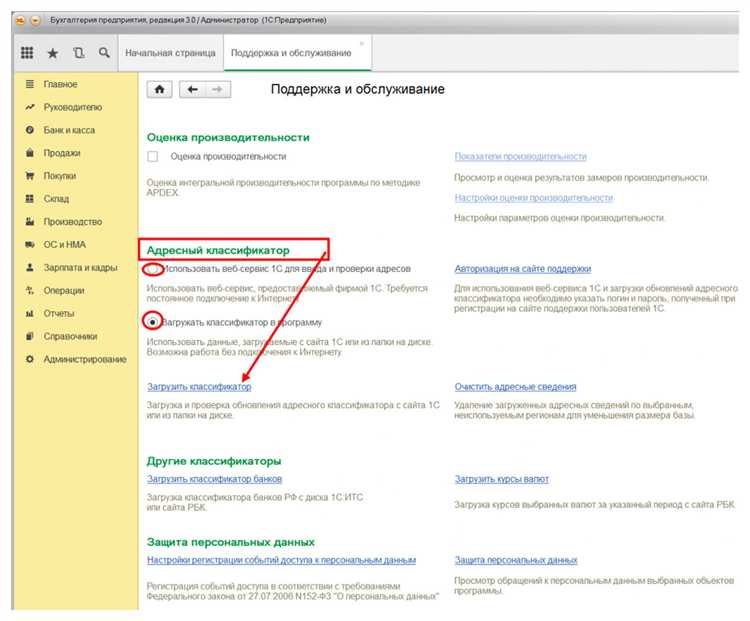
Для начала работы с ФИАС в 1С необходимо правильно загрузить базу данных ФИАС, чтобы она корректно интегрировалась с вашей информационной системой. Выполните следующие шаги для успешной загрузки базы ФИАС.
1. Подготовка к загрузке: Загрузите актуальную версию базы ФИАС с официального сайта Росреестра или с других проверенных источников. Убедитесь, что у вас есть доступ к серверу 1С и необходимым правам для работы с конфигурацией.
2. Установка расширений: Для работы с ФИАС в 1С потребуется установить соответствующее расширение. Перейдите в «Конфигурация» – «Управление конфигурациями» и добавьте нужное расширение, если оно не установлено. Важно использовать официальные расширения для корректной работы.
3. Импорт базы ФИАС: Перейдите в раздел «Сервис» – «Загрузка данных» в вашей 1С и выберите пункт «Загрузка базы ФИАС». Укажите путь к файлу базы, скачанному ранее, и нажмите кнопку «Загрузить». Процесс может занять некоторое время в зависимости от объема данных.
4. Настройка параметров загрузки: В процессе загрузки вы можете настроить фильтры для исключения ненужных данных. Например, если ваша организация работает только в определённом регионе, можно выбрать только данные по этому региону, чтобы ускорить процесс обработки.
5. Проверка данных: После завершения загрузки проверьте целостность данных. Используйте встроенные инструменты 1С для проверки корректности загрузки, например, через «Конфигуратор» или «Предприятие». Убедитесь, что данные отображаются правильно и не содержат ошибок.
6. Регулярные обновления: База ФИАС обновляется регулярно, поэтому важно настроить автоматическое обновление данных или периодически загружать новые версии базы через тот же интерфейс, который вы использовали для первоначальной загрузки.
7. Дополнительная настройка: Если необходимо, можно настроить синхронизацию ФИАС с другими модулями 1С, такими как «Бухгалтерия» или «Управление торговлей». Для этого в настройках системы укажите, какие данные из ФИАС должны быть использованы для актуализации адресных записей.
Следуя этим шагам, вы сможете интегрировать базу ФИАС в 1С без ошибок и настроить её для нужд вашей организации.
Подготовка к загрузке данных ФИАС в 1С
Перед началом загрузки данных Федеральной информационной адресной системы (ФИАС) в 1С необходимо выполнить несколько ключевых шагов для обеспечения корректности процесса и интеграции. Правильная подготовка поможет избежать ошибок в работе с данными и ускорит сам процесс загрузки.
1. Выбор источника данных. Для работы с ФИАС в 1С следует скачать актуальные файлы с официального сайта ФИАС или воспользоваться сервисами, предоставляющими обновления. На текущий момент данные ФИАС доступны в формате ZIP-архива, который включает в себя несколько XML-файлов, содержащих данные о территориях, домах, улицах и других элементах.
2. Обновление конфигурации 1С. Убедитесь, что в используемой конфигурации 1С имеется соответствующий механизм для работы с ФИАС. Для этого нужно проверить, поддерживает ли текущая версия 1С обработку данных в формате, предоставляемом ФИАС. В случае отсутствия поддержки потребуется установить или обновить конфигурацию.
3. Настройка путей для файлов. После скачивания архива с данными ФИАС необходимо разместить файлы в определённой папке на сервере или в рабочем каталоге. Убедитесь, что путь к файлам корректно настроен в 1С, чтобы система могла найти и обработать их без ошибок.
4. Проверка формата данных. XML-файлы ФИАС должны быть в правильной кодировке (UTF-8) и соответствовать актуальной версии формата. Рекомендуется проверить файлы с помощью специализированных инструментов или сервисов для валидности XML-структуры перед загрузкой в 1С.
5. Планирование загрузки. Загрузка данных ФИАС в 1С может занять значительное количество времени, особенно если база данных обширная. Поэтому важно заранее спланировать время для выполнения процесса и выбрать момент, когда система не будет перегружена дополнительными задачами. Также стоит подготовить резервную копию базы данных на случай возникновения ошибок в процессе загрузки.
6. Создание и настройка обработки в 1С. Необходимо создать или настроить обработку для импорта данных. В 1С уже существуют готовые обработки для работы с ФИАС, однако, при необходимости, можно создать собственную обработку, адаптированную под специфику бизнеса.
7. Проверка и обновление справочников. Прежде чем начать загрузку, убедитесь, что в системе есть все необходимые справочники (например, справочник «Города», «Улицы», «Дома») и они обновлены до актуальных данных. Несоответствие данных в справочниках может привести к некорректной загрузке и созданию дублей.
После выполнения всех шагов подготовки можно приступить к самому процессу загрузки данных ФИАС в 1С. Правильная подготовка и настройка поможет избежать проблем и обеспечит стабильную работу системы после завершения загрузки.
Как настроить подключение к сервисам ФИАС в 1С
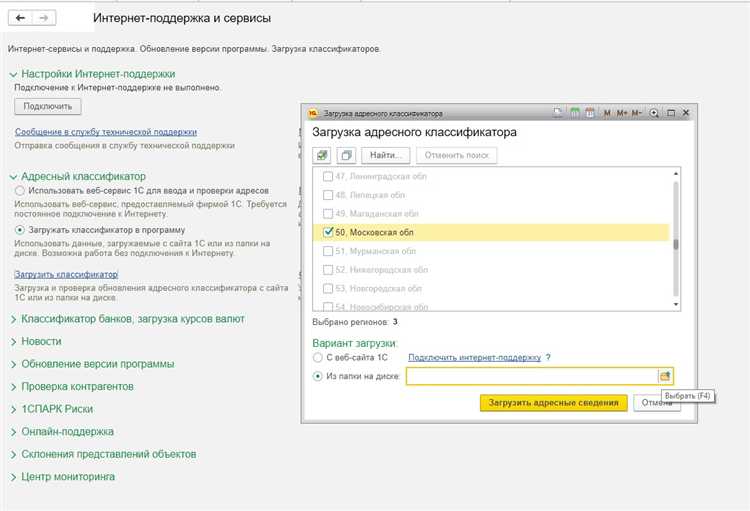
Для подключения к сервисам ФИАС в 1С необходимо выполнить несколько шагов, которые обеспечат корректную работу с базой данных ФИАС. Этот процесс включает настройку веб-сервисов и интеграцию с внешним источником данных.
1. В настройках 1С откройте раздел «Администрирование» и выберите «Сервисные подключения». Создайте новое подключение, указав тип подключения – «Веб-сервис». В поле «URL сервиса» введите адрес для доступа к сервисам ФИАС, предоставленный Росреестром. Например, для получения данных об адресах URL может быть следующим: «http://fias.nalog.ru/webservice/».
2. Укажите параметры аутентификации. Для работы с ФИАС требуется ключ API, который можно получить в личном кабинете на сайте Росреестра. Введите полученный ключ в соответствующее поле в настройках подключения. Это позволит обеспечить безопасный доступ к данным ФИАС.
3. После настройки подключения в 1С необходимо загрузить метаданные из ФИАС. В разделе «Обмен данными» создайте новый обмен и выберите тип источника данных «ФИАС». Укажите, какие данные вы хотите загружать (например, адреса, дома, населённые пункты и т.д.).
4. Настройте параметры фильтрации данных. Важно указать, какой именно диапазон данных необходим для работы вашего бизнеса. Можно настроить фильтрацию по регионам, статусам или периодам.
5. Проверьте настройки обмена и выполните тестовое подключение. Для этого используйте кнопку «Проверить подключение». Если соединение настроено верно, система отобразит сообщение о успешном подключении. В случае ошибок проверьте правильность введённых данных и повторите попытку.
6. После успешного теста настройте автоматическую синхронизацию данных. Для этого определите периодичность обновления данных (например, раз в день или раз в неделю) и настройте соответствующие параметры в разделе «Расписание обмена».
7. Завершите настройку, проверив корректность работы сервиса в 1С, и убедитесь, что все данные загружаются правильно, без ошибок.
Пошаговый процесс импорта базы ФИАС в 1С
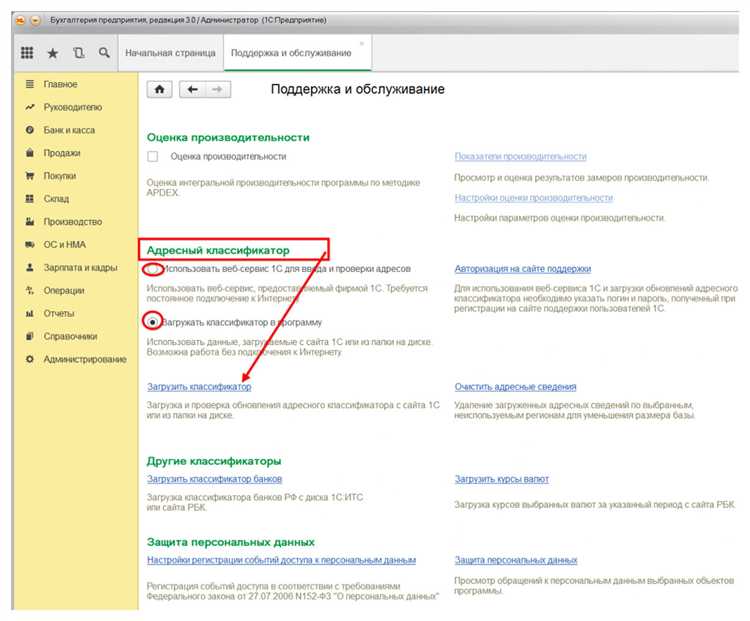
Для корректной загрузки базы ФИАС в 1С необходимо выполнить несколько последовательных шагов. Этот процесс включает подготовку данных, настройку 1С и сам импорт. Рассмотрим каждый этап подробнее.
Шаг 1. Подготовка файлов базы ФИАС
Перед импортом убедитесь, что у вас есть актуальная версия базы данных ФИАС. Файлы могут быть в формате XML, которые необходимо скачать с официального сайта Росреестра. После загрузки файлов проверьте их на соответствие последним обновлениям.
Шаг 2. Установка компоненты для работы с ФИАС в 1С
Для интеграции с базой ФИАС в 1С требуется специальная конфигурация или дополнительный модуль, например, «ФИАС для 1С». Установите его через конфигуратор, предварительно скачав и распаковав нужный архив. Убедитесь, что версия компоненты совместима с используемой версией 1С.
Шаг 3. Настройка конфигурации в 1С
После установки модуля откройте конфигуратор и выполните настройку параметров компоненты. Укажите путь к загруженным файлам базы ФИАС. Также настройте параметры синхронизации с вашей учетной системой, если необходимо использовать данные ФИАС в отчетах или других функциональных блоках.
Шаг 4. Импорт данных
Перейдите в раздел «Импорт ФИАС» в вашем интерфейсе 1С. Введите путь к загруженному файлу и запустите процесс импорта. Важно: на этом этапе система может предложить различные опции для обработки дубликатов и ошибок данных. Рекомендуется активировать автоматическую проверку данных и исключение некорректных записей.
Шаг 5. Проверка данных после импорта
После завершения импорта выполните проверку корректности данных в 1С. Пройдитесь по основным записям, сравнив их с исходными данными. Убедитесь, что все необходимые поля (улицы, дома, почтовые индексы и т.д.) загружены корректно. При необходимости откорректируйте записи вручную.
Шаг 6. Регулярное обновление базы ФИАС
База ФИАС обновляется регулярно, и для поддержания актуальности данных важно настроить автоматическое обновление. Используйте функцию синхронизации с сервером Росреестра или настраивайте регулярный импорт новых версий файлов вручную. Регулярное обновление поможет избежать ошибок и обеспечит актуальность информации в системе.
Как исправить ошибки при загрузке базы ФИАС в 1С
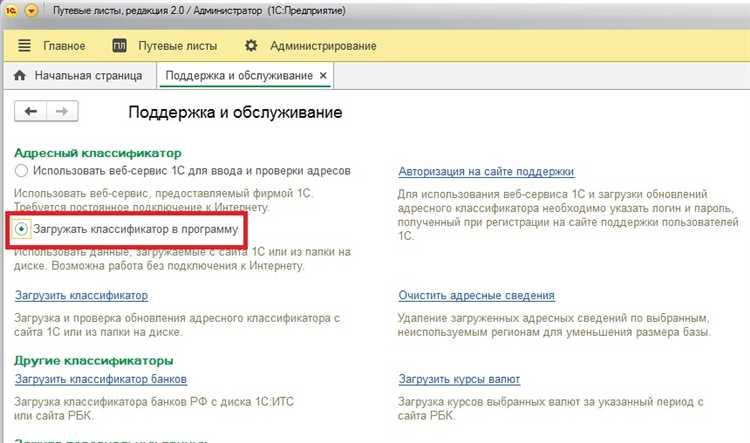
При загрузке базы ФИАС в 1С могут возникать различные ошибки, которые мешают корректной интеграции данных. Рассмотрим шаги по устранению наиболее распространённых проблем.
- Ошибка с файлом архива. Иногда файл архива может быть повреждён или не полностью скачан. Убедитесь, что размер архива соответствует ожидаемому. Попробуйте повторно скачать файл с официального источника и разархивировать его с использованием надёжного ПО (например, WinRAR или 7-Zip).
- Несоответствие версии базы ФИАС и версии 1С. Каждая версия базы ФИАС соответствует определённой версии 1С. Если ваша версия 1С устарела, обновите её до последней версии. Для этого перейдите в раздел «Обновления» и выполните обновление конфигурации до актуальной версии.
- Ошибка в структуре данных. Иногда структура файла ФИАС может не совпадать с ожидаемой в 1С. Проверьте, что вы загрузили файл в правильном формате (например, .xml или .csv). Также убедитесь, что все поля данных соответствуют типам данных, предусмотренным в 1С.
- Недостаточные права доступа. Для успешной загрузки данных в 1С необходимо, чтобы у пользователя, выполняющего операцию, были все необходимые права. Проверьте настройки доступа в 1С и убедитесь, что ваша учётная запись имеет права на создание и редактирование внешних данных.
- Проблемы с настройками интеграции. Если база ФИАС не загружается, убедитесь, что все настройки интеграции корректны. Это включает в себя правильные пути к файлам, правильный выбор метода загрузки (например, через веб-сервисы или прямую загрузку через интерфейс 1С), а также настройку промежуточных механизмов, если они используются.
- Неверный формат даты и времени. В базе ФИАС может использоваться специфичный формат даты и времени. Проверьте, что даты в файле соответствуют формату, принятому в 1С (например, дата должна быть в формате ГГГГ-ММ-ДД).
- Проблемы с кодировкой. В случае возникновения ошибок при загрузке, связанных с отображением символов, проверьте кодировку файла. База ФИАС должна быть в кодировке UTF-8. Если вы столкнулись с ошибками на этом этапе, откройте файл в текстовом редакторе и переустановите кодировку.
- Ошибки в данных, дублирование. Если в процессе загрузки возникает ошибка из-за дублирующихся записей, проверьте, не было ли ранее частичной загрузки данных. Убедитесь, что каждый элемент базы ФИАС имеет уникальный идентификатор, и выполните очистку базы от предыдущих неполных данных.
Использование этих шагов поможет минимизировать проблемы при загрузке базы ФИАС в 1С и обеспечит корректную интеграцию данных. Если ошибка не устраняется, рекомендуется обратиться к техподдержке 1С или консультанту, знакомому с особенностями работы с внешними базами данных.
Как обновлять данные ФИАС в 1С автоматически
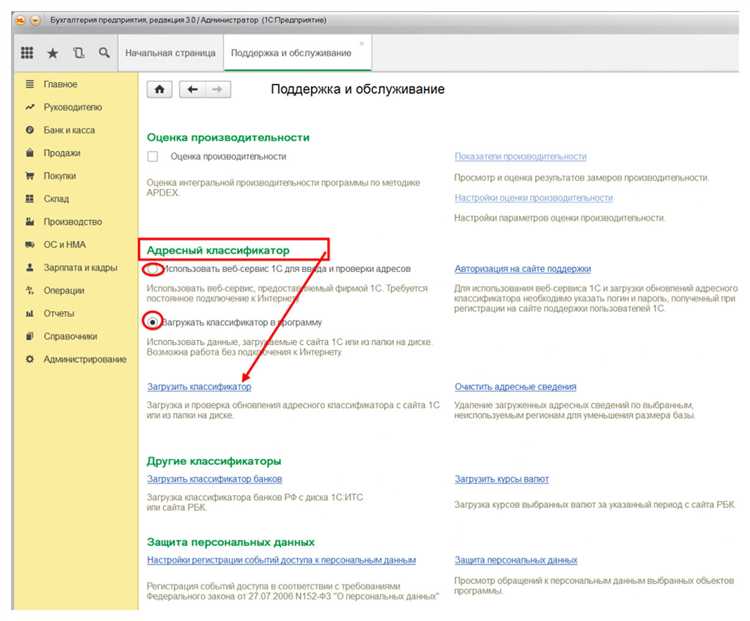
Для автоматической загрузки и обновления данных ФИАС в 1С необходимо настроить регулярное обновление через механизм обмена данными с внешними источниками. Это позволяет системе всегда работать с актуальной информацией без необходимости ручного вмешательства.
Первым шагом является подключение к сервису ФИАС. В 1С это можно сделать с помощью встроенного функционала загрузки данных через интернет. Для этого нужно настроить сервис обмена, который будет обращаться к веб-сервису ФИАС и скачивать обновления в установленный период.
Чтобы настроить автоматическую загрузку, выполните следующие шаги:
1. Подключение к веб-сервису ФИАС
Для подключения потребуется указать URL для загрузки данных, а также настроить параметры аутентификации (если это необходимо). Эти данные обычно предоставляются ФНС или поставщиком данных. В 1С для этого используется обработка, которая реализует обмен с внешними источниками. Для этого перейдите в раздел «Администрирование» -> «Обмен данными». Здесь создайте новый обмен с веб-сервисом ФИАС.
2. Настройка расписания загрузки
Для автоматического обновления данных ФИАС в 1С настройте регулярное выполнение процедуры загрузки. Это можно сделать через планировщик задач 1С или с помощью обработки, которая будет запускаться по расписанию. Например, можно настроить загрузку каждую ночь для получения актуальной версии данных на следующий день. Для этого в разделе «Администрирование» -> «Планировщик задач» создайте задачу, которая будет запускать обработку обмена с ФИАС в установленное время.
3. Проверка целостности данных после загрузки
После каждого обновления рекомендуется настроить проверку целостности загруженных данных. В 1С существуют встроенные механизмы для обработки ошибок и исключений, возникающих при загрузке данных. Для этого можно использовать средства мониторинга, чтобы в случае возникновения ошибки система отправляла уведомление администраторам. Также важно, чтобы данные ФИАС корректно интегрировались с другими модулями 1С, такими как учет и отчетность.
4. Обработка изменений в структуре данных
Обновления ФИАС могут включать изменения в структуре данных. Для корректной работы после таких изменений необходимо периодически проверять соответствие структуры таблиц 1С и форматов данных, получаемых из ФИАС. Это можно настроить с помощью обновлений в типовых конфигурациях или вручную, если структура изменена незначительно.
5. Мониторинг и отчетность
Для контроля за успешностью автоматического обновления создайте систему отчетности, которая будет фиксировать результаты обновлений. Это поможет оперативно выявлять проблемы и устранять их до того, как они повлияют на работу пользователей. В 1С можно настроить отчетность о выполнении обмена и статусе загрузки.
Настроив автоматическую загрузку данных ФИАС в 1С, вы обеспечите систему актуальной информацией без необходимости вручную обновлять базу, что значительно снижает вероятность ошибок и повышает эффективность работы.
Как проверить корректность загруженной базы ФИАС в 1С
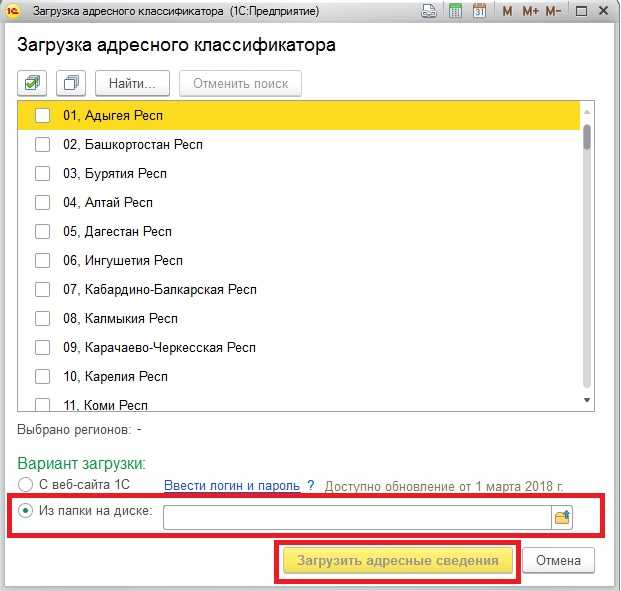
После загрузки базы ФИАС в 1С необходимо убедиться в её корректности. Для этого выполните несколько проверок:
- Проверка на наличие ошибок в логах – первым шагом откройте журнал ошибок загрузки. В нем должны быть отображены все проблемы, которые возникли при импорте данных. Ошибки могут касаться недостающих или некорректных данных.
- Проверка на полноту данных – убедитесь, что все необходимые справочники загружены. Для этого проверьте количество записей в справочниках по сравнению с официальной базой ФИАС. Например, проверку можно провести по количеству населённых пунктов или объектов недвижимости.
- Проверка связности данных – убедитесь, что связи между различными элементами базы (например, между населенными пунктами и их районами) правильно установлены. Проверьте, что все адреса в базе имеют корректные и полные элементы (регион, муниципальное образование, улица и дом).
- Проверка на наличие пустых или некорректных значений – данные в базе ФИАС не должны содержать пустых или неверно заполненных полей. Откройте выборки данных с пустыми или ненулевыми значениями, чтобы выявить такие записи.
- Проверка правильности привязки данных к объектам – для каждого объекта в базе должен быть указан правильный тип (например, улица, дом, жилой дом и т.д.). Проверьте, что все объекты корректно классифицированы и имеют правильный тип в соответствии с реестром ФИАС.
- Проверка на обновления – проверьте, что база данных ФИАС обновлена до актуальной версии. Для этого можно свериться с последними выпусками обновлений на официальном сайте ФИАС и убедиться, что у вас установлена последняя версия.
- Проверка работы поиска и автозаполнения – протестируйте функции поиска и автозаполнения на реальных адресах. Эти функции должны работать корректно, показывая все возможные результаты, включая возможные дубликаты или изменения в адресных данных.
- Проверка уникальности записей – в базе ФИАС не должно быть дублей, особенно в полях, которые должны быть уникальными, например, идентификаторы объектов. Проверьте, чтобы у каждого объекта был свой уникальный идентификатор.
При обнаружении ошибок или несоответствий проведите повторную загрузку данных или настройку системы для исправления найденных проблем.
Вопрос-ответ:
Как загрузить базу данных ФИАС в 1С?
Для загрузки базы данных ФИАС в 1С необходимо выполнить несколько шагов. Во-первых, убедитесь, что у вас есть доступ к соответствующему файлу ФИАС, который можно скачать с официального сайта. Далее в 1С откройте модуль «Администрирование» и выберите «Загрузка и обновление данных». Затем выберите файл с базой ФИАС и следуйте инструкциям, которые будут отображаться в процессе загрузки. После этого система автоматически обработает и обновит данные в базе.
Какие данные нужно подготовить для загрузки ФИАС в 1С?
Для загрузки базы данных ФИАС в 1С вам потребуется файл с актуальной версией базы ФИАС, который можно скачать с официального ресурса Росреестра. Также важно, чтобы версия 1С поддерживала загрузку ФИАС и имела установленный модуль для работы с адресами. Если у вас в системе уже есть старые данные, рекомендуется сделать резервную копию перед загрузкой новой версии ФИАС, чтобы избежать потери информации.
Какие ошибки могут возникнуть при загрузке ФИАС в 1С?
При загрузке базы ФИАС в 1С могут возникнуть следующие ошибки: несовпадение версии файла с версией программы, проблемы с доступом к сети или серверу, отсутствие необходимого модуля для работы с ФИАС, а также ошибки в структуре самого файла данных. Чтобы избежать этих проблем, необходимо внимательно следить за совместимостью версий и проверять настройки системы перед началом загрузки.
Как обновить базу ФИАС в 1С после загрузки?
Для обновления базы ФИАС в 1С необходимо зайти в раздел «Администрирование» и выбрать опцию «Обновление данных». В этом разделе будет доступна возможность загрузить новую версию базы ФИАС, скачанную с официального сайта. После этого система автоматически заменит старые данные на актуальные. Также рекомендуется проверять наличие обновлений программы 1С, так как новые версии могут включать улучшения и исправления, которые повлияют на работу с ФИАС.
Как проверить корректность загрузки базы ФИАС в 1С?
После загрузки базы ФИАС в 1С необходимо выполнить несколько проверок. Во-первых, убедитесь, что система не выдает ошибок при загрузке и все данные были импортированы без сбоев. Затем проверьте наличие актуальных адресов в справочниках, убедитесь в их корректности. Можно провести выборочную проверку некоторых данных и сверить их с официальными источниками. Если все данные отображаются корректно, значит, загрузка прошла успешно.
Как правильно загрузить базу ФИАС в 1С?
Для загрузки базы ФИАС в 1С нужно выполнить несколько последовательных шагов. Начните с того, что скачайте актуальный файл базы ФИАС с официального сайта. Далее, в 1С откройте настройку интеграции с ФИАС. Убедитесь, что у вас установлены все необходимые конфигурации и обновления для корректной работы с этим сервисом. Затем в настройках программы укажите путь к загруженному файлу ФИАС и запустите процесс импорта. В процессе загрузки программа будет проверять данные и синхронизировать их с вашей системой. После завершения импорта важно провести проверку целостности данных, чтобы убедиться в корректности загрузки.

 Загрузка...