Java-приложения, запускаемые на локальной машине, могут потребовать доступ к интернету для загрузки данных, обновлений или связи с внешними сервисами. В Windows 10 этот доступ может быть заблокирован как встроенным брандмауэром, так и сторонним антивирусным программным обеспечением. Если приложение не может установить соединение, это часто связано с настройками безопасности.
Чтобы разрешить доступ Java к сети, необходимо проверить, активен ли процесс java.exe или javaw.exe в настройках брандмауэра Windows. Откройте «Панель управления» → «Брандмауэр Защитника Windows» → «Разрешение взаимодействия с приложением через брандмауэр». Убедитесь, что для Java включены оба типа сетей: частная и публичная.
Если используется Java Development Kit (JDK), а не только среда выполнения (JRE), может потребоваться добавить исключения также для javac.exe и javaws.exe. Указанные файлы, как правило, располагаются в каталоге C:\Program Files\Java\ или C:\Program Files (x86)\Java\, в зависимости от разрядности установленной версии.
Дополнительно рекомендуется отключить режим изоляции в некоторых антивирусных решениях, таких как Avast или Kaspersky, если Java-приложения запускаются в «песочнице». Это может блокировать исходящие соединения даже при разрешённом доступе в брандмауэре Windows.
После внесения всех изменений перезапустите Java-приложение. Для отладки соединения используйте telnet или PowerShell Test-NetConnection, чтобы проверить доступность нужного порта и сервера. Если соединение по-прежнему не устанавливается, проверьте настройки прокси в панели управления Java.
Проверка блокировки Java в брандмауэре Windows
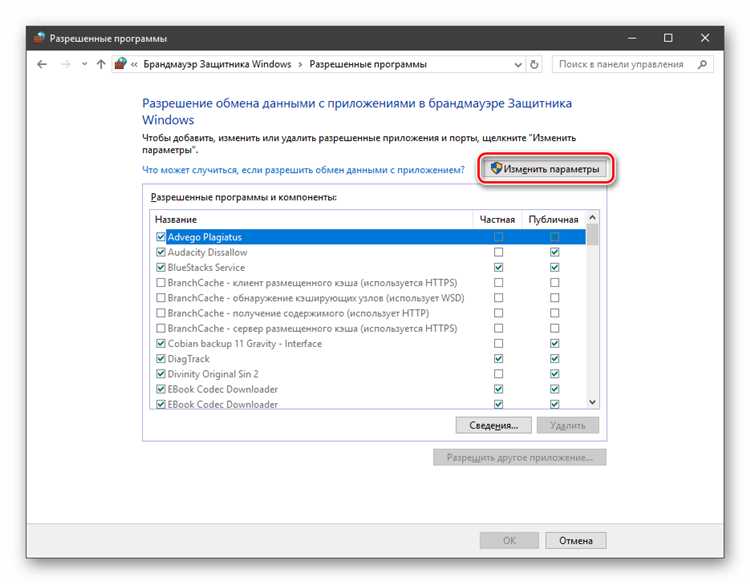
Чтобы выяснить, блокирует ли брандмауэр Windows доступ Java к интернету, выполните следующие действия:
- Откройте меню «Пуск», введите Брандмауэр Защитника Windows и выберите соответствующий пункт.
- Нажмите «Разрешить взаимодействие с приложением через брандмауэр».
- В появившемся окне нажмите «Изменить параметры».
- Найдите в списке приложения с именем Java, Java Platform SE binary или javaw.exe.
- Убедитесь, что для этих записей установлены флажки в колонках «Частная» и «Публичная» сети.
Если Java отсутствует в списке:
- Нажмите «Разрешить другое приложение».
- Выберите путь к исполняемому файлу Java, обычно:
C:\Program Files\Java\jreX\bin\javaw.exe, гдеX– версия JRE. - Добавьте приложение и установите оба флажка доступа к сети.
Для удаления блокировки вручную:
- Вернитесь в главное окно брандмауэра и нажмите «Дополнительные параметры».
- В левой колонке выберите «Правила для входящих подключений».
- Найдите все правила, связанные с Java. Обычно в их имени содержится «Java» или «SE Platform».
- Проверьте, установлено ли действие «Блокировать подключение». Если да – дважды щёлкните правило и измените действие на «Разрешить» или удалите правило.
- Повторите для «Правил для исходящих подключений».
После внесения изменений перезапустите Java-приложение и проверьте доступ к интернету.
Добавление Java в список разрешённых приложений брандмауэра
Для корректной работы Java-приложений с интернетом необходимо вручную разрешить доступ Java через брандмауэр Windows. Это особенно важно для версий Java, установленных вне системных путей или запускаемых из отдельных сред разработки.
Откройте меню «Пуск» и перейдите в «Панель управления» → «Система и безопасность» → «Брандмауэр Защитника Windows». В левой части окна выберите пункт «Разрешение взаимодействия с приложением или компонентом в брандмауэре Защитника Windows».
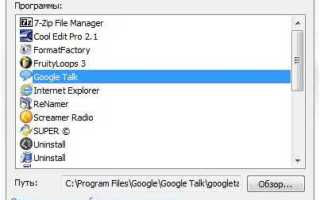
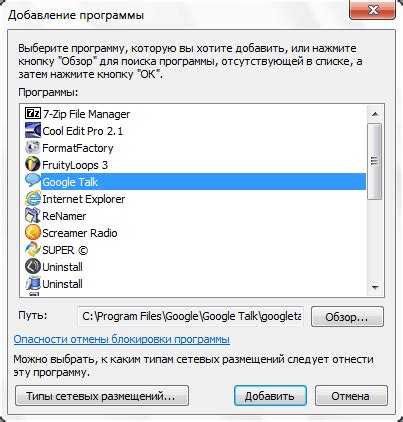
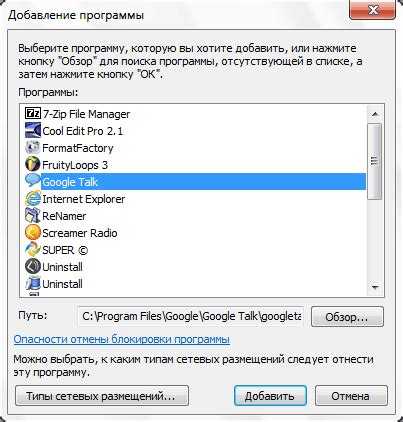
Нажмите кнопку «Изменить параметры», затем «Разрешить другое приложение». В появившемся окне нажмите «Обзор» и укажите путь к исполняемому файлу Java:
| Для 64-битной версии Java: | C:\Program Files\Java\jre1.8.0_xx\bin\java.exe |
| Для 32-битной версии Java: | C:\Program Files (x86)\Java\jre1.8.0_xx\bin\java.exe |
После выбора нажмите «Добавить», затем установите флажки для «Частной» и «Публичной» сетей, если требуется работа в разных средах. Подтвердите изменения нажатием «ОК».
Если используется Java Development Kit (JDK), необходимо также добавить:
| javaw.exe: | C:\Program Files\Java\jdk1.8.0_xx\bin\javaw.exe |
| javaws.exe (для Java Web Start): | C:\Program Files\Java\jdk1.8.0_xx\bin\javaws.exe |
После внесения всех путей перезапустите приложение, использующее Java, и проверьте подключение к сети.
Настройка правил входящих и исходящих подключений для Java
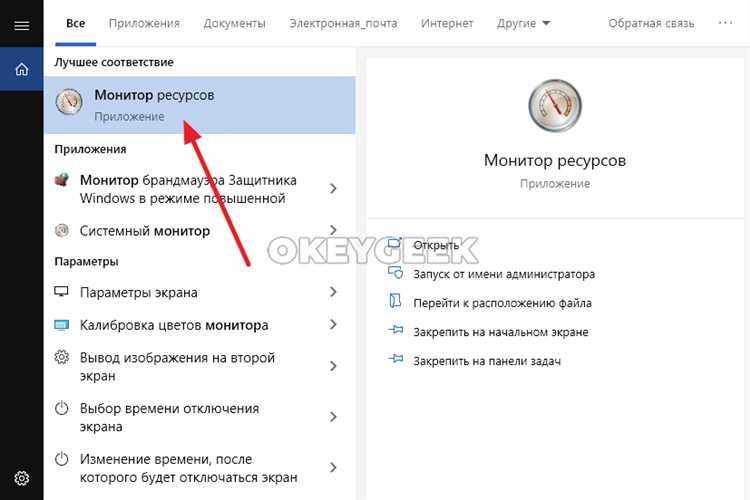
Откройте Панель управления, перейдите в Система и безопасность → Брандмауэр Windows Defender. Слева выберите Дополнительные параметры, чтобы запустить оснастку Windows Defender Firewall с расширенной безопасностью.
Для создания правила исходящего подключения нажмите Правила для исходящего подключения, затем Создать правило. Укажите тип Программа, нажмите Далее. В поле пути к программе укажите путь к исполняемому файлу Java, например:
C:\Program Files\Java\jre1.8.0_321\bin\java.exe
Выберите Разрешить подключение. Примените правило ко всем профилям: Домен, Частный, Общедоступный. Назовите правило, например: Java — исходящее.
Аналогично создайте правило для входящего подключения, выбрав раздел Правила для входящего подключения. Используйте тот же путь к исполняемому файлу Java.
Если используется несколько версий Java, необходимо добавить отдельные правила для каждого исполняемого файла (java.exe, javaw.exe и, при необходимости, javaws.exe), с точными путями к соответствующим директориям.
При использовании приложений, запускаемых через IDE (например, IntelliJ IDEA), можно добавить правила не только для Java, но и для самой IDE, если трафик инициируется из неё.
После создания правил рекомендуется проверить работу через команду netstat -ab в командной строке с правами администратора. Убедитесь, что процессы Java отображаются с активными соединениями.
Разрешение доступа Java через сторонний антивирус

Многие сторонние антивирусы могут блокировать сетевую активность Java. Чтобы обеспечить корректную работу приложений, необходимо внести Java в список исключений или разрешенных программ.
- Откройте интерфейс антивируса (например, Kaspersky, Avast, ESET, Bitdefender).
- Перейдите в раздел настроек брандмауэра или сетевой защиты.
- Найдите пункт «Правила приложений» или «Контроль программ».
- Добавьте файл
javaw.exeиjava.exeиз папки установки Java (обычноC:\Program Files\Java\jreX\bin\илиC:\Program Files (x86)\Java\jreX\bin\). - Установите для них разрешение на входящее и исходящее соединение.
- Если используется профиль «Песочница» (например, в Avast), исключите из него Java.
- Отключите режим «Автоматическое принятие решений» (если включён), чтобы вручную управлять правилами.
После внесения изменений перезапустите Java-приложение и убедитесь, что антивирус больше не блокирует соединение.
Проверка системных переменных среды для Java
Для корректной работы Java-программ с интернет-соединением важно правильно настроить системные переменные среды в Windows 10. Переменные среды определяют, как система взаимодействует с установленными программами, включая Java. Несоответствие или отсутствие необходимых переменных может привести к проблемам с доступом к сети.
Для начала откройте «Системные свойства» в Windows 10, нажав правой кнопкой мыши на «Этот компьютер» и выбрав «Свойства». Затем перейдите в раздел «Дополнительные параметры системы» и нажмите «Переменные среды».
Основные переменные для Java, которые следует проверить:
JAVA_HOME – указывает путь к каталогу, где установлена JDK. Эта переменная должна быть настроена на корневой каталог установленной Java, например: C:\Program Files\Java\jdk-11.0.9.
PATH – переменная, в которой указывается путь к папке bin внутри каталога JDK. Она позволяет системе находить исполнимые файлы Java. Пример значения: C:\Program Files\Java\jdk-11.0.9\bin.
Для проверки текущих значений этих переменных откройте командную строку и выполните следующие команды:
echo %JAVA_HOME%
Если команда не возвращает путь, это означает, что переменная не настроена. Для корректной работы Java и доступа к интернету следует указать правильный путь в настройках.
echo %PATH%
Команда покажет содержимое переменной PATH. Убедитесь, что путь к каталогу bin JDK присутствует в списке.
После внесения изменений в переменные среды, перезагрузите систему, чтобы они вступили в силу. Также рекомендуется проверить доступность Java для интернет-ресурсов с помощью простых программ или утилит, например, с помощью команды ping в командной строке.
Настройка прокси-сервера для приложений на Java
Для использования прокси-сервера в приложениях на Java нужно указать соответствующие параметры в конфигурации Java. Это позволяет приложению правильно взаимодействовать с интернет-ресурсами, если оно работает в сети, где доступ в интернет ограничен через прокси.
Основные параметры для настройки прокси в Java включают:
- —
-Dhttp.proxyHost– адрес прокси-сервера для HTTP-соединений. - —
-Dhttp.proxyPort– порт прокси-сервера для HTTP. - —
-Dhttps.proxyHost– адрес прокси-сервера для HTTPS-соединений. - —
-Dhttps.proxyPort– порт прокси-сервера для HTTPS. - —
-Dhttp.nonProxyHosts– список хостов, для которых прокси не используется (например, локальные ресурсы).
Пример запуска Java-программы с настройкой прокси-сервера:
java -Dhttp.proxyHost=proxy.example.com -Dhttp.proxyPort=8080 -Dhttps.proxyHost=proxy.example.com -Dhttps.proxyPort=8080 -Dhttp.nonProxyHosts="*.example.com|localhost|127.0.0.1" -jar myapp.jar
Эти параметры можно указать в командной строке при запуске приложения, либо прописать их в файле конфигурации JVM, чтобы они автоматически применялись для всех приложений на Java в системе.
Если требуется аутентификация на прокси-сервере, можно добавить параметры для передачи логина и пароля:
- —
-Dhttp.proxyUser– имя пользователя для аутентификации на прокси-сервере. - —
-Dhttp.proxyPassword– пароль для аутентификации на прокси-сервере.
Однако, для большей безопасности рекомендуется использовать другие методы хранения и передачи учетных данных, чтобы не прописывать их в командной строке или конфигурации.
Если прокси-сервер требует дополнительной настройки для работы с Java, например, настройка через HTTPS или SOCKS, то для SOCKS-прокси следует использовать следующие параметры:
- —
-DsocksProxyHost– адрес SOCKS-прокси. - —
-DsocksProxyPort– порт SOCKS-прокси. - —
-DsocksProxyVersion– версия SOCKS (например, 4 или 5).
Пример для SOCKS-прокси:
java -DsocksProxyHost=proxy.example.com -DsocksProxyPort=1080 -DsocksProxyVersion=5 -jar myapp.jar
Для применения изменений не обязательно перезагружать систему, достаточно перезапустить Java-программу с новыми параметрами.
Использование командной строки для диагностики сетевого доступа Java
Для диагностики сетевого доступа Java в Windows 10 можно использовать несколько команд в командной строке. Эти инструменты помогут проверить соединение с внешними ресурсами и выявить возможные проблемы с доступом.
Для начала, можно использовать команду ping, чтобы проверить доступность внешнего хоста. Например, чтобы проверить доступ к серверу Java, выполните:
ping www.example.com
Если команда возвращает успешный ответ, это означает, что компьютер может установить соединение с хостом. В противном случае возможно наличие проблем с настройками сети или блокировками на уровне брандмауэра.
Для более подробной диагностики можно использовать команду tracert (Trace Route), которая отслеживает маршрут до целевого хоста и позволяет выявить, на каком участке сети происходит задержка или потеря пакетов. Пример:
tracert www.example.com
Команда netstat помогает узнать текущее состояние сетевых соединений на вашем компьютере, включая порты и IP-адреса. Для выявления активности на портах Java можно ввести:
netstat -an | find "8080"
Замените «8080» на номер порта, который используется вашим Java-приложением, чтобы убедиться, что порт открыт и прослушивается.
Команда ipconfig поможет проверить настройки IP-адреса, шлюза и DNS-серверов. Для диагностики локальных сетевых настроек используйте:
ipconfig /all
Если Java-приложение не может подключиться к серверу, возможно, потребуется проверить настройки DNS. Для этого можно использовать команду nslookup:
nslookup www.example.com
Команда отобразит IP-адрес хоста. Если ответа нет или он некорректен, проблема может быть связана с настройками DNS-сервера.
Для проверки брандмауэра Windows, который может блокировать соединение Java, используйте команду:
netsh advfirewall firewall show rule name="Java"
Если правило для Java отсутствует, его необходимо добавить вручную, чтобы разрешить доступ Java-программе через брандмауэр.
Использование этих команд позволяет точно определить причины проблем с сетевым доступом Java в Windows 10 и оперативно их устранить.
Решение проблем с доступом Java к интернету в среде JDK
Для успешного подключения Java-программ к интернету в среде JDK необходимо учитывать несколько важных факторов. В большинстве случаев проблемы возникают из-за неправильно настроенных прокси-серверов или конфликтов с настройками брандмауэра Windows 10.
Первым шагом является проверка настроек прокси-сервера. Java использует параметры, заданные в системе или через параметры командной строки при запуске приложений. Для настройки прокси в JDK необходимо указать параметры в конфигурационных файлах или при запуске с помощью следующих аргументов:
-Dhttp.proxyHost=proxy.example.com
-Dhttp.proxyPort=8080
-Dhttps.proxyHost=proxy.example.com
-Dhttps.proxyPort=8080
Эти параметры задают адрес и порт прокси-сервера для HTTP и HTTPS соединений. Если прокси-сервер требует аутентификацию, добавьте параметры для логина и пароля:
-Dhttp.proxyUser=user
-Dhttp.proxyPassword=password
Кроме того, важно убедиться, что настройки брандмауэра Windows 10 не блокируют исходящие соединения Java. Брандмауэр может блокировать доступ к определенным портам, что препятствует нормальной работе Java-программ. В случае, если соединение через прокси не требуется, проверьте, не блокирует ли брандмауэр порты 80 (HTTP) и 443 (HTTPS), через которые происходит доступ в интернет.
Еще одна распространенная проблема – это несовместимость с настройками старых версий JDK. Убедитесь, что у вас установлена последняя версия JDK, так как обновления часто включают исправления для работы с сетевыми соединениями и улучшения совместимости с различными типами прокси-серверов.
Для диагностики проблем можно использовать утилиту java -DproxyHost=proxy.example.com -DproxyPort=8080 -jar app.jar, которая позволяет задать параметры прокси непосредственно при запуске программы. Это полезно для проверки, правильно ли работают настройки и возможных ошибок при подключении.
Наконец, настройка Java через системные переменные также может помочь решить проблемы с доступом. Для этого добавьте следующие переменные в вашу систему через Панель управления – Система – Дополнительные параметры системы – Переменные среды:
http.proxyHost=proxy.example.com
http.proxyPort=8080
https.proxyHost=proxy.example.com
https.proxyPort=8080
После изменений не забудьте перезапустить компьютер или службы Java, чтобы настройки вступили в силу.
Вопрос-ответ:
Как разрешить Java доступ к интернету в Windows 10?
Для того чтобы Java могла получить доступ к интернету на Windows 10, необходимо проверить настройки брандмауэра. Перейдите в «Панель управления» → «Брандмауэр Windows» → «Разрешение приложения через брандмауэр». Затем убедитесь, что Java или приложение, которое использует Java, разрешено для входящего и исходящего трафика. Также стоит проверить настройки прокси, если они используются, и убедиться, что в настройках Java (в Control Panel → Java) указаны правильные параметры сети.
Почему Java не может подключиться к интернету через прокси-сервер в Windows 10?
Если Java не может подключиться через прокси-сервер в Windows 10, вероятно, неправильно настроены параметры прокси. В Java существует собственный набор параметров для работы с прокси-серверами, которые нужно правильно настроить. Для этого нужно зайти в «Панель управления» → «Java» → вкладка «Сеть» и ввести данные прокси-сервера (адрес и порт). Если прокси требует аутентификацию, нужно указать логин и пароль. Также стоит проверить настройки системы и брандмауэра, чтобы они не блокировали Java-соединения.
Как изменить настройки прокси для Java в Windows 10?
Чтобы изменить настройки прокси для Java в Windows 10, откройте «Панель управления» → «Java» → перейдите на вкладку «Сеть». В разделе «Настройки прокси» выберите «Использовать настройки системы», чтобы Java использовала прокси, настроенный в Windows, или вручную укажите параметры прокси-сервера, такие как адрес, порт, имя пользователя и пароль (если требуется). Также стоит проверить, не блокирует ли брандмауэр или антивирус подключение через прокси.
Как разрешить Java-приложению работать в сети с ограничениями?
Для работы Java-приложения в сети с ограничениями (например, с ограничением доступа к интернету через брандмауэр) нужно вручную настроить брандмауэр Windows 10. Откройте «Панель управления» → «Брандмауэр Windows» → «Дополнительные параметры» и создайте правило для разрешения входящего и исходящего трафика для Java или конкретного приложения. Также убедитесь, что ваш антивирус или другие защитные программы не блокируют подключение Java-программы к сети.
Почему Java-приложения не могут подключиться к интернету в Windows 10, несмотря на разрешение в брандмауэре?
Если Java-приложение не может подключиться к интернету, даже несмотря на разрешение в брандмауэре, стоит проверить несколько вещей. Во-первых, убедитесь, что настройки прокси правильные, особенно если вы используете внешний сервер для выхода в интернет. Во-вторых, проверьте настройки Java, включая параметры безопасности и сетевые настройки в «Панели управления» → «Java». Также возможны проблемы с самой Java-версией — убедитесь, что она обновлена до последней версии. Если приложение использует специфические порты, возможно, их нужно разрешить в брандмауэре вручную.
Как разрешить Java доступ к интернету в Windows 10?
Для того чтобы разрешить Java доступ к интернету в Windows 10, необходимо выполнить несколько шагов. В первую очередь, важно проверить настройки брандмауэра Windows. Откройте «Панель управления», затем перейдите в «Брандмауэр Windows». Нажмите «Дополнительные параметры» и выберите «Правила для входящих соединений». Здесь нужно создать новое правило для Java, указав путь к исполняемому файлу Java. После этого Java получит доступ к интернету, если брандмауэр был причиной блокировки. Кроме того, если у вас есть сторонние антивирусы или фаерволы, убедитесь, что они не ограничивают работу Java. Иногда нужно настроить прокси-сервер в самой Java, если он используется в сети.

 Загрузка...