WordPress предлагает огромный выбор плагинов, каждый из которых выполняет свою задачу – от улучшения SEO до добавления функционала безопасности. Понимание того, какие плагины установлены на вашем сайте, критично для эффективного управления ресурсами, безопасности и производительности.
В первую очередь стоит уделить внимание плагинам, которые напрямую влияют на загрузку сайта. Например, плагины кэширования, такие как WP Super Cache или W3 Total Cache, могут значительно ускорить время отклика страницы, но при этом важно следить за их совместимостью с другими инструментами. Несоответствие версий может вызывать сбои в работе сайта.
Для оптимизации безопасности на WordPress-сайте стоит использовать плагины, такие как Wordfence Security или iThemes Security. Эти инструменты предлагают защиту от взлома, мониторинг уязвимостей и возможности для восстановления безопасности в случае атаки. Важно регулярно обновлять их для защиты от новых угроз.
Также стоит учитывать влияние плагинов на производительность сайта. Избыточные или плохо оптимизированные плагины могут замедлять работу сайта. Для анализа установленных плагинов полезно использовать специальные инструменты, такие как P3 (Plugin Performance Profiler), которые помогут выявить «тяжелые» плагины и определить, какие из них замедляют работу сайта.
Регулярный аудит плагинов и их обновлений – это не только гарантия безопасности, но и возможность улучшить работу сайта в целом. Многие плагины предлагают функции автоматических обновлений, что минимизирует риск уязвимостей, но в некоторых случаях необходимо вручную проверять совместимость с новой версией WordPress или другими плагинами.
Как найти список установленных плагинов в админке WordPress
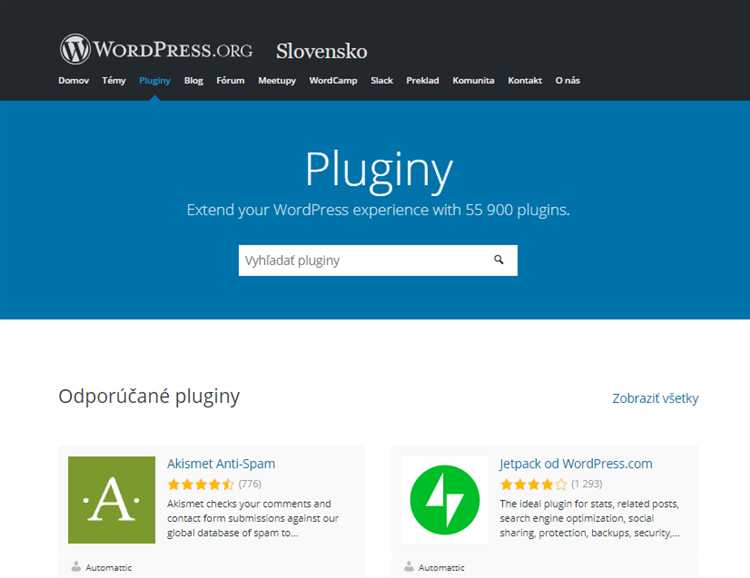
Для того чтобы получить список установленных плагинов в админке WordPress, выполните следующие шаги:
- Перейдите в панель администратора вашего сайта WordPress. Для этого введите в адресной строке браузера URL вашего сайта, добавив к нему «/wp-admin».
- После входа в админку на левой боковой панели найдите раздел Плагины.
- Нажмите на Плагины – откроется страница, на которой будут отображены все установленные плагины.
На странице плагинов отображаются следующие данные:
- Название плагина – наименование установленного плагина.
- Описание – краткая информация о плагине и его функционале.
- Статус – активен или неактивен плагин. Если плагин не активен, рядом с ним будет кнопка для активации.
- Версия плагина – отображается версия установленного плагина.
- Обновления – если доступна новая версия плагина, рядом с его названием будет кнопка для обновления.
Если вы хотите получить более подробную информацию о каждом плагине, кликните на его название. Это откроет страницу с полным описанием, настройками и параметрами плагина.
Для упрощения поиска плагинов можно использовать функцию поиска в верхней части страницы плагинов. Введите ключевые слова, чтобы найти нужный плагин среди всех установленных.
Если нужно отсортировать плагины по статусу, нажмите на одну из вкладок в верхней части списка: Все, Активированные, Неактивированные, Обновления. Это поможет быстро ориентироваться в списке.
Для более удобного управления плагинами можно использовать фильтры по категориям, что особенно полезно при большом количестве установленных плагинов.
Как узнать активированы ли все плагины на сайте
Чтобы проверить, активированы ли все плагины на сайте WordPress, перейдите в панель администратора и откройте раздел «Плагины». Здесь отображается список всех установленных расширений. Рядом с каждым плагином указано его состояние: активирован или деактивирован. Активированные плагины помечены зеленой меткой «Активировано», а деактивированные – серой «Неактивировано».
Для более детальной проверки можно использовать функцию поиска в этом разделе, чтобы быстро найти нужный плагин и убедиться в его статусе. Если плагин деактивирован, нажмите на ссылку «Активировать» рядом с его названием. Если плагин не отображается в списке, возможно, он был удален или не установлен правильно.
Можно также использовать плагин Health Check & Troubleshooting, который позволяет получить более точную информацию о текущем состоянии плагинов, в том числе их совместимости с версией WordPress. Этот инструмент поможет вам выявить проблемы с активированными плагинами, если они влияют на работу сайта.
Еще один способ – проверить логи сайта. В случае, если плагин не был активирован корректно или вызывает ошибки, они будут записаны в логах ошибок сервера. Это поможет вам определить причину, почему плагин не работает должным образом, несмотря на его активный статус в панели администратора.
Как проверить версии плагинов на сайте WordPress
Для проверки версий плагинов на сайте WordPress, существует несколько методов, каждый из которых имеет свои преимущества в зависимости от ваших потребностей.
1. Через административную панель WordPress:
Перейдите в раздел «Плагины» в админке. В списке установленных плагинов напротив каждого плагина будет указана его версия. Это наиболее быстрый способ, который не требует дополнительных инструментов или настроек.
2. Через файл плагина:
Если вы хотите узнать точную версию плагина и его метаданные, откройте папку с плагином в директории /wp-content/plugins/. В каждом плагине есть файл с названием readme.txt или с аналогичным названием, в котором указана информация о версии. Также можно открыть основной PHP-файл плагина, где часто можно найти комментарий с версией в верхней части кода.
3. Через консоль или WP-CLI:
Если у вас есть доступ к серверу через SSH, используйте WP-CLI. Для этого введите команду:
wp plugin list
Эта команда выведет список всех установленных плагинов и их текущие версии в командной строке. WP-CLI является удобным инструментом для администраторов сайтов с большим количеством плагинов.
4. Использование плагинов для управления плагинами:
Есть плагины, которые могут помочь вам следить за версиями других плагинов, например, плагин «Plugin Info» позволяет отображать информацию о версиях плагинов прямо в интерфейсе админки. Это удобно для регулярных проверок обновлений.
5. Сканирование через сторонние сервисы:
Некоторые онлайн-сервисы и инструменты безопасности позволяют проверять версию плагинов на сайте. Они анализируют публичные версии плагинов, что может быть полезно для выявления уязвимостей и обновлений.
Как обновить плагины на сайте WordPress
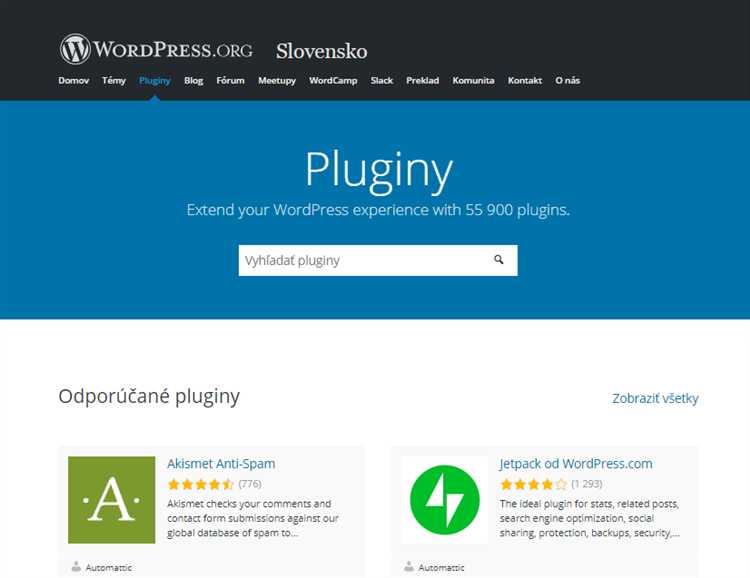
Обновление плагинов на WordPress – ключевая часть поддержания безопасности и функциональности сайта. Неактуальные плагины могут привести к уязвимостям, совместимым проблемам или даже полному сбою сайта. Рассмотрим несколько способов, как обновить плагины на WordPress.
Обновление через панель администратора
Самый простой способ – использовать встроенную функцию обновления в админ-панели WordPress.
- Перейдите в раздел Плагины – Установленные плагины.
- Если для плагина доступно обновление, рядом с его названием появится уведомление «Доступно обновление».
- Нажмите Обновить сейчас рядом с нужным плагином.
После завершения обновления система уведомит вас о успешном процессе. Если обновление не удается выполнить, проверьте права доступа на сервере или убедитесь, что ваше интернет-соединение стабильно.
Массовое обновление плагинов
Если необходимо обновить несколько плагинов, процесс можно ускорить.
- Перейдите в раздел Плагины – Установленные плагины.
- Выберите галочками несколько плагинов, которые нужно обновить.
- В выпадающем меню «Массовые действия» выберите Обновить.
- Нажмите кнопку Применить.
Обновление плагинов вручную

Иногда обновление через админ-панель может не сработать. В таком случае используйте ручное обновление:
- Загрузите последнюю версию плагина с официального сайта или репозитория WordPress.
- Подключитесь к серверу через FTP (например, с помощью FileZilla).
- Перейдите в папку wp-content/plugins и удалите старую версию плагина.
- Загрузите новую версию плагина в ту же папку.
- Перейдите в админ-панель WordPress и активируйте обновленный плагин.
Автоматические обновления плагинов

В WordPress доступна возможность включить автоматическое обновление для отдельных плагинов. Это поможет вам не следить за каждой новой версией вручную.
- Перейдите в раздел Плагины – Установленные плагины.
- Найдите нужный плагин и нажмите ссылку «Включить автоматические обновления» рядом с его названием.
Автоматические обновления полезны, но требуют контроля за совместимостью плагинов с вашей версией WordPress. Иногда обновления могут вызвать проблемы с другими плагинами или темами, что важно учитывать.
Рекомендации
- Перед обновлением плагинов сделайте резервную копию сайта, чтобы избежать потери данных в случае ошибок.
- Обновляйте плагины по мере выхода новых версий, чтобы не пропустить важные исправления безопасности.
- Проверяйте совместимость плагинов с текущей версией WordPress перед установкой обновлений.
Как отключить и удалить плагины на WordPress
Отключение плагинов на WordPress — первый шаг перед их удалением. Это важно, чтобы избежать возможных сбоев и конфликтов на сайте. Для отключения плагина нужно зайти в раздел «Плагины» в административной панели WordPress, найти нужный плагин и нажать на кнопку «Отключить». После этого плагин перестанет выполнять свои функции, но останется в базе данных.
Если требуется полностью удалить плагин, необходимо сначала его отключить, а затем нажать кнопку «Удалить». Важно помнить, что удаление плагина может повлиять на функциональность сайта, если он был связан с другими элементами или настройками.
Перед удалением рекомендуется провести резервное копирование сайта. Это обеспечит возможность восстановления данных в случае возникновения непредвиденных ошибок. Также стоит проверить, не оставил ли плагин дополнительные таблицы или записи в базе данных, которые могут занимать место и замедлять работу сайта.
Если плагин не удаляется стандартным способом через панель управления, возможно, потребуется использовать FTP-клиент для доступа к файловой системе. В этом случае нужно зайти в папку wp-content/plugins, найти нужный плагин и удалить его вручную.
В случае с проблемами при отключении плагинов, можно временно отключить все плагины на сайте, перейдя в настройки базы данных через phpMyAdmin и изменив значение параметра, который отключает плагины.
Как найти плагины, влияющие на производительность сайта
Первым шагом стоит установить плагин Query Monitor. Он позволяет отслеживать количество запросов к базе данных, время их выполнения и другие метрики, что поможет выявить плагины, которые создают нагрузку. Обратите внимание на плагины, генерирующие большое количество медленных запросов, поскольку это напрямую влияет на скорость работы сайта.
Еще один полезный инструмент – это GTmetrix. Он предоставляет информацию о времени загрузки страницы и указывает на плагины, которые могут замедлять процесс. Оцените каждый плагин по его влиянию на общую картину и попробуйте деактивировать их по очереди, чтобы определить, какой именно плагин замедляет сайт.
Для более детального анализа используйте New Relic, который позволяет отслеживать производительность серверной части и работы плагинов в реальном времени. Он предоставляет точные данные о том, какие компоненты WordPress, включая плагины, замедляют работу сайта.
Помимо использования инструментов, проверьте плагины, которые могут загружать страницы в фоновом режиме, например, SEO-плагины или плагины для кеширования. Они могут часто обновлять данные, что увеличивает нагрузку на сервер. Убедитесь, что настроены их параметры, чтобы избежать лишних нагрузок.
Наконец, не забывайте про регулярное обновление плагинов. Устаревшие версии могут работать медленно и использовать устаревшие методы запросов к базе данных, что негативно сказывается на производительности.
Как проверить совместимость плагинов с версией WordPress
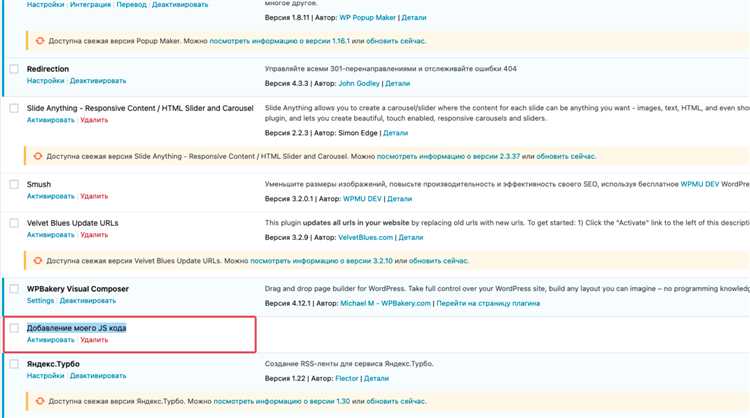
Для того чтобы избежать проблем с функциональностью сайта, необходимо убедиться в совместимости установленных плагинов с текущей версией WordPress. Несоответствие версии плагина и CMS может привести к сбоям в работе сайта, ошибкам в отображении и даже его полному выходу из строя.
Первый шаг – проверить требования плагина. Обычно разработчики указывают минимальную и максимальную версию WordPress, с которой плагин будет работать корректно. Эти данные можно найти на странице плагина в официальном каталоге WordPress или в его документации. Чтобы узнать версию WordPress, которая требуется для плагина, выполните следующие действия:
- Перейдите на страницу плагина в репозитории WordPress.
- В разделе «Требования» (или аналогичном) ищите версию WordPress, с которой плагин совместим.
Если плагин не обновлялся в течение длительного времени, это может быть сигналом о том, что его разработка заморожена. В таком случае, рекомендуется проверить его совместимость с последними версиями WordPress вручную.
Для этого можно установить плагин на тестовом сайте с последней версией WordPress. Если на тестовом сайте плагин работает без ошибок, скорее всего, он совместим с новой версией платформы. В противном случае вам потребуется либо найти альтернативу, либо ожидать обновлений от разработчика плагина.
Ещё один способ проверки – использовать плагин «Plugin Compatibility Checker». Этот инструмент сканирует все установленные плагины и проверяет их совместимость с вашей версией WordPress. Чтобы воспользоваться этим инструментом, выполните следующие шаги:
- Установите и активируйте плагин «Plugin Compatibility Checker».
- Перейдите в раздел плагинов на вашем сайте.
- После активации плагина на странице плагинов будет отображаться информация о совместимости каждого плагина с текущей версией WordPress.
Важно следить за тем, чтобы все плагины на сайте были обновлены. Многие разработчики регулярно выпускают обновления, в которых исправляются ошибки и добавляются новые функции. Несвоевременные обновления могут стать причиной несовместимости, особенно если новая версия WordPress имеет изменённую структуру кода.
Рекомендуется настроить автоматическое обновление плагинов, чтобы минимизировать риски от устаревших версий. Для этого можно использовать настройки, которые доступны в панели управления WordPress, или подключить дополнительные плагины для более гибкой настройки обновлений.
Как установить и настроить новые плагины для сайта

Для начала установки плагина на сайт WordPress, откройте панель управления и перейдите в раздел «Плагины» – «Добавить новый». Здесь вы можете использовать поиск, чтобы найти нужный плагин по имени или функционалу. Вы также можете загрузить плагин вручную, если он был скачан с внешнего ресурса. Для этого используйте кнопку «Загрузить плагин» и выберите архив с плагином на вашем компьютере. После этого нажмите «Установить сейчас».
После успешной установки плагин необходимо активировать. Сделать это можно прямо с той же страницы, нажав кнопку «Активировать». Важно отметить, что некоторые плагины требуют дополнительных шагов для настройки сразу после активации. Например, плагины для SEO или безопасности могут предложить провести начальную настройку через специальный мастер.
Настройка плагина зависит от его функционала. Обычно настройка доступна через меню, которое появляется в левой панели админки после активации. Для настройки плагинов, отвечающих за безопасность или SEO, часто требуется ввести ключи API, настроить параметры оптимизации или выбрать нужные опции. Всегда проверяйте документацию плагина для точных инструкций по настройке.
Некоторые плагины могут влиять на производительность сайта. Чтобы избежать проблем, проверяйте, какие плагины активны одновременно. Слишком большое количество плагинов может замедлить работу сайта. Рекомендуется регулярно удалять неактивные плагины и следить за их обновлениями для обеспечения безопасности.
После настройки плагинов протестируйте их работу. Убедитесь, что они не конфликтуют с другими плагинами или темой сайта. При возникновении проблем попробуйте деактивировать плагины по одному, чтобы выявить возможные конфликты. Для этого можно использовать режим отладки в WordPress.
Не забывайте обновлять плагины, так как старые версии могут содержать уязвимости или не поддерживать новые функции WordPress. Для этого регулярно проверяйте наличие обновлений в разделе «Плагины» – «Установленные плагины». Некоторые плагины могут требовать ручного обновления, а другие обновляются автоматически.
Вопрос-ответ:
Как узнать, какие плагины установлены на моем сайте WordPress?
Чтобы узнать, какие плагины установлены на сайте WordPress, нужно зайти в админ-панель. Для этого откройте сайт, введите данные для входа и перейдите в раздел «Плагины». В этом разделе будет отображаться полный список всех активных и неактивных плагинов, установленных на вашем сайте.
Что делать, если я не могу найти список плагинов на сайте WordPress?
Если вы не можете найти список плагинов на своем сайте, убедитесь, что у вас есть доступ к админ-панели и права администратора. Если доступ есть, проверьте, правильно ли вы зашли в раздел «Плагины». В случае, если эта опция отсутствует, возможно, у вас ограниченные права, и вам нужно обратиться к администратору сайта для получения необходимых прав.
Могу ли я установить дополнительные плагины на сайт WordPress?
Да, вы можете установить дополнительные плагины на сайт WordPress. Для этого зайдите в админ-панель, откройте раздел «Плагины» и нажмите на кнопку «Добавить новый». Затем найдите нужный плагин в поисковой строке, установите его и активируйте. Также можно загрузить плагин вручную через кнопку «Загрузить плагин».
Как проверить, есть ли обновления для плагинов на сайте WordPress?
Для проверки обновлений плагинов на сайте WordPress, откройте админ-панель и перейдите в раздел «Плагины». Если для какого-либо плагина доступно обновление, то рядом с его названием появится уведомление об этом. Вы можете обновить плагины одним кликом, нажав на кнопку «Обновить» напротив каждого плагина.

 Загрузка...