Местоположение папки установки Python в операционной системе зависит от того, как был установлен язык программирования. Важно понимать, что Python может быть установлен в разных директориях в зависимости от метода установки, выбранного пользователем, и особенностей самой операционной системы.
Если вы установили Python через официальный инсталлятор с сайта python.org, путь по умолчанию на Windows будет, как правило, C:\Users\имя_пользователя\AppData\Local\Programs\Python\Pythonверсия. В случае с macOS или Linux Python часто размещается в системных каталогах, например, /usr/local/bin/pythonверсия или /usr/bin/pythonверсия.
Для пользователей Windows, если путь установки не был изменен во время процесса, можно быстро найти папку Python через поисковую строку в Проводнике. Важно помнить, что на Windows существуют различные версии Python, и каждая может быть установлена в отдельную папку. Если версия не указана в имени каталога, ее можно проверить, запустив команду python —version в командной строке.
Если Python был установлен с помощью пакетов, таких как Anaconda или Miniconda, папка установки будет располагаться в директории, выбранной при настройке этих инструментов. Например, для Anaconda на Windows путь будет выглядеть как C:\Users\имя_пользователя\Anaconda3.
Для поиска точного местоположения можно также воспользоваться командой where python в Windows или which python в Linux/macOS, которые помогут точно определить путь к исполняемому файлу Python на вашей системе.
Как найти папку установки Python на Windows
Для нахождения папки установки Python на Windows существует несколько методов. Один из них – через командную строку.
1. Откройте командную строку (нажмите Win + R, введите cmd и нажмите Enter).
2. Введите команду python и нажмите Enter. Если Python установлен, вы увидите информацию о версии. Затем введите команду where python (для старых версий можно использовать where python.exe).
3. Команда вернет путь к исполнимому файлу Python, который укажет на директорию установки.
Другой способ – использовать поиск в проводнике:
1. Откройте Проводник и в поле поиска введите python.exe.
2. Проводник найдет файл, и вы сможете увидеть полный путь к папке установки Python.
Если Python был установлен с использованием Windows Store, его путь может быть немного отличаться, но также будет найден через команду where python.
В случае, если Python установлен через установщик, он часто находится в одной из следующих директорий:
C:\Users\имя_пользователя\AppData\Local\Programs\Python\PythonXX, где XX – версия Python, например, Python39 для версии 3.9.
Если Python установлен для всех пользователей, путь будет выглядеть так:
C:\Program Files\PythonXX.
Определение пути установки Python на macOS
Если в системе установлены несколько версий Python, можно использовать команду which -a python3, чтобы увидеть все доступные пути для Python 3. Это полезно, если вы работаете с виртуальными окружениями или используете менеджеры пакетов, такие как Homebrew.
Для получения точной информации о версии Python и пути к ней можно также воспользоваться командой python3 --version, которая выведет текущую установленную версию Python, а затем использовать команду which python3, чтобы увидеть путь, по которому она установлена.
Если Python был установлен с помощью Homebrew, то путь к установке будет обычно находиться в директории /usr/local/opt/python@.
Если в системе установлен Python, предоставляемый самой macOS, то его можно найти в стандартных системных каталогах, таких как /usr/bin/python3, однако для использования более новых версий рекомендуется устанавливать Python через официальные дистрибутивы или Homebrew.
Папка установки Python в Linux: как ее найти
Чтобы найти папку установки Python в системе Linux, можно использовать несколько методов, в зависимости от того, какой именно Python установлен и какие утилиты доступны на вашем компьютере.
Первый способ – это использование команды which, которая укажет путь к исполнимому файлу Python. Для этого введите в терминале команду:
which python3Если команда which не вернула результат, можно попробовать команду whereis, которая предоставляет более широкую информацию:
whereis python3Это выведет несколько путей, связанных с Python, включая папки установки, документацию и другие ресурсы.
Для поиска папки, содержащей стандартные библиотеки Python, полезно использовать команду sysconfig, которая предоставляет информацию о путях установки. Для этого введите в Python-оболочке:
import sysconfig
print(sysconfig.get_paths()["purelib"])
Этот код выведет путь к папке с библиотеками Python, например, /usr/lib/python3.8/site-packages.
Если Python установлен через пакетный менеджер, например, apt или yum, пути к папкам могут зависеть от специфики используемой системы. В таких случаях можно найти местоположение установки с помощью команд:
dpkg-query -L python3rpm -ql python3Эти команды выведут список файлов, установленных для пакета Python, и среди них будет указан путь к основной папке установки.
Также стоит отметить, что для установок через virtualenv или conda папка установки Python будет находиться внутри каталога виртуальной среды. Для этого можно использовать команду which python внутри активированного окружения, чтобы точно определить, где размещены исполнимые файлы.
Использование командной строки для поиска пути установки
Для нахождения пути установки Python через командную строку в разных операционных системах можно использовать несколько команд.
В Windows откройте командную строку и введите команду:
where python
Команда выведет полный путь к исполняемому файлу Python. Если Python установлен в системе, результатом будет путь, например: C:\Python39\python.exe. Если команда не находит Python, значит, он либо не установлен, либо не добавлен в переменную окружения PATH.
В macOS или Linux откройте терминал и используйте команду:
which python3
Этот запрос покажет путь к Python 3, например: /usr/local/bin/python3. В случае, если система использует Python 2.x по умолчанию, следует воспользоваться командой which python для получения пути к старой версии.
Если в вашей системе несколько версий Python и вы хотите точно указать, какой именно путь вас интересует, используйте конкретную команду для каждой версии. Например, для Python 3.9 в Linux и macOS можно ввести:
which python3.9
В случае, если команды where или which не дают результатов, это может свидетельствовать о том, что Python не установлен или его путь не настроен в переменных окружения.
Как изменить путь установки Python при установке
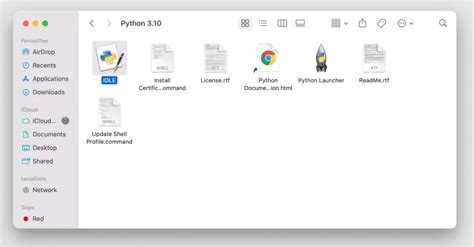
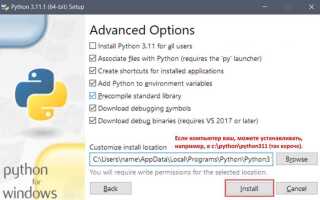
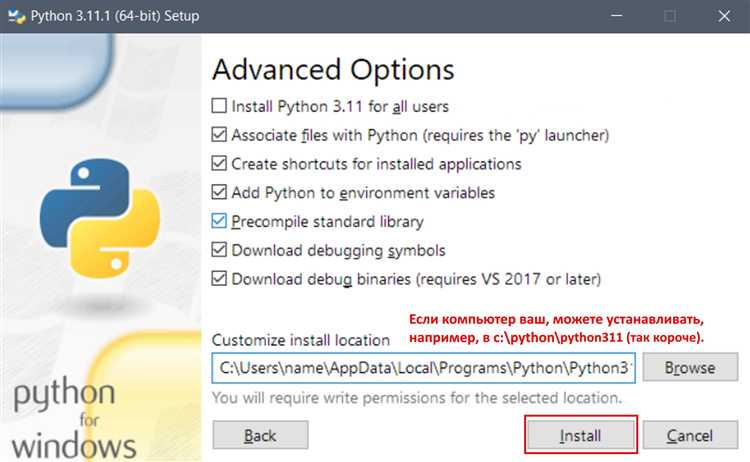
При установке Python по умолчанию используется путь в системной папке, что может быть неудобно, особенно если требуется несколько версий Python или если необходимо установить его в определённую директорию. Чтобы изменить путь установки, нужно выполнить несколько простых шагов.
1. Скачайте установочный файл Python с официального сайта. На экране установки появится окно с настройками. В этом окне следует обратить внимание на раздел «Customize installation».
2. После выбора «Customize installation» откроется меню с дополнительными опциями. В этом меню можно настроить, какие компоненты устанавливать, а также изменить путь установки. Выберите «Install for all users» или оставьте «Install just for me» в зависимости от ваших предпочтений.
3. На следующем шаге появится окно, где будет отображаться текущий путь установки. Чтобы изменить путь, нажмите на кнопку «Browse» и выберите нужную папку или вручную введите новый путь в строку. Например, можно выбрать путь типа C:\Programs\Python.
4. Завершив настройку пути, продолжите установку, нажав кнопку «Install Now». Установщик завершит процесс установки Python в выбранную директорию.
- Если вы хотите изменить путь для конкретной версии Python, повторите процедуру для каждой версии отдельно.
- Если Python уже установлен, можно переместить его в другое место вручную, но для корректной работы потребуется обновить переменные окружения в системных настройках.
- Для систем Linux или macOS путь установки можно задать при использовании пакетных менеджеров, таких как apt, brew или других.
Изменение пути установки Python полезно для организации работы с несколькими версиями Python, а также для предотвращения конфликтов с другими программами, требующими определённые пути для установки.
Что делать, если Python не найден в стандартной папке
Если Python не найден в стандартной папке, это может означать, что его установка прошла не совсем корректно или он был установлен в нестандартную директорию. Чтобы решить эту проблему, выполните следующие шаги:
- Проверьте системную переменную PATH. Откройте командную строку и введите
python --version. Если команда не работает, значит, путь к Python не добавлен в переменную PATH. - Для добавления Python в PATH выполните следующие действия:
- На Windows откройте меню «Пуск», найдите и откройте «Система», затем перейдите в раздел «Дополнительные параметры системы» и выберите «Переменные среды». В разделе «Системные переменные» найдите переменную
Pathи нажмите «Изменить». Добавьте путь к папке с Python (например,C:\Python39). - На Linux/macOS откройте терминал и отредактируйте файл
.bashrcили.zshrc(в зависимости от используемой оболочки). Добавьте строкуexport PATH="/usr/local/bin/python3:$PATH", где/usr/local/bin/python3– путь к Python.
- На Windows откройте меню «Пуск», найдите и откройте «Система», затем перейдите в раздел «Дополнительные параметры системы» и выберите «Переменные среды». В разделе «Системные переменные» найдите переменную
- Если Python не установлен, скачайте последнюю версию с официального сайта python.org. В процессе установки убедитесь, что выбран флажок «Add Python to PATH», чтобы автоматически добавить Python в переменную среды.
- Проверьте, установлен ли Python в другом месте. Если вы не нашли его в стандартной папке, возможно, он был установлен вручную в другую директорию. Используйте поиск по системе для нахождения папки с Python. На Windows можно выполнить поиск по имени
python.exe, на Linux/macOS – по командеwhich python. - Если Python установлен через менеджер пакетов (например, через Homebrew на macOS или apt на Linux), используйте соответствующую команду для проверки пути установки. Например, на macOS с Homebrew выполните команду
brew list python, чтобы узнать точное местоположение.
После выполнения этих шагов Python должен быть доступен в вашей системе. Если проблемы сохраняются, возможно, потребуется переустановить Python с использованием стандартных параметров установки.
Вопрос-ответ:
Где можно найти папку с установленным Python в системе Windows?
Чтобы найти папку установки Python на Windows, нужно сначала открыть проводник и перейти в папку, где обычно хранятся программы. Чаще всего Python устанавливается в каталог, подобный `C:\Users\ВашеИмяПользователя\AppData\Local\Programs\Python\PythonXX`, где XX — это версия Python. Также можно использовать поиск по системе, набрав в поисковой строке «Python» и выбрав путь к установленной программе.
Как узнать путь к папке установки Python на Mac?
На Mac Python обычно устанавливается в системную папку `/Library/Frameworks/Python.framework/Versions/` или в домашнюю директорию пользователя. Вы можете проверить точный путь, используя терминал. Введите команду `which python3`, и терминал покажет путь к исполнимому файлу Python, а оттуда легко добраться до самой папки установки.
Что делать, если я не могу найти папку с установленным Python на Linux?
В Linux Python часто устанавливается в одну из стандартных системных директорий, например, `/usr/bin/` или `/usr/local/bin/`. Если вы не можете найти папку с установленным Python, можно воспользоваться командой в терминале `which python3` или `whereis python3`. Эти команды покажут путь к исполнимому файлу, откуда можно будет найти папку установки.
Как найти место установки Python, если он был установлен с помощью Anaconda?
Если вы использовали Anaconda для установки Python, его расположение будет зависеть от того, где был установлен сам Anaconda. Обычно Anaconda устанавливается в папку вроде `C:\Users\ВашеИмяПользователя\Anaconda3` на Windows или в директорию `~/anaconda3` на Mac и Linux. Вы можете также проверить это через Anaconda Navigator или команду `conda info` в терминале.
Можно ли изменить путь установки Python?
Да, при установке Python можно выбрать другой путь для его установки. Это делается в процессе настройки инсталлятора, когда выбирается опция «Customize installation». После этого вы можете указать любой каталог для установки Python. Важно помнить, что изменение пути установки уже существующей версии Python потребует удаления старой версии и повторной установки на новый путь.
Где найти папку с установленным Python на Windows?
Чтобы найти папку с установленным Python на Windows, нужно выполнить несколько простых шагов. Откройте Проводник и перейдите в каталог, где вы устанавливали Python. Обычно по умолчанию путь установки выглядит так: `C:\Users\ВашеИмяПользователя\AppData\Local\Programs\Python\PythonXX`, где «XX» — это версия Python. Если вы не изменяли путь установки, это должно быть стандартное место. Также можно воспользоваться командой в командной строке `where python`, чтобы точно узнать, где находится исполнимый файл Python.
Как найти папку с установленным Python на Mac?
Для того чтобы найти папку с установленным Python на Mac, можно использовать Терминал. Введите команду `which python` или `which python3`. Это покажет путь к исполнимому файлу Python. Обычно для Python, установленного через Homebrew, путь будет таким: `/usr/local/bin/python3`. Если вы использовали установщик с официального сайта, Python может быть установлен в `/Library/Frameworks/Python.framework/Versions/`, где «Versions» — это папка с версиями Python, установленными на вашем устройстве.

 Загрузка...