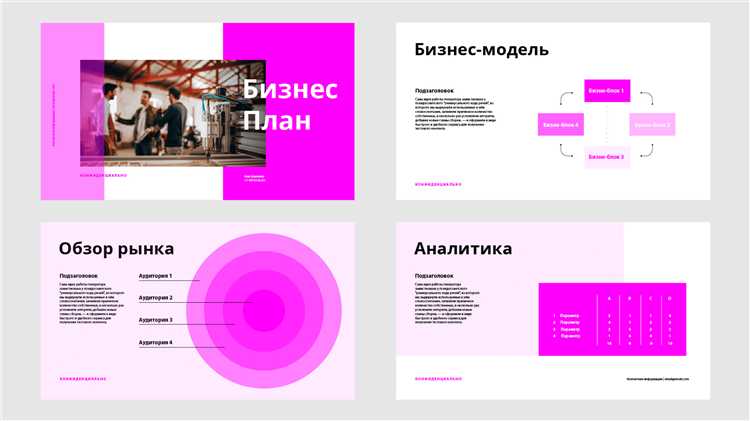
Вставить презентацию в HTML-код сайта – это полезный способ поделиться информацией в интерактивном и наглядном формате. Независимо от того, используется ли PowerPoint, Google Slides или другая платформа для создания презентаций, процесс интеграции в веб-страницу может быть выполнен с помощью нескольких простых шагов.
Для начала, важно понимать, что существует несколько способов вставки презентации в HTML. Один из самых распространённых вариантов – это использование встраиваемого кода, предоставляемого сервисами, такими как Google Slides или Microsoft OneDrive. В таком случае достаточно просто вставить специальный iframe код в HTML-контент.
Если ваша презентация уже сохранена в формате .pptx, и вы хотите разместить её непосредственно на веб-странице без использования сторонних сервисов, вам может потребоваться преобразовать её в формат, который поддерживает веб-браузеры. Один из таких форматов – это PDF или HTML, что позволяет интегрировать документ с минимальными усилиями, но с сохранением визуальных эффектов и анимаций.
Для достижения наилучших результатов и оптимизации загрузки страницы, стоит использовать сжимаемые форматы, такие как PDF или изображения, и избегать излишней нагрузки на сервер. Важно также тестировать встраивание на разных устройствах и браузерах для обеспечения корректного отображения.
Выбор формата презентации для вставки в HTML
Для вставки презентации в HTML существует несколько подходящих форматов, каждый из которых имеет свои особенности, преимущества и ограничения. Чтобы выбрать оптимальный формат, важно учитывать цели и требования проекта.
Наиболее популярные форматы для вставки презентаций в HTML:
- PDF: Удобен для сохранения оригинального оформления с возможностью просмотра с любых устройств. Вставка через тег
<embed>или<object>позволяет встроить файл прямо в страницу. Однако его функциональность ограничена – нельзя интерактивно изменять слайды, и загрузка файла может занять время. - PowerPoint (.ppt, .pptx): При использовании формата PowerPoint можно вставить презентацию с помощью онлайн-сервисов, таких как Google Slides или Microsoft OneDrive. Это позволяет поддерживать интерактивные элементы и анимации. Для вставки используется код iframe, что облегчает интеграцию с сайтом, но требует интернета для загрузки.
- Google Slides: Один из самых удобных и популярных способов встраивания презентации в HTML. Презентации, созданные в Google Slides, можно встроить с помощью кода iframe. Это позволяет получить доступ к презентации из любого места, а также автоматически обновлять ее в случае изменений.
- HTML5: Для создания полностью адаптируемых презентаций, которые не зависят от сторонних сервисов, можно использовать HTML5 и JavaScript. Презентации, построенные на этих технологиях, легко интегрируются в сайт, не требуя внешних плагинов. Они могут быть кастомизированы, поддерживают анимации и взаимодействие с пользователем, но требуют больше усилий для разработки.
- Prezi: Презентации Prezi можно вставить через iframe. Этот сервис позволяет создавать нестандартные, динамичные и визуально привлекательные презентации. Однако для вставки требуется учетная запись, а загрузка может быть медленной на слабых интернет-соединениях.
Решение о формате зависит от ряда факторов, таких как необходимость в интерактивности, доступность для пользователей, качество отображения и сложность внедрения. Если важна простота и совместимость, формат PDF или PowerPoint будет хорошим выбором. Для динамичных и настраиваемых презентаций лучше подходит HTML5 или Google Slides.
Как вставить PowerPoint-презентацию с помощью встроенных инструментов

Для вставки PowerPoint-презентации на сайт можно использовать встроенные инструменты, такие как сервисы Google и Microsoft. Оба способа позволяют встраивать презентации с минимальными усилиями, обеспечивая доступность контента для пользователей.
Первый способ – использование Google Презентаций. Для этого загрузите файл PowerPoint на Google Диск, откройте его через Google Презентации, а затем используйте функцию встраивания. Для этого нужно выбрать пункт «Файл» → «Опубликовать в интернете» → «Встраивание». После этого вам будет предложен HTML-код, который можно вставить на сайт. Этот метод автоматически преобразует презентацию в слайд-шоу, доступное для просмотра без необходимости скачивать файл.
Второй способ – использование Microsoft OneDrive. Загрузите презентацию в облачное хранилище OneDrive, затем откройте файл в PowerPoint Online. В меню «Файл» выберите «Опубликовать в интернете» и получите HTML-код для вставки. В отличие от Google, Microsoft предоставляет возможность настройки доступности и разрешений для просмотра.
Оба метода поддерживают адаптивность, что позволяет корректно отображать слайды на устройствах с разными экранами. Также важно помнить, что для корректного отображения презентации пользователям нужно иметь доступ к интернету для загрузки контента с облачных сервисов.
Использование Google Презентаций для встраивания на сайт
Google Презентации позволяют легко вставлять слайды в HTML-код вашего сайта. Для этого достаточно использовать встроенную функцию Google для создания iframe-кода, который можно разместить на странице. Следуйте этим шагам:
1. Откройте нужную презентацию в Google Презентациях и нажмите на кнопку «Файл». В выпадающем меню выберите «Опубликовать в Интернете».
2. В появившемся окне выберите вкладку «Встраивание», настройте нужные параметры (например, размер и авто-перелистывание слайдов), а затем скопируйте предложенный HTML-код.
3. Вставьте скопированный iframe-код в нужное место на вашем сайте. Пример кода выглядит так:
4. Проверьте корректность отображения слайдов на странице. Если необходимо, подгоните размер iframe для лучшего восприятия контента.
Презентация будет доступна для просмотра напрямую с вашего сайта, и изменения, внесённые в исходный документ Google Презентаций, автоматически отразятся на сайте без дополнительной загрузки.
Убедитесь, что у вашей презентации есть открытый доступ для просмотра, иначе пользователи не смогут её увидеть. Для этого в меню «Файл» выберите «Доступ», а затем настройте параметры общего доступа.
Методы вставки презентации через iframe в HTML
Первый способ – это использование ссылки на файл презентации, размещенный в облачном сервисе. Например, сервисы Google Slides или Microsoft PowerPoint позволяют генерировать HTML-код для вставки. Для этого достаточно получить ссылку для вставки и вставить ее в тег iframe. Пример:
В этом примере используется Google Slides, но аналогичные действия можно выполнить и для других сервисов. Размеры iframe можно регулировать в атрибутах width и height, что позволяет адаптировать презентацию под различные экраны.
Другой способ – это использование локальных файлов. Для этого необходимо загрузить файл презентации на сервер и указать путь к файлу в атрибуте src тега iframe. Например, для файла в формате .pptx:
Важно, чтобы сервер поддерживал правильную обработку и отображение форматов презентаций, что может потребовать установки дополнительных плагинов или настроек.
Метод с использованием iframe идеально подходит для встроенных презентаций, поскольку не требует особых настроек на стороне пользователя. Однако стоит учитывать, что не все форматы файлов можно корректно отобразить в iframe. Например, для форматов, требующих специфического программного обеспечения, лучше использовать ссылки на веб-версии сервисов.
Как управлять размерами и стилями вставленной презентации

Для задания размеров используйте атрибуты width и height тега <iframe>. Например: <iframe src=»ссылка» width=»800″ height=»600″></iframe>. Размеры можно задать в пикселях или процентах. Проценты позволяют адаптировать презентацию под ширину контейнера.
Чтобы презентация корректно масштабировалась, оберните <iframe> в блок с относительным позиционированием и используйте абсолютное позиционирование самого фрейма. Пример CSS:
<div style="position: relative; padding-bottom: 56.25%; height: 0;">
<iframe src="ссылка" style="position: absolute; top: 0; left: 0; width: 100%; height: 100%;" frameborder="0"></iframe>
</div>
Если презентация встроена с помощью Google Slides, добавьте параметры start=false&loop=false&delayms=3000 в URL, чтобы отключить автозапуск и зацикливание. Например: https://docs.google.com/presentation/d/ID/embed?start=false&loop=false&delayms=3000.
Стилизация возможна через CSS: используйте border, box-shadow, margin. Например: iframe { border: none; box-shadow: 0 0 10px rgba(0,0,0,0.2); }
Если используется внешний скрипт или виджет, убедитесь, что он поддерживает передачу параметров через URL или предоставляет API для управления стилями.
Для адаптивного дизайна применяйте медиа-запросы и избегайте фиксированных значений ширины, особенно на мобильных устройствах.
Проблемы совместимости: как обеспечить правильное отображение презентации
Разные браузеры и устройства по-разному обрабатывают встроенные презентации. Это особенно касается форматов .pptx, .pdf и HTML-слайдов. Основная проблема – отсутствие единых стандартов отображения для встроенных офисных форматов. Например, Internet Explorer не поддерживает встраивание PowerPoint через <iframe>, тогда как Chrome и Firefox отображают такие документы через встроенные средства Google Docs Viewer.
Наиболее стабильный способ – конвертация презентации в PDF с последующим размещением на внешнем хостинге (например, Google Диск или OneDrive). После загрузки можно встроить её на сайт через <iframe src="ссылка">. Однако, при таком подходе возможны ограничения по интерактивности и анимации.
Для HTML-презентаций рекомендуется использовать фреймворки, такие как Reveal.js или Impress.js. Они обеспечивают одинаковое поведение на большинстве современных браузеров, но требуют предварительной адаптации под мобильные устройства – без этого слайды могут некорректно масштабироваться или терять интерактивные элементы.
Чтобы снизить риски, рекомендуется следующее:
- Проверять презентацию минимум в четырёх браузерах: Chrome, Firefox, Safari, Edge.
- Использовать только веб-безопасные шрифты или подключать их через
<link href>из надёжных источников (например, Google Fonts). - Избегать анимации, реализованной средствами PowerPoint, если используется экспорт в PDF или HTML.
- Отключить автозапуск мультимедиа – не все браузеры поддерживают его без взаимодействия пользователя.
- Добавить атрибут
allowfullscreenдля<iframe>, если презентация поддерживает полноэкранный режим.
Для обеспечения лучшей отзывчивости презентации стоит обернуть <iframe> в контейнер с CSS-правилом aspect-ratio или использовать JavaScript-адаптер, меняющий размеры в зависимости от устройства.

 Загрузка...