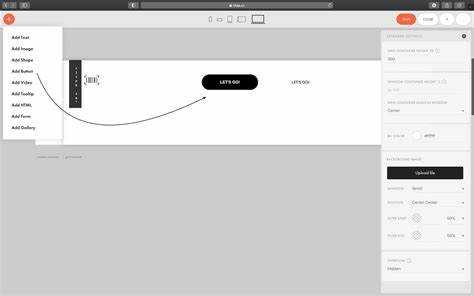
Favicon – это маленькая иконка, отображаемая рядом с названием сайта в браузере, вкладках, закладках и результатах поиска. На платформе Tilda он играет не только эстетическую роль, но и помогает выделить проект среди других, повышая узнаваемость бренда.
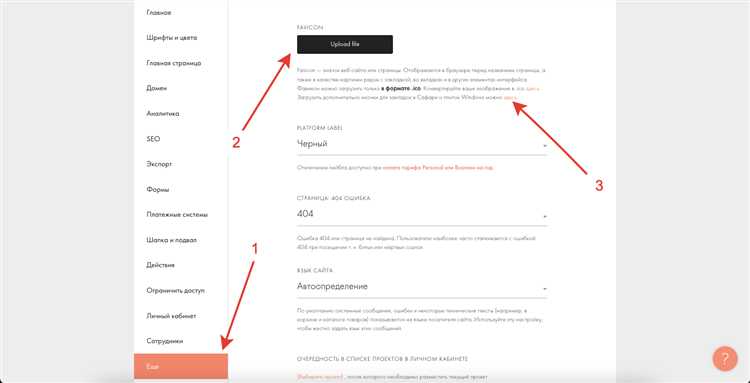
В Tilda добавление favicon осуществляется через системные настройки проекта. Чтобы загрузить иконку, перейдите в Site Settings → More → Favicon. Поддерживаются форматы .ico, .png и .svg, при этом оптимальное разрешение – 32×32 пикселя. Размер файла не должен превышать 1 МБ, но рекомендуется использовать иконку до 100 КБ для быстрой загрузки.
После загрузки и сохранения favicon автоматически встраивается в код сайта. Однако, чтобы убедиться в его корректном отображении, рекомендуется очистить кэш браузера или открыть сайт в режиме инкогнито. Обратите внимание: обновление иконки может занять до 24 часов в некоторых браузерах из-за агрессивного кэширования.
Для продвинутых пользователей возможно подключение favicon вручную через HTML-код в разделе Site Settings → More → HTML code for HEAD. Это актуально, если требуется добавить несколько версий иконки для различных устройств (например, apple-touch-icon или manifest для PWA).
Что такое favicon и где он отображается на сайте
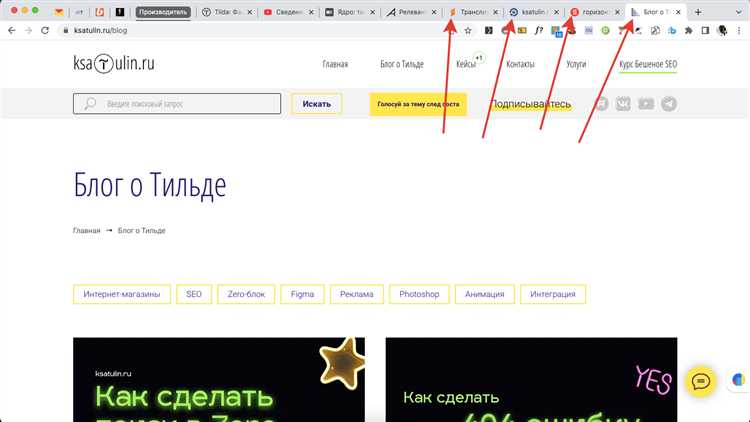
Он отображается в нескольких ключевых местах:
1. Вкладка браузера. Иконка появляется слева от заголовка страницы. Это упрощает визуальное различие между открытыми вкладками и помогает быстрее находить нужный сайт среди множества открытых страниц.
2. Закладки. При добавлении страницы в закладки браузер сохраняет favicon, что повышает узнаваемость ресурса при повторном посещении.
3. История просмотров. Favicon используется в списке посещённых сайтов, делая его визуально отличимым среди других.
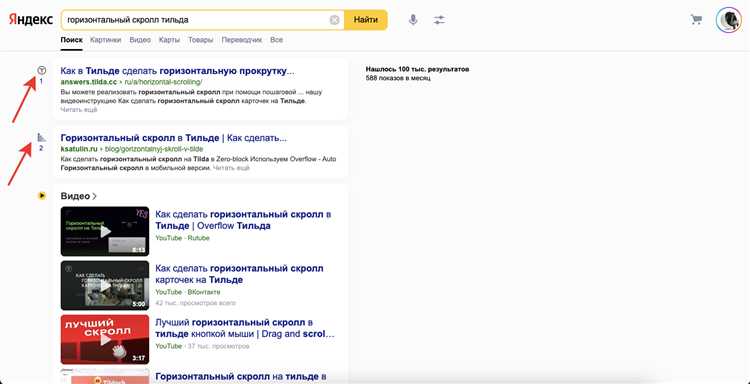
4. Поисковая выдача. Некоторые поисковые системы, например Google, могут отображать favicon рядом с результатами поиска на мобильных устройствах.
Рекомендуется использовать формат .ico для максимальной совместимости, однако современные браузеры поддерживают PNG и SVG. Размеры: 16×16 и 32×32 – обязательны; дополнительно можно подготовить 180×180 пикселей для устройств Apple.
Без favicon сайт выглядит неполноценным в интерфейсе браузера, особенно на мобильных платформах. Он влияет на визуальный бренд и способствует узнаваемости при повторных визитах.
Требования к изображению favicon для загрузки в Tilda
Файл favicon должен быть в формате PNG или ICO. Рекомендуемый размер – 32×32 пикселя. Минимально допустимое разрешение – 16×16 пикселей, однако для отображения на устройствах с высоким DPI лучше использовать изображение с разрешением 64×64 или выше, сохранив соотношение сторон 1:1.
Цветовая модель – RGB. CMYK и другие профили не поддерживаются и могут привести к некорректному отображению. Файл не должен содержать прозрачности – используйте фон, соответствующий дизайну сайта.
Название файла желательно указывать латиницей, без пробелов и спецсимволов, например: favicon.png. Максимальный размер файла – 1 МБ, но рекомендуется не превышать 100 КБ для ускорения загрузки.
Перед загрузкой убедитесь, что изображение хорошо различимо в небольшом масштабе, так как favicon отображается в виде значка на вкладке браузера, в закладках и результатах поиска. Не используйте мелкие детали и текст – они потеряются при масштабировании.
Как подготовить файл favicon в формате.ico или.png
Для корректного отображения favicon на сайте необходимо подготовить файл в одном из поддерживаемых форматов: .ico или .png. Оба формата имеют свои особенности и преимущества в зависимости от требований и условий использования.
Формат .ico
Файл в формате .ico используется для отображения значка в адресной строке браузера и в списке закладок. Чтобы создать favicon.ico, следуйте этим рекомендациям:
- Размер: стандартный размер для favicon.ico – 16×16 пикселей, но рекомендуется также добавлять версии 32×32 пикселей для лучшего качества на экранах с высоким разрешением.
- Инструменты для создания: используйте онлайн-конвертеры или графические редакторы, такие как Photoshop или GIMP, для создания и сохранения файла в формате .ico.
- Поддержка разных разрешений: для совместимости с различными устройствами можно создать файл с несколькими размерами, например, 16×16, 32×32, 48×48 и 64×64 пикселей, и сохранить их в одном .ico-файле.
- Прозрачность: .ico поддерживает прозрачность, что позволяет использовать логотипы и другие изображения без фона.
Формат .png
Файл в формате .png идеально подходит для favicon, особенно на мобильных устройствах и при высоком разрешении экрана. Этот формат обладает лучшей цветовой глубиной и поддерживает альфа-канал (прозрачность).
- Размер: для .png рекомендуется использовать несколько размеров – 16×16, 32×32 и 96×96 пикселей для различных устройств и браузеров.
- Преимущества: .png позволяет создать favicon с высоким качеством изображения и прозрачностью, что идеально подходит для логотипов с сложными цветами.
- Инструменты для создания: для создания .png используйте графические редакторы (например, Photoshop или Figma) или онлайн-сервисы, такие как Favicon.io.
Рекомендации по созданию favicon
- Изображение должно быть простым, четким и легко узнаваемым даже при уменьшении размера до 16×16 пикселей.
- Не используйте слишком сложные или детализированные изображения – они будут нечитаемы при таком маленьком размере.
- Если планируете использовать .ico, создайте файл с несколькими размерами для более точной адаптации к разным экранам.
- Для формата .png важно сохранить прозрачность, чтобы значок смотрелся аккуратно на разных фонах.
Где находится настройка favicon в интерфейсе Tilda
Для добавления favicon на сайт в Tilda необходимо воспользоваться разделом «Настройки сайта». Этот параметр позволяет загрузить и установить изображение, которое будет отображаться в вкладке браузера.
Чтобы найти настройку favicon в интерфейсе Tilda, выполните следующие шаги:
- Перейдите в раздел «Настройки сайта» в верхней части экрана.
- В открывшемся меню выберите вкладку «SEO и социальные сети».
- Прокрутите страницу до секции «Иконка сайта (favicon)».
- Нажмите на поле «Выбрать файл» и загрузите изображение, которое будет использоваться в качестве favicon.
Файл favicon должен быть квадратным (например, 512×512 пикселей) и в формате PNG, ICO или JPEG.
После загрузки и сохранения изображения, оно автоматически применится ко всем страницам сайта.
Пошаговая загрузка favicon в настройки проекта
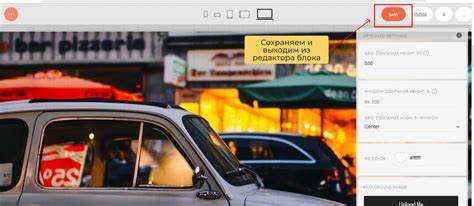
Для добавления favicon на сайт в Tilda выполните следующие шаги:
Шаг 1: Перейдите в настройки проекта. В верхнем меню нажмите на кнопку «Настройки» и выберите раздел «SEO и соцсети».
Шаг 2: Найдите блок «Иконка сайта» (favicon). Здесь будет отображена текущая иконка, если она уже загружена.
Шаг 3: Нажмите на кнопку «Загрузить», чтобы выбрать файл на своем компьютере. Файл должен быть формата .ico, .png или .jpg с размерами не менее 64×64 пикселей.
Шаг 4: После выбора файла дождитесь его загрузки. На экране появится миниатюра загруженной иконки.
Шаг 5: Сохраните изменения, нажав на кнопку «Сохранить». Иконка будет отображаться в браузере на всех страницах сайта.
Шаг 6: Проверьте результат. Откройте сайт в браузере и убедитесь, что новая favicon появилась в адресной строке.
Если иконка не отображается сразу, попробуйте очистить кэш браузера или перезагрузить страницу.
Обновление favicon для уже опубликованного сайта
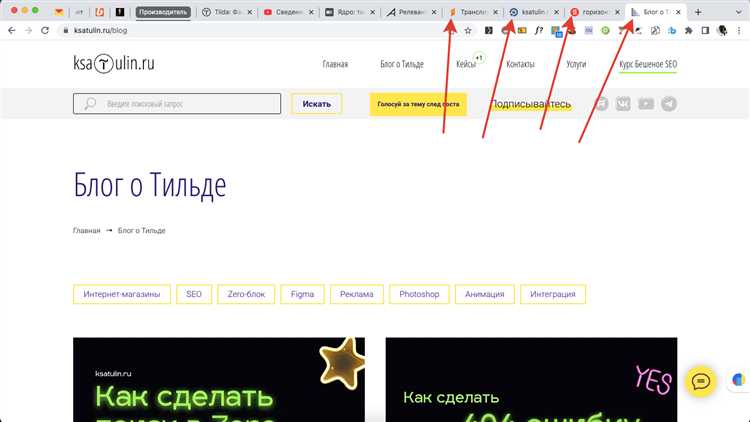
Для того чтобы обновить favicon на опубликованном сайте в Tilda, выполните несколько простых шагов. Прежде чем приступить, убедитесь, что у вас есть новый файл favicon в нужном формате (.ico или .png) и нужных размерах (обычно 16×16, 32×32 или 48×48 пикселей).
Перейдите в панель управления вашим сайтом в Tilda и выберите проект, для которого необходимо обновить favicon. В разделе «Настройки сайта» найдите раздел «Favicon». Здесь будет отображаться текущий значок сайта. Нажмите кнопку «Загрузить новый favicon» и выберите файл с вашим обновленным значком. После этого система автоматически обновит значок на сайте.
После загрузки нового favicon не забудьте опубликовать изменения. Важно помнить, что обновленный значок может не отобразиться сразу из-за кэширования браузера. Чтобы ускорить процесс, можно очистить кэш браузера или проверить сайт в режиме инкогнито.
Обратите внимание, что обновление favicon также может занять некоторое время на мобильных устройствах и в поисковых системах, поскольку значок кэшируется и сохраняется в различных местах. В случае, если новый favicon не появляется сразу, дождитесь, пока изменения будут синхронизированы по всем платформам.
Почему favicon может не отображаться сразу после загрузки
1. Кэш браузера. Браузеры сохраняют файлы и изображения, чтобы ускорить загрузку страниц. Если favicon был недавно обновлен или добавлен, старый кэш может препятствовать его отображению. Чтобы убедиться, что проблема именно в этом, попробуйте очистить кэш браузера или открыть сайт в инкогнито-режиме.
2. Неправильный путь к файлу. Даже если файл favicon был загружен, ошибка в указании пути к нему может привести к тому, что браузер не сможет его найти. Проверьте, что путь указан правильно и что файл favicon доступен для публичного доступа.
3. Формат изображения. Наиболее часто используется формат .ico, но современные браузеры поддерживают также форматы .png и .svg. Если вы используете нестандартный формат, убедитесь, что он поддерживается всеми основными браузерами. Для лучшего результата рекомендуется использовать несколько форматов с указанием их в метатегах.
4. Время обновления DNS. Если вы только что обновили настройки сайта, изменения могут не вступить в силу немедленно из-за обновления DNS. Это обычно занимает от нескольких минут до 24 часов. В такие моменты, возможно, потребуется подождать, чтобы все изменения отразились.
5. Проблемы с сервером. Иногда сервер может не правильно обрабатывать запросы на favicon. Убедитесь, что файл доступен через прямой URL, и проверьте, нет ли на сервере ошибок в конфигурации, которые могут препятствовать корректному отображению иконки.
6. Поддержка браузера. Некоторые старые версии браузеров могут не поддерживать фавиконы, или могут неправильно их отображать. Убедитесь, что ваш сайт тестируется в актуальных версиях популярных браузеров.
Устранение этих проблем обычно помогает гарантировать, что favicon будет отображаться правильно и быстро после загрузки на сайт.
Как проверить, что favicon корректно отображается в браузерах
После добавления favicon на сайт через Tilda важно убедиться, что он отображается правильно на всех устройствах и браузерах. Для этого выполните несколько шагов.
1. Откройте сайт в разных браузерах. Убедитесь, что иконка появляется в адресной строке или вкладке. Наиболее популярные браузеры, такие как Google Chrome, Mozilla Firefox, Safari и Microsoft Edge, должны корректно отображать favicon. Если иконка не отображается в одном из них, возможно, проблема в кешировании.
2. Очистите кеш браузера. Даже если вы недавно добавили favicon, браузер может продолжать показывать старую версию сайта. Для этого зайдите в настройки браузера и очистите кеш. После этого перезагрузите страницу с сайта.
3. Проверьте favicon на мобильных устройствах. На мобильных версиях браузеров иконка может отображаться немного по-другому. Например, в Safari на iOS favicon иногда не обновляется сразу после загрузки страницы. Чтобы проверить это, откройте сайт на смартфоне и убедитесь, что иконка отображается правильно.
4. Используйте онлайн-инструменты для проверки favicon. Существуют специальные сервисы, такие как Favicon Checker, которые позволяют проверить, корректно ли загружается favicon на разных платформах и устройствах. Эти инструменты помогут выявить проблемы с отображением и предложат возможные решения.
5. Проверьте размер и формат изображения. Для корректного отображения в браузерах изображение должно быть квадратным, а его размеры – не менее 16×16 пикселей. Также, убедитесь, что вы используете формат .ico, .png или .jpg. Некоторые браузеры могут не поддерживать нестандартные форматы.
6. Проверьте через DevTools. В браузере Google Chrome откройте инструменты разработчика (DevTools) и в разделе Network проверьте, загружается ли favicon файл. Если он не отображается, возможно, файл не найден или не корректно указан путь к нему.
Вопрос-ответ:
Как добавить favicon на сайт в Tilda?
Чтобы добавить favicon на сайт в Tilda, необходимо выполнить несколько простых шагов. Войдите в свой аккаунт на Tilda и откройте проект. Затем перейдите в «Настройки сайта» и выберите раздел «Сайт». Там вы найдете поле для загрузки favicon. Загружаете картинку размером 16×16 пикселей или 32×32 пикселей (формат PNG или ICO), и она будет отображаться в браузере рядом с названием сайта.
Какие требования к изображению для favicon на Tilda?
Изображение для favicon должно быть квадратным. Рекомендуемые размеры: 16×16 пикселей или 32×32 пикселя. Лучше всего использовать формат PNG или ICO, так как эти форматы хорошо поддерживаются всеми браузерами. Также убедитесь, что картинка достаточно контрастная и легко различимая, даже в маленьком размере.
Почему favicon не отображается на моем сайте в Tilda?
Если favicon не отображается на вашем сайте в Tilda, это может быть связано с несколькими причинами. Во-первых, убедитесь, что вы правильно загрузили изображение в настройках сайта и что оно соответствует нужным размерам. Также может потребоваться некоторое время для того, чтобы изменения вступили в силу, так как кеш браузера может задерживать отображение новых иконок. Попробуйте обновить страницу или очистить кеш браузера.
Можно ли использовать анимацию для favicon в Tilda?
В Tilda нет встроенной функции для анимированных favicon. Однако, вы можете создать анимацию в формате GIF и загрузить её как favicon. Важно помнить, что анимация может не поддерживаться во всех браузерах, а также может отвлекать внимание пользователей, если она слишком яркая или навязчивая. Лучше использовать статичное изображение для favicon, чтобы сохранить аккуратность и простоту интерфейса.
Как изменить favicon на сайте в Tilda, если он уже был установлен?
Чтобы изменить favicon на сайте в Tilda, зайдите в «Настройки сайта» и в разделе «Сайт» найдите поле для favicon. Там можно удалить текущую иконку и загрузить новое изображение. После этого сохраните изменения. Как правило, обновление favicon происходит сразу, но иногда может потребоваться очистка кеша браузера, чтобы новая иконка отобразилась.

 Загрузка...