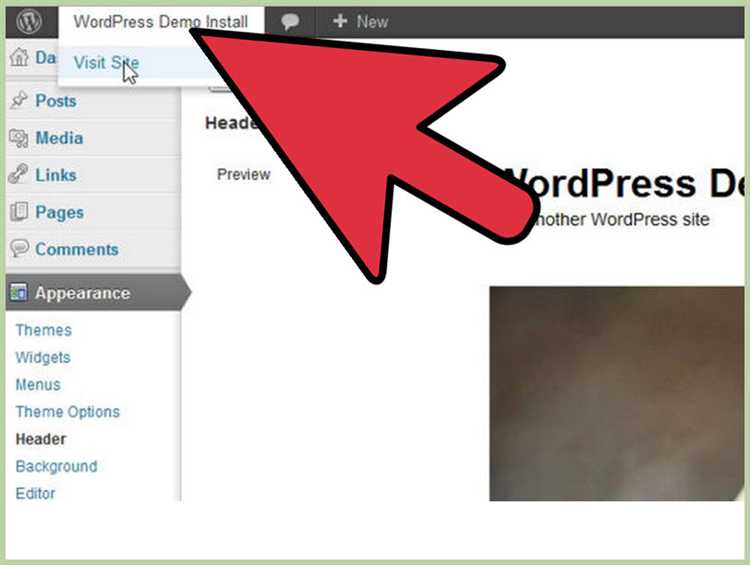
Изменение хедера в WordPress – это один из самых эффективных способов улучшить внешний вид вашего сайта. Header (верхняя часть сайта) влияет на первое впечатление пользователей, а также на навигацию. Простое и грамотное изменение этого элемента может значительно повысить удобство восприятия и улучшить функциональность. В этой статье рассмотрим несколько ключевых шагов для изменения хедера в WordPress с учетом как эстетических, так и технических аспектов.
Выбор подходящей темы – это первый этап, который стоит учитывать при изменении хедера. Важно выбрать тему, которая позволяет гибко настраивать элементы, такие как логотип, меню и шрифты. Многие современные темы поддерживают визуальные редакторы, такие как Elementor или Gutenberg, что позволяет вносить изменения без глубоких знаний кода.
Для более тонкой настройки хедера, использование кастомных CSS-стилей – это важный инструмент. Путем добавления собственного CSS кода можно изменить не только цвета и шрифты, но и расположение элементов, что позволяет сделать дизайн уникальным и полностью соответствующим вашему бренду. Например, с помощью простого CSS можно настроить отступы, размеры шрифтов или добавить анимации при наведении курсора.
Интеграция пользовательских функций также играет ключевую роль. Если стандартных опций в теме недостаточно, добавление кастомных функций с использованием WordPress hooks или плагинов расширяет возможности хедера. Например, можно добавить динамический элемент, такой как слайдер с новостями или кнопки социальных сетей, которые будут отображаться на всех страницах сайта.
Не забывайте про мобильную адаптивность. Важно, чтобы ваш хедер корректно отображался на разных устройствах. Мобильная версия сайта требует уменьшенной и упрощенной версии хедера, где можно использовать компактное меню или иконки, минимизируя лишний контент, который может ухудшить пользовательский опыт.
Как выбрать идеальное местоположение для логотипа в header
При выборе местоположения для логотипа в header важно учитывать несколько факторов, которые напрямую влияют на восприятие бренда и удобство пользователей. Речь идет не только о визуальной гармонии, но и о функциональности.
Центр или левый угол? Большинство сайтов размещают логотип в левом углу. Это связано с тем, что пользователи привыкли искать логотип именно там. Левый угол воспринимается как естественная точка старта для навигации, что повышает удобство восприятия. Однако, если ваш сайт придерживается минималистичного дизайна, логотип по центру может подчеркнуть его стиль и сделать его более заметным.
Рассмотрение мобильных устройств. На мобильных экранах логотип в верхней части страницы часто перемещается в центр, чтобы сделать его более доступным. Убедитесь, что расположение логотипа в мобильной версии сайта сохраняет баланс и не мешает основным функциям навигации.
Отступы и пропорции. Логотип не должен быть слишком большим или маленьким. Пропорции должны быть такими, чтобы он был виден, но не отвлекал внимание от важного контента. Обеспечьте достаточные отступы вокруг логотипа, чтобы он не «сливался» с другими элементами header.
Гармония с навигацией. Логотип не должен конфликтовать с меню. Если меню находится в верхней части страницы, убедитесь, что между логотипом и навигационными элементами достаточно пространства, чтобы избежать перегрузки визуального восприятия. В некоторых случаях полезно размещать меню справа от логотипа для создания баланса.
Логотип и фон. Убедитесь, что ваш логотип контрастирует с фоном header. Если фон темный, логотип должен быть светлым и наоборот. Это улучшит читаемость и обеспечит лучший визуальный эффект.
Тестирование. Регулярно тестируйте расположение логотипа с помощью A/B-тестирования, чтобы понять, как пользователи воспринимают ваш сайт. Изменения в расположении логотипа могут существенно повлиять на взаимодействие с сайтом, улучшив или ухудшив пользовательский опыт.
Настройка цветовой схемы для шапки сайта в WordPress
Цветовая схема шапки сайта играет ключевую роль в визуальной привлекательности и восприятии бренда. Правильный выбор цветов улучшает не только внешний вид, но и удобство навигации. В WordPress настройка цветов шапки обычно выполняется через кастомизатор темы или дополнительные плагины. Рассмотрим основные способы изменения цветовой схемы.
- Использование кастомизатора
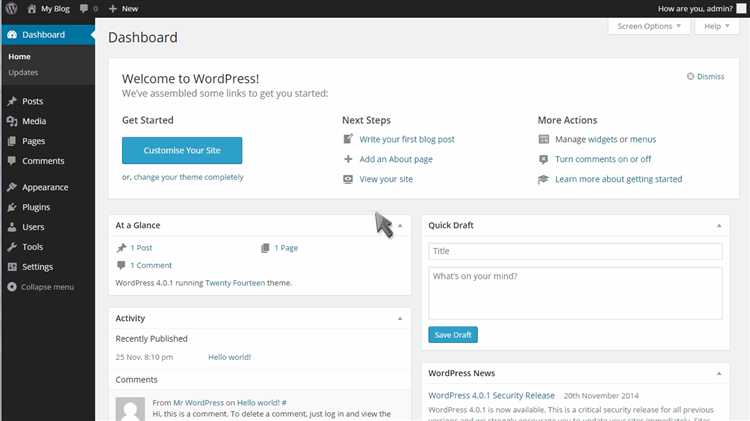
Большинство современных тем WordPress позволяют изменить цвета через встроенный кастомизатор. Для этого перейдите в раздел Внешний вид -> Настроить, затем выберите Цвета. В некоторых темах в этом разделе можно настроить цвета фона, текста и ссылок для шапки сайта.
- Изменение цвета фона шапки
Цвет фона шапки напрямую влияет на восприятие контента, который расположен сверху на странице. Выберите контрастный цвет, чтобы выделить логотип или главное меню. Например, если основная палитра сайта светлая, темная шапка поможет создать эффект выделения важной информации.
- Настройка цветов текста и ссылок
Цвет текста в шапке должен быть читаемым. Лучше выбирать темный текст на светлом фоне или наоборот. Это обеспечит контраст и удобство восприятия. Если шапка включает меню, настройте цвет ссылок, чтобы они выделялись, но не перегружали дизайн.
- Использование дополнительных плагинов
Если стандартных настроек недостаточно, можно установить плагины для более детальной настройки цвета. Например, плагин Elementor или WPBakery позволяет визуально изменять цвета и элементы шапки без необходимости писать код.
- Советы по выбору цветовой схемы
- Используйте фирменные цвета бренда для выделения логотипа или контактных данных.
- Не используйте больше 2-3 основных цветов в шапке, чтобы избежать перегрузки визуальной информации.
- Для мобильных версий сайта выберите цвета, которые сохранят хорошую видимость на небольших экранах.
Настройка цветовой схемы для шапки сайта – это важный элемент в дизайне, который помогает создать визуальную гармонию и улучшить пользовательский опыт.
Как добавить и настроить меню в header WordPress
Чтобы добавить и настроить меню в header WordPress, сначала необходимо создать меню в админке. Для этого перейдите в раздел Внешний вид → Меню и нажмите на Создать меню. Задайте название для меню, например, «Главное меню», и сохраните изменения.
Далее добавьте необходимые элементы в меню. Вы можете выбрать страницы, категории, индивидуальные ссылки или другие типы контента из левой панели. После того как вы добавили все элементы, не забудьте сохранить меню.
Для того чтобы отображать меню в header, перейдите в раздел Управление местами в меню. Здесь можно назначить меню на определенное место. Обычно темы WordPress предлагают несколько вариантов для размещения меню, таких как «Основное меню», «Меню в шапке» или «Меню в футере». Выберите нужное место и сохраните изменения.
Если тема поддерживает дополнительные настройки для меню, такие как стилизация, анимация или адаптивность, настройте их в разделе Настройки темы или через кастомизатор. Для более продвинутых изменений можно добавить пользовательский CSS.
Если ваша тема не поддерживает нужное расположение для меню в header, можно воспользоваться функцией wp_nav_menu(), вставив её в шаблон header.php. Это позволит добавить меню в нужном месте шапки сайта.
В случае, если вы хотите, чтобы меню было адаптивным, убедитесь, что оно правильно отображается на мобильных устройствах. Большинство современных тем автоматически подстраивают меню для мобильных устройств, но для старых или кастомных тем может потребоваться дополнительная настройка с использованием медиа-запросов в CSS.
Использование изображения в header для улучшения внешнего вида сайта
Изображение в header играет важную роль в восприятии сайта пользователями. Оно может усилить бренд, создать уникальную атмосферу и улучшить визуальное восприятие. Чтобы использовать изображение эффективно, необходимо учитывать несколько ключевых факторов.
- Выбор изображения – оно должно быть высококачественным, но не перегружать страницу, чтобы не замедлять её загрузку. Оптимизируйте размер изображения без потери качества (например, с помощью форматов WebP или JPEG с компрессией).
- Соотношение сторон – изображение должно гармонично вписываться в пространство header, не искажая его. Идеальные пропорции для большинства сайтов – 1920×1080 пикселей. Избегайте слишком узких или квадратных картинок, они будут выглядеть непривлекательно.
- Контрастность – убедитесь, что изображение не мешает читабельности текста и элементов интерфейса, размещённых поверх него. В некоторых случаях можно добавить полупрозрачный фон или затемнить изображение, чтобы улучшить контрастность.
- Сезонность и актуальность – изображение должно отражать характер и тематику сайта, а также быть актуальным. Например, для новогодних акций используйте соответствующие элементы, для новостных порталов – динамичные, яркие изображения.
- Мобильная версия – учтите, что изображение должно быть адаптивным. Используйте медиа-запросы для загрузки изображений с разным разрешением в зависимости от устройства. Это поможет улучшить загрузку страницы на мобильных устройствах и планшетах.
- Брендирование – если у вашего сайта есть логотип, разместите его на изображении или интегрируйте элементы фирменного стиля. Это помогает пользователю быстрее ассоциировать сайт с брендом.
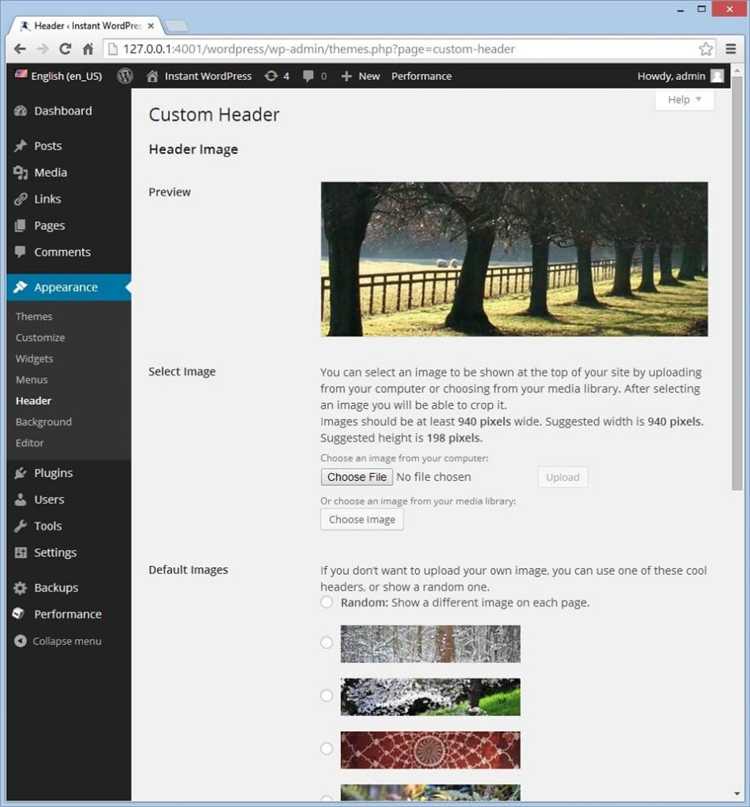
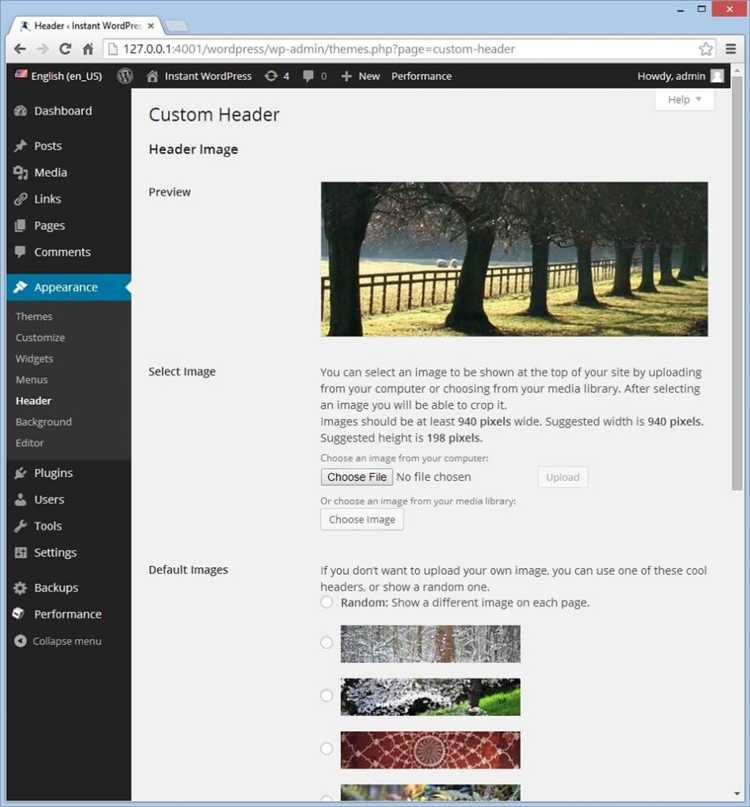
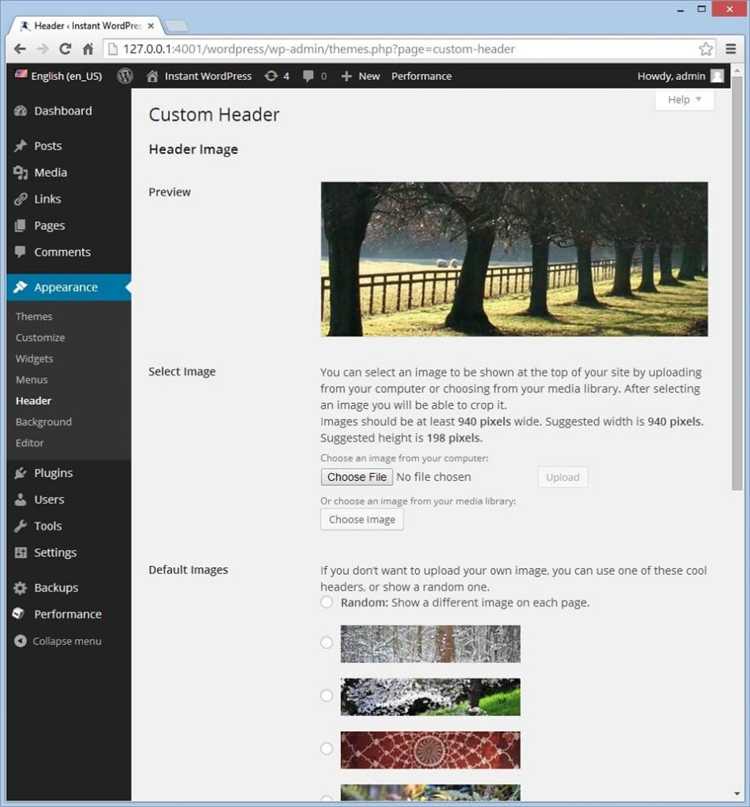
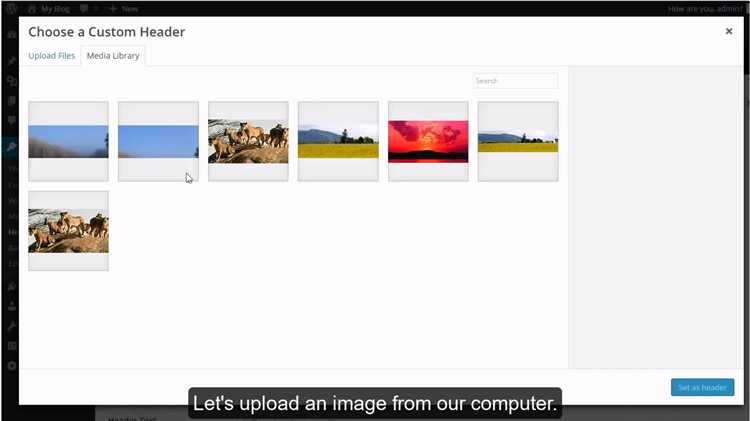
Для реализации изображения в header используйте встроенные инструменты WordPress. Например, можно загрузить изображение через раздел «Настройки» – «Внешний вид» – «Шапка». Также для более гибкой настройки можно редактировать код темы или использовать специализированные плагины, которые обеспечат легкость изменения фона header с возможностью добавления эффектов.
Наконец, учитывайте, что изображения в header должны быть легкими для восприятия. Перегрузка visual-элементов может отвлечь внимание пользователей от важной информации на сайте. Простота и элегантность – ключ к успеху в использовании изображений для улучшения дизайна.
Как изменить шрифты и текстовые элементы в header WordPress
1. Использование пользовательских шрифтов: Для изменения шрифта в header необходимо подключить новый шрифт через Google Fonts или загрузить локально. Для Google Fonts добавьте в файл functions.php следующую строку:
wp_enqueue_style('google-fonts', 'https://fonts.googleapis.com/css2?family=Roboto:wght@400;700&display=swap');После этого вы сможете использовать шрифт в файле style.css сайта. Например:
header h1 {
font-family: 'Roboto', sans-serif;
}
2. Редактирование шрифта через кастомизатор: В WordPress вы также можете изменить шрифты через раздел «Внешний вид» – «Настроить» – «Типографика». Там можно выбрать шрифты для разных элементов, включая заголовки, меню и другие текстовые блоки.
3. Изменение шрифта для заголовков и меню: Для изменения шрифта заголовков и текста в меню добавьте следующий код в файл style.css:
header h1, header h2 {
font-family: 'Roboto', sans-serif;
font-weight: 700;
}
4. Текстовые элементы: В header могут быть другие текстовые элементы, такие как подзаголовки или описания. Чтобы изменить их стиль, можно использовать такой код:
header .site-description {
font-size: 16px;
color: #333;
font-family: 'Arial', sans-serif;
}
5. Использование плагинов: Для более сложных настроек шрифтов и стилизации текста в header можно использовать плагины, такие как Easy Google Fonts или Custom Fonts. Эти инструменты позволяют менять шрифты без необходимости редактировать код, предоставляя интуитивно понятный интерфейс.
6. Оптимизация для мобильных устройств: Убедитесь, что изменения шрифтов и текстов в header корректно отображаются на мобильных устройствах. Например, для заголовков можно установить разные размеры шрифтов для разных экранов с помощью медиазапросов:
@media (max-width: 768px) {
header h1 {
font-size: 24px;
}
}
При соблюдении этих рекомендаций шрифты и текстовые элементы в header вашего сайта будут выглядеть современно и гармонично, улучшая восприятие дизайна.
Добавление кнопок и социальных иконок в header сайта
Для улучшения пользовательского интерфейса и увеличения вовлеченности посетителей важно добавить кнопки и иконки социальных сетей в header сайта. Это не только улучшит видимость ваших социальных профилей, но и обеспечит быстрый доступ к ключевым действиям, таким как подписка на рассылки или переход на страницы с дополнительной информацией.
Первым шагом является выбор иконок, которые лучше всего представляют ваш бизнес. Размещение кнопок социальных сетей в верхней части сайта позволяет пользователям легко найти нужные ссылки. Важно выбирать минималистичные и легко различимые иконки, соответствующие вашему бренду.
Для добавления иконок в header необходимо использовать HTML и CSS. Например, можно создать простой список с изображениями и ссылками:


Не забывайте, что размер иконок должен быть одинаковым для всех социальных сетей, чтобы визуально сохранить гармонию. Рекомендуется использовать PNG-иконки с прозрачным фоном для универсальности и качества отображения на всех устройствах.
Чтобы разместить кнопки в header, их можно обернуть в контейнер с определенным классом, который будет позиционировать элементы в нужном месте. Например, добавление кнопок с помощью CSS может выглядеть так:
.social-icons {
display: flex;
justify-content: flex-end;
margin-top: 10px;
}
.social-icons li {
margin: 0 10px;
}
.social-icons img {
width: 30px;
height: 30px;
}
Данный код использует flexbox для выравнивания кнопок и устанавливает равномерные отступы между иконками. Также важно учесть адаптивность – кнопки должны корректно отображаться на мобильных устройствах, без сдвигов или искажений.
Кроме того, можно добавить кнопки для прямых действий, таких как подписка на рассылку или контактные формы. Для этого используют простые кнопки с ссылками:
Подписаться
Стилизованные кнопки с применением CSS могут значительно улучшить внешний вид и взаимодействие с пользователем:
.subscribe-btn {
background-color: #0073e6;
color: white;
padding: 10px 20px;
text-decoration: none;
border-radius: 5px;
}
.subscribe-btn:hover {
background-color: #005bb5;
}
Таким образом, добавление кнопок и социальных иконок в header не только улучшает внешний вид сайта, но и повышает его функциональность, обеспечивая удобный доступ к важным страницам и сервисам.
Как сделать header адаптивным для мобильных устройств
Для того чтобы header на сайте WordPress был адаптивным, необходимо использовать медиазапросы и подходящие методы CSS. Это позволяет корректно отображать элементы шапки на разных устройствах с различными размерами экранов. Важно правильно настроить макет, чтобы меню и логотип не теряли своей функциональности и оставались удобными для пользователей мобильных устройств.
Первый шаг – установить основной контейнер header как гибкий. Это делается с помощью свойства display: flex;, что позволит элементам шапки адаптироваться к доступной ширине экрана. Также важно учесть, что элементы в header должны располагаться так, чтобы их можно было удобно размещать на маленьких экранах.
Пример кода:
header {
display: flex;
justify-content: space-between;
align-items: center;
flex-wrap: wrap;
}
Для адаптивности важно использовать медиазапросы. Например, при уменьшении ширины экрана до 768px, можно скрыть часть элементов и изменить их расположение. Это можно сделать через медиазапросы, задавая различные стили для мобильных устройств и планшетов.
Пример медиазапроса для мобильных устройств:
@media (max-width: 768px) {
.menu {
display: none;
}
.menu-mobile {
display: block;
}
}
В данном примере, меню на мобильных устройствах будет скрыто, а вместо него будет отображаться мобильная версия меню. Это может быть выпадающий список или гамбургер-меню.
Второй аспект – это адаптивность логотипа. Для мобильных устройств логотип часто должен быть меньших размеров, чтобы сохранить баланс элементов в шапке. Используйте относительные размеры, такие как max-width, чтобы логотип изменялся пропорционально:
.logo img {
max-width: 100%;
height: auto;
}
Не забывайте, что для улучшения пользовательского опыта на мобильных устройствах стоит применить удобную навигацию, а также кнопки с достаточными размерами для клика. Важно, чтобы элементы не перекрывались и их было удобно нажимать.
Используя такие методы, можно сделать header функциональным и привлекательным на любых устройствах, при этом сохранить его легкость и доступность для пользователей.
Вопрос-ответ:
Как изменить хедер в WordPress для улучшения внешнего вида сайта?
Для изменения хедера в WordPress можно воспользоваться несколькими методами. Один из самых простых способов — это изменение через настройки темы. В разделе «Внешний вид» выберите «Настроить», а затем перейдите в раздел «Шапка сайта». Здесь можно изменить логотип, добавить или убрать элементы меню, а также настроить цветовую гамму. Некоторые темы предлагают более сложные опции редактирования, такие как добавление фонов, анимаций или изменения положения элементов. В случае, если возможности стандартных настроек не достаточно, можно редактировать шаблон через файл header.php или использовать плагин для более гибкой настройки.
Как добавить логотип в хедер на WordPress?
Чтобы добавить логотип в хедер на WordPress, необходимо зайти в меню «Внешний вид» и выбрать «Настроить». В появившемся меню найдите раздел, который отвечает за шапку или логотип. Обычно это раздел «Логотип», где можно загрузить изображение. После загрузки логотипа не забудьте сохранить изменения. В некоторых темах также есть возможность настроить отображение логотипа на мобильных устройствах или изменить его размеры. В случае, если ваш сайт использует кастомные шаблоны, логотип можно добавить через редактирование кода в файле header.php.
Можно ли изменить цвет фона хедера в WordPress?
Да, в WordPress можно изменить цвет фона хедера. Для этого в разделе «Настроить» выберите «Цвета» или «Шапка сайта», в зависимости от вашей темы. Здесь вы найдете опцию для изменения цвета фона хедера, а также цветов текста и ссылок. В некоторых темах есть дополнительные параметры для изменения прозрачности фона или добавления градиента. Если тема не предоставляет нужных функций, можно изменить стиль через CSS, добавив код в файл темы или через кастомизатор CSS в панели настроек WordPress.
Какие плагины помогут улучшить дизайн хедера в WordPress?
Для улучшения дизайна хедера в WordPress можно использовать различные плагины. Например, плагин «Elementor» позволяет визуально редактировать шапку сайта, добавлять различные элементы и настраивать их стиль. Плагин «Header, Footer & Blocks for Elementor» расширяет возможности по настройке хедера и футера. Также для добавления анимаций или эффектов при прокрутке можно использовать плагин «Sticky Menu (or Anything!) on Scroll». Некоторые темы уже включают расширенные настройки для хедера, но плагины могут значительно упростить задачу и добавить новые функциональные возможности.

 Загрузка...