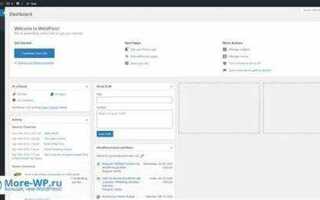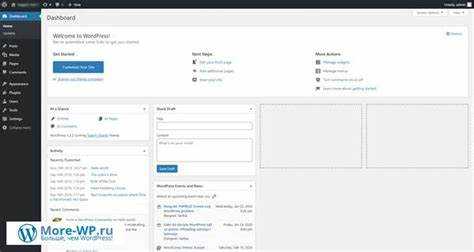
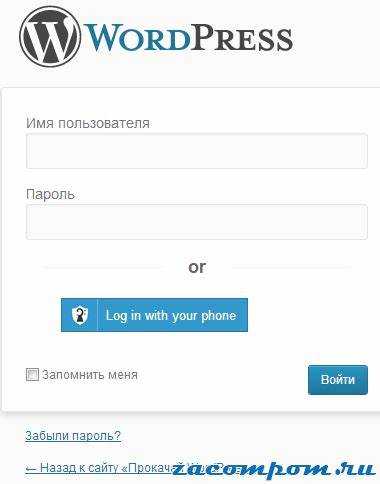
Доступ к административной панели WordPress осуществляется через уникальный URL, который по умолчанию выглядит так: ваш-домен.ru/wp-admin или ваш-домен.ru/wp-login.php. После перехода по адресу откроется форма авторизации, где необходимо ввести имя пользователя и пароль, указанные при установке WordPress.
Если доступ к панели закрыт или перенаправляется на главную страницу, это может быть связано с активными плагинами безопасности, некорректной настройкой файла .htaccess или проблемами с куками браузера. Для устранения временно деактивируйте плагины через FTP, переименовав папку wp-content/plugins, или очистите кэш браузера и куки.
Если вы забыли пароль администратора, используйте ссылку «Забыли пароль?» на странице входа. WordPress отправит письмо для сброса пароля на почту, привязанную к учетной записи. При отсутствии доступа к почте восстановить пароль можно через phpMyAdmin, изменив значение в таблице wp_users, поле user_pass, используя хеш MD5.
Для повышения безопасности рекомендуется изменить URL входа с помощью плагинов, например WPS Hide Login. Это снизит риск автоматических атак на стандартный адрес /wp-admin и ограничит доступ к панели управления посторонним лицам.
Как найти стандартный адрес входа в админку WordPress
По умолчанию для доступа к панели управления WordPress используется один из следующих URL-адресов: /wp-admin или /wp-login.php. Их нужно добавить к доменному имени сайта. Например, если сайт расположен по адресу example.com, то административная панель будет доступна по ссылке https://example.com/wp-admin.
Если при переходе на /wp-admin происходит переадресация на /wp-login.php, это нормально – WordPress перенаправляет пользователя на форму авторизации. После ввода правильных учетных данных вы будете возвращены обратно в /wp-admin.
Если сайт установлен в подкаталоге, добавьте путь установки к адресу. Например, если WordPress установлен в /blog, используйте https://example.com/blog/wp-admin.
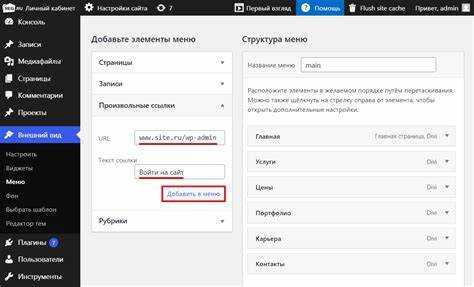
При использовании кастомизированных решений, некоторые сайты могут изменять URL входа для повышения безопасности. В этом случае стандартные адреса могут быть недоступны. Попробуйте проверить файл .htaccess или наличие установленного плагина для изменения адреса входа, например, WPS Hide Login.
Что делать, если адрес входа изменён
Если стандартный адрес /wp-admin или /wp-login.php не работает, возможна смена URL для повышения безопасности. Чтобы определить новый путь входа, выполните следующие действия:
1. Проверьте файл .htaccess
Если использовался плагин для смены адреса, новый URL может быть указан в правилах переадресации. Откройте файл .htaccess в корне сайта и ищите нестандартные правила, связанные с login, admin или названием используемого плагина.
2. Изучите директорию плагинов
Перейдите в wp-content/plugins и обратите внимание на установленные плагины, такие как WPS Hide Login, Hide My WP, iThemes Security. Названия папок и содержимое файлов часто указывают на новый путь. Например, WPS Hide Login хранит путь в базе данных, но его можно найти через поиск в файлах по ключу login_url.
3. Просмотрите базу данных
Подключитесь к phpMyAdmin, выберите базу и выполните SQL-запрос:
SELECT * FROM wp_options WHERE option_value LIKE '%login%';Обратите внимание на записи, содержащие нестандартные пути входа – особенно те, что относятся к активным плагинам.
4. Отключите плагин смены входа
Если путь не найден, временно переименуйте папку плагина (например, wps-hide-login → wps-hide-login-disabled). Это вернёт стандартный URL /wp-login.php.
5. Используйте резервную копию
Если предыдущие методы не помогли, откройте старую резервную копию сайта. Поиск по содержимому может выявить старый путь входа или конфигурацию плагина, изменяющего его.
Как восстановить доступ при забытом пароле администратора
Если вы забыли пароль администратора WordPress и не можете воспользоваться функцией восстановления через email, выполните сброс вручную через базу данных.
1. Авторизация в phpMyAdmin: войдите в панель управления хостингом и откройте phpMyAdmin. Выберите базу данных вашего сайта.
2. Поиск таблицы пользователей: найдите таблицу с именем, оканчивающимся на _users. Например, wp_users.
3. Редактирование пользователя: нажмите «Изменить» рядом с нужным пользователем. В поле user_pass введите новый пароль и выберите функцию MD5 для хеширования.
4. Сохранение изменений: нажмите «Вперёд», чтобы обновить данные. Теперь можно войти в админку с новым паролем.
Альтернативный способ – использование WP-CLI. Выполните команду:
wp user update admin —user_pass=новый_пароль
Если доступ к базе и консоли отсутствует, загрузите временный скрипт emergency.php в корень сайта и выполните восстановление через браузер, затем немедленно удалите файл по завершении.
Как войти в админку через FTP и базу данных
Если доступ к панели администратора WordPress потерян, можно восстановить вход через FTP и phpMyAdmin, изменив данные пользователя вручную.
- Подключитесь к серверу через FTP-клиент (например, FileZilla) с использованием FTP-данных, полученных от хостинга.
- Перейдите в папку сайта, обычно это
public_htmlилиwww. - Откройте файл
wp-config.phpи найдите строки:define('DB_NAME', 'имя_бд');define('DB_USER', 'пользователь_бд');define('DB_PASSWORD', 'пароль_бд');define('DB_HOST', 'хост_бд');
- Перейдите в панель управления хостингом и откройте phpMyAdmin.
- Выберите базу данных, указанную в
wp-config.php. - Найдите таблицу с названием, заканчивающимся на
_users(например,wp_users). - Нажмите «Обзор», затем – «Изменить» на нужной строке пользователя.
- В поле
user_passвыберите типMD5и введите новый пароль в виде строки (например,NewPass123). - Сохраните изменения.
- Перейдите по адресу
ваш_домен/wp-login.phpи войдите с новым паролем.
Если логина пользователя нет, можно создать нового:
- Откройте таблицу
wp_users, нажмите «Вставить» и добавьте:ID: любое уникальное число (например, 2)user_login: желаемый логинuser_pass: пароль (типMD5)user_email: действующий emailuser_registered: текущая дата и времяuser_status: 0display_name: отображаемое имя
- Перейдите в таблицу
wp_usermeta, добавьте две строки:user_id: ID нового пользователяmeta_key:wp_capabilities,meta_value:a:1:{s:13:"administrator";b:1;}meta_key:wp_user_level,meta_value:10
После этого можно авторизоваться под новым администратором через /wp-login.php.
Как использовать файл wp-config.php для получения доступа
Файл wp-config.php содержит ключевые параметры подключения WordPress к базе данных. Если доступ к админке утрачен, с его помощью можно восстановить управление сайтом через изменение параметров подключения или активацию отладки.
- Откройте
wp-config.phpв корневой директории сайта через FTP или файловый менеджер хостинга. - Убедитесь, что параметры подключения к базе данных корректны:
DB_NAME– имя базы данныхDB_USER– пользователь базы данныхDB_PASSWORD– пароль к базеDB_HOST– адрес сервера (обычноlocalhost)
- Добавьте следующую строку, чтобы активировать режим отладки:
define('WP_DEBUG', true); - Для сброса URL админки, добавьте строку:
define('WP_HOME','https://example.com');
define('WP_SITEURL','https://example.com');
Замените
example.comна актуальный домен. - Если потерян логин администратора, подключитесь к базе данных через phpMyAdmin и найдите таблицу
wp_users. Добавьте нового пользователя или сбросьте пароль существующего, предварительно проверив префикс таблиц вwp-config.php(значение$table_prefix). - Для создания нового администратора через
functions.php, убедитесь, чтоwp-config.phpуказывает на правильную тему. Затем временно добавьте код в файл темы:add_action('init', function() { if (!username_exists('newadmin')) { $user_id = wp_create_user('newadmin', 'securePass123'); $user = new WP_User($user_id); $user->set_role('administrator'); } });После входа удалите добавленный код.
Перед изменениями создавайте резервную копию wp-config.php, чтобы избежать потери данных при ошибке.
Как отключить плагины, мешающие входу в админку
1. Отключение через FTP
Для этого используйте FTP-клиент (например, FileZilla). Подключитесь к серверу и перейдите в папку wp-content/plugins. Найдите папку с плагином, который может вызывать проблему, и переименуйте её, добавив суффикс, например, pluginname_disabled. Это отключит плагин, так как WordPress не сможет его найти.
2. Отключение через phpMyAdmin
Если у вас нет доступа через FTP, можно отключить плагины через базу данных. Войдите в phpMyAdmin, выберите вашу базу данных и откройте таблицу wp_options. Найдите строку active_plugins, откройте её и удалите все данные в поле option_value, оставив пустым. Это деактивирует все плагины.
3. Отключение через командную строку
Если у вас есть доступ к серверу через SSH, выполните команду для переименования папки плагинов: mv wp-content/plugins plugin-backup. Это временно отключит все плагины, и вы сможете войти в админку.
4. Отключение через файл wp-config.php
Можно добавить в файл wp-config.php строку, которая отключит все плагины. Добавьте следующий код перед строкой /* That’s all, stop editing! Happy publishing. */:
define('WP_DISABLE_FATAL_ERROR_HANDLER', true);
Этот метод помогает обойти ошибки плагинов, блокирующие вход в админку.
Как защитить страницу входа от взлома и спама
Для защиты страницы входа на WordPress важно применить несколько эффективных методов. Один из них – использование двухфакторной аутентификации (2FA). Это добавляет дополнительный уровень безопасности, требуя от пользователя ввести код, который приходит на его телефон или email, помимо обычного пароля. Включение 2FA значительно снижает риски, связанные с взломом учетных записей.
Еще один способ – ограничение количества попыток входа. Это можно реализовать с помощью плагинов, таких как «Limit Login Attempts» или «Login LockDown». Эти инструменты блокируют IP-адреса, с которых было сделано несколько неудачных попыток входа, что значительно уменьшает вероятность успешного подбора пароля.
Использование CAPTCHA на странице входа – обязательная мера для защиты от автоматических попыток входа и спама. CAPTCHA заставляет пользователей пройти проверку, например, в виде выбора изображений или ввода символов, что препятствует роботам от подачи формы входа.
Также рекомендуется изменить стандартный URL страницы входа с «/wp-admin» или «/wp-login.php» на нестандартный адрес. Это затруднит автоматические атаки и уменьшит шансы на успешный подбор страницы для взлома. С помощью плагинов, таких как «WPS Hide Login», можно легко изменить этот путь.
Для дополнительной защиты используйте SSL-сертификат (HTTPS) на сайте. Это гарантирует, что данные, передаваемые между браузером и сервером, будут зашифрованы, что исключает возможность перехвата пароля и других конфиденциальных данных.
Периодическое обновление паролей администраторов также важно для предотвращения взломов. Использование сложных и уникальных паролей, состоящих из букв, цифр и специальных символов, снижает вероятность взлома за счет подбора пароля.
Наконец, стоит использовать плагины для безопасности, такие как «Wordfence» или «iThemes Security». Эти плагины предоставляют ряд инструментов для защиты страницы входа, включая фаервол, блокировку вредоносных IP и защиту от брутфорс-атак.
Вопрос-ответ:
Как войти в админку сайта на WordPress?
Для того чтобы зайти в админку сайта на WordPress, необходимо открыть в браузере адрес сайта, добавив в конце «/wp-admin». Например, если ваш сайт называется example.com, то в адресной строке браузера нужно ввести example.com/wp-admin. После этого откроется страница входа, где вам нужно ввести логин и пароль администратора, которые вы указывали при установке WordPress.
Что делать, если я забыл пароль от админки WordPress?
Если вы забыли пароль, на странице входа в админку есть ссылка «Забыли пароль?». Нажав на нее, вам будет предложено ввести адрес электронной почты, который был указан при регистрации. После этого вам на почту придет ссылка для восстановления пароля. Если вы не можете получить доступ к почте, можно сбросить пароль через phpMyAdmin или обратиться к хостинг-провайдеру.
Можно ли изменить URL для входа в админку WordPress?
Да, изменить URL для входа в админку WordPress можно. Для этого существует несколько методов. Один из них — использование плагинов, таких как WPS Hide Login. После его установки вы сможете задать свой собственный адрес для входа, что повысит безопасность сайта. Без плагинов изменение URL требует редактирования файлов WordPress, что рекомендуется делать только при наличии опыта.
Почему не удается войти в админку WordPress?
Причин может быть несколько. Одной из самых частых является неправильный ввод логина или пароля. Проверьте их еще раз. Также проблема может быть связана с кэшированием браузера или конфликтами с плагинами. Попробуйте очистить кэш браузера или войти в админку через другой браузер. Если проблема сохраняется, возможно, потребуется отключить все плагины через FTP или через панель управления хостингом.
Как выйти из админки WordPress?
Для выхода из админки WordPress нужно нажать на ссылку «Выход» в верхней части страницы, которая появляется после входа в панель управления. Если вы используете мобильное устройство, меню может быть скрыто, но доступно через значок профиля или меню в правом верхнем углу. Выход из админки автоматически завершит сессию и выведет на страницу логина.
Как войти в админку сайта на WordPress?
Чтобы попасть в админку WordPress, нужно зайти по специальному URL. Обычно для этого достаточно добавить в адрес сайта /wp-admin или /wp-login.php (например, www.example.com/wp-admin). Затем появится страница для ввода логина и пароля. Если у вас нет учетных данных, их можно получить у администратора сайта или создать новую учетную запись через интерфейс WordPress.
Что делать, если я не могу войти в админку WordPress?
Если не удается войти в админку, первым делом проверьте правильность ввода логина и пароля. Если вы забыли пароль, можно воспользоваться функцией «Забыли пароль?», которая отправит на вашу почту ссылку для восстановления доступа. Если проблема сохраняется, возможно, произошел сбой на сервере или проблема с файлом .htaccess. В этом случае стоит обратиться к хостинг-провайдеру или воспользоваться инструментами для восстановления доступа, если у вас есть резервные копии.

 Загрузка...