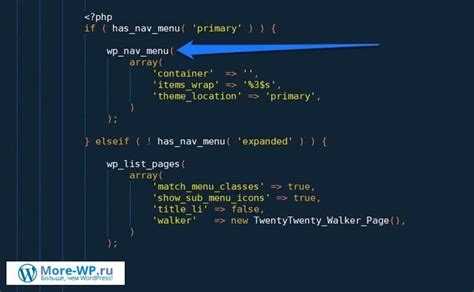
Фиксированное меню позволяет пользователю быстро перемещаться по сайту, не прокручивая страницу вверх. Такая навигация особенно полезна для одностраничных сайтов, блогов и интернет-магазинов, где удобство перемещения напрямую влияет на вовлечённость и конверсию.
В WordPress закрепление меню можно реализовать с помощью CSS, JavaScript или сторонних плагинов. Каждый метод имеет свои преимущества и ограничения. Например, использование чистого CSS подойдёт для лёгких тем, а при сложной структуре и анимациях может потребоваться подключение JavaScript.
Для начала нужно определить ID или класс контейнера меню. Это можно сделать через инструменты разработчика в браузере: кликните правой кнопкой по меню, выберите “Просмотреть код” и найдите нужный селектор. Чаще всего это #site-navigation или .main-navigation.
Добавьте в файл стилей вашей темы следующий CSS-код:
.main-navigation {
position: fixed;
top: 0;
width: 100%;
z-index: 9999;
}
Чтобы меню не перекрывало контент, добавьте отступ сверху в контейнер <main> или #content. Значение отступа должно соответствовать высоте меню, например:
#content {
padding-top: 80px;
}
Если вы используете кастомную тему или конструктор страниц (Elementor, WPBakery), проверьте наличие встроенных опций для фиксации меню. Это может существенно упростить задачу без необходимости редактировать код вручную.
Выбор подходящей темы с поддержкой фиксированного меню
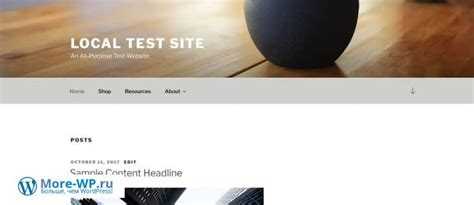
Темы WordPress различаются по способу реализации навигации. Для поддержки закреплённого меню ищите темы, в описании которых указаны свойства «sticky header», «fixed navigation» или «sticky menu». Эти обозначения говорят о встроенной поддержке закрепления элементов при прокрутке.
Наиболее надёжно фиксированное меню реализовано в темах GeneratePress, Astra, OceanWP. У них предусмотрены настройки закрепления без необходимости вмешательства в код. В Astra, например, достаточно включить опцию Sticky Header через кастомайзер или модуль Astra Pro. В GeneratePress настройка доступна через модуль Elements при наличии премиум-версии.
Если тема не поддерживает закрепление, добавление кастомного CSS или сторонних плагинов усложняет настройку и увеличивает риски конфликтов. Выбирайте темы, в которых фиксированное меню протестировано и задокументировано.
Проверьте демонстрационную версию темы: зафиксированное меню должно оставаться на экране при прокрутке и корректно адаптироваться под мобильные устройства. Убедитесь, что оно не перекрывает контент и не вызывает ошибок в верстке.
Избегайте устаревших тем, не обновлявшихся более года. Они могут некорректно работать с текущими версиями WordPress и не учитывать современные требования к UX.
Добавление фиксированного меню с помощью настроек темы
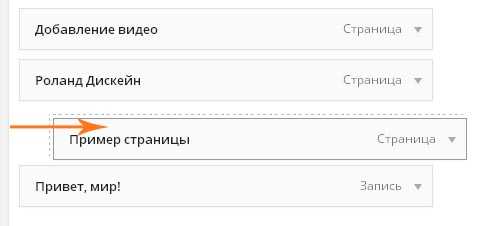
Перейдите в админ-панель WordPress и откройте раздел «Внешний вид» → «Настроить». В левой панели найдите пункт, связанный с меню или шапкой сайта. Название может отличаться в зависимости от темы: например, «Header», «Меню», «Настройки макета» или «Site Identity».
Если тема поддерживает фиксированное меню, в соответствующем разделе появится опция вроде «Закрепить меню при прокрутке», «Sticky Header» или «Fixed Navigation». Активируйте её, поставив галочку или переключив тумблер. Настройки применяются сразу, что позволяет проверить результат в режиме предварительного просмотра.
Некоторые темы позволяют выбрать, какое именно меню будет закреплено. Убедитесь, что нужное меню назначено в нужной позиции (например, «Основное меню» или «Primary»), иначе закрепление не будет работать.
Если опции закрепления отсутствуют, тема, вероятно, не поддерживает такую функцию без дополнительного CSS или плагинов. В этом случае стоит рассмотреть смену темы или переход к ручной настройке.
Создание фиксированного меню с помощью кастомного CSS
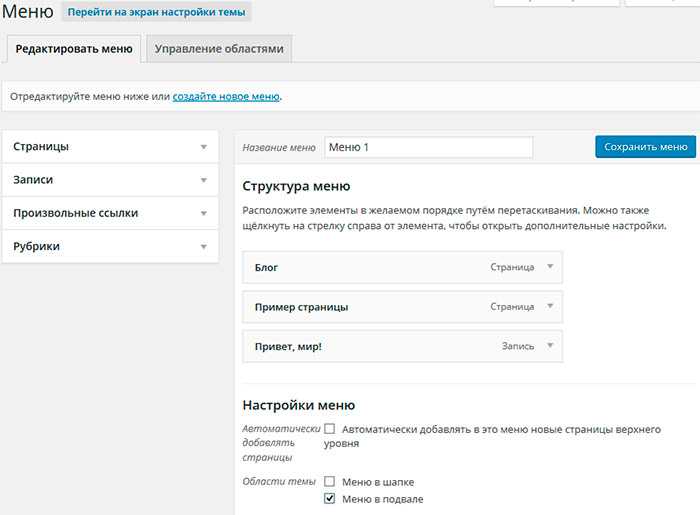
Чтобы закрепить меню в верхней части экрана при прокрутке, добавьте к контейнеру меню фиксированное позиционирование. Это делается через редактирование CSS-файла темы или через раздел «Дополнительные стили» в кастомайзере.
- Откройте панель управления WordPress.
- Перейдите в «Внешний вид» → «Настроить» → «Дополнительные стили» или отредактируйте файл
style.cssвашей темы. - Найдите или создайте селектор меню. Обычно это
#site-navigation,.main-navigationили другой элемент, в зависимости от темы. - Добавьте следующий CSS:
.main-navigation {
position: fixed;
top: 0;
left: 0;
width: 100%;
z-index: 9999;
}
- position: fixed; – фиксирует блок относительно окна браузера.
- top: 0; – прикрепляет его к верхнему краю.
- z-index: 9999; – гарантирует, что меню не будет перекрываться другими элементами.
После применения стиля добавьте отступ сверху к следующему блоку за меню, чтобы избежать перекрытия контента:
.site-content {
margin-top: 60px; /* значение зависит от высоты меню */
}
Для адаптивной верстки проверьте корректность отображения на мобильных устройствах. При необходимости добавьте медиа-запросы:
@media (max-width: 768px) {
.main-navigation {
position: static;
}
}
Если меню исчезает при прокрутке или перекрывает контент, проверьте, нет ли конфликтующих правил в других стилях или скриптах темы.
Использование JavaScript для закрепления меню при прокрутке
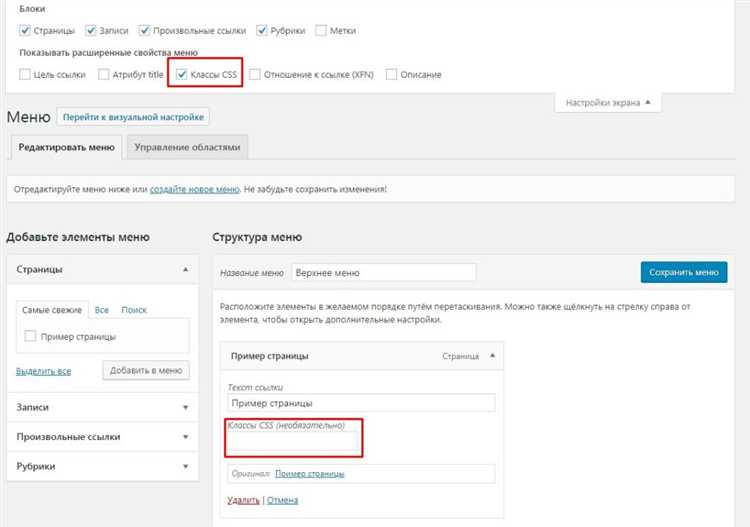
Для закрепления меню при прокрутке без использования плагинов достаточно добавить скрипт, отслеживающий положение прокрутки страницы. Ниже приведён минимальный пример реализации.
Добавьте уникальный идентификатор или класс к блоку меню. Например:
<nav id="main-menu">...</nav>Вставьте следующий JavaScript-код перед закрывающим тегом </body> или через файл темы:
document.addEventListener("DOMContentLoaded", function () {
const menu = document.getElementById("main-menu");
const offset = menu.offsetTop;
window.addEventListener("scroll", function () {
if (window.pageYOffset >= offset) {
menu.classList.add("fixed-menu");
} else {
menu.classList.remove("fixed-menu");
}
});
});
Создайте соответствующий CSS-класс .fixed-menu в файле стилей темы:
.fixed-menu {
position: fixed;
top: 0;
left: 0;
width: 100%;
z-index: 1000;
}
Важно: избегайте конфликта с другими элементами, задав обёртке страницы верхний отступ, равный высоте меню. Например, если меню 60 пикселей:
body {
padding-top: 60px;
}
Проверьте поведение меню на мобильных устройствах. При необходимости добавьте медиазапросы, отключающие закрепление на узких экранах.
Настройка поведения фиксированного меню на мобильных устройствах
Фиксированное меню на мобильных устройствах должно учитывать размер экрана, поведение пользователя и особенности интерфейса. Неправильная реализация может перекрывать контент или мешать навигации.
Для адаптивного управления фиксированным меню используйте медиазапросы в CSS. Пример настройки:
@media (max-width: 768px) {
.site-header {
position: fixed;
top: 0;
width: 100%;
z-index: 999;
}
.site-header.hide {
transform: translateY(-100%);
transition: transform 0.3s ease;
}
}
Скрипт для скрытия меню при прокрутке вниз и отображения при прокрутке вверх:
let lastScrollTop = 0;
const header = document.querySelector('.site-header');
window.addEventListener('scroll', function() {
const currentScroll = window.pageYOffset;
if (currentScroll > lastScrollTop) {
header.classList.add('hide');
} else {
header.classList.remove('hide');
}
lastScrollTop = currentScroll;
});
Избегайте фиксированных размеров и применяйте единицы vw, vh, em для гибкости. Убедитесь, что меню не перекрывает элементы интерфейса, особенно кнопки и поля ввода. Проверьте корректность отображения в горизонтальной ориентации.
Не используйте overflow: hidden на контейнере <body>, чтобы избежать блокировки прокрутки. Вместо этого контролируйте скролл с помощью классов и JavaScript при открытии мобильного меню.
Для WordPress-тем с поддержкой Customizer можно добавить пользовательский CSS в разделе «Дополнительные стили». Если тема не поддерживает это, используйте дочернюю тему для сохранения изменений при обновлениях.
Устранение конфликтов с другими элементами сайта
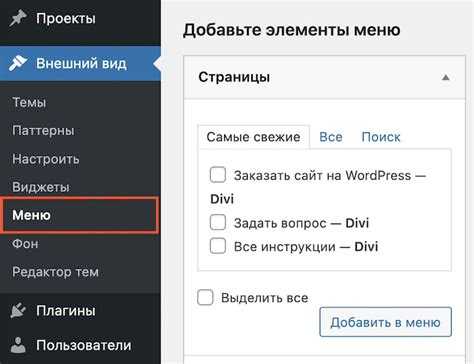
При закреплении меню на сайте WordPress важно учитывать возможные конфликты с другими элементами, такими как скрипты, стили или плагины. Эти проблемы могут привести к некорректному отображению или функциональности меню. Рассмотрим основные способы их устранения.
Первый шаг – это проверка наличия конфликтов с CSS. Иногда другие стили могут перекрывать правила, связанные с закреплением меню. Для этого можно использовать инструмент разработчика в браузере (например, Chrome DevTools) для анализа применяемых стилей и выявления конфликтующих правил. Убедитесь, что для меню задано уникальное имя класса или идентификатор, чтобы избежать случайного перекрытия с другими элементами.
Если меню не закрепляется должным образом, причиной могут быть JavaScript-конфликты. Скрипты других плагинов или тем могут вмешиваться в работу меню. Для устранения этого отключите все сторонние плагины и включайте их по одному, чтобы выявить проблемный. Также полезно убедиться, что jQuery или другие библиотеки JavaScript загружаются корректно и не вызывают ошибок в консоли.
Если меню перестает работать после обновления темы или плагинов, проверьте, не было ли изменено поведение JavaScript, отвечающего за его фиксацию. В некоторых случаях обновления могут нарушить совместимость с предыдущими версиями, что требует внесения изменений в код темы или плагина.
Особое внимание стоит уделить адаптивности сайта. Некоторые элементы меню могут конфликтовать с другими блоками на мобильных устройствах. Для устранения таких проблем убедитесь, что все стили и скрипты корректно адаптируются под разные разрешения экранов. Также проверьте правильность использования медиа-запросов в CSS, чтобы меню не перекрывало контент или не становилось слишком громоздким на мобильных устройствах.
При использовании кастомных плагинов для закрепления меню важно изучить их документацию. Некоторые плагины могут требовать дополнительных настроек или загрузки внешних скриптов, что может вызвать конфликты с другими элементами сайта. Если плагин не поддерживает нужную функциональность, рассмотрите возможность написания кастомного решения или обратитесь к разработчику для корректировки плагина.
Кроме того, следите за порядком загрузки скриптов и стилей. Загружайте скрипты в нужном порядке, чтобы минимизировать вероятность их конфликта. Например, jQuery и другие библиотеки JavaScript должны загружаться до кастомных скриптов, чтобы они могли корректно работать с элементами страницы.
Проверка кроссбраузерной совместимости закрепленного меню
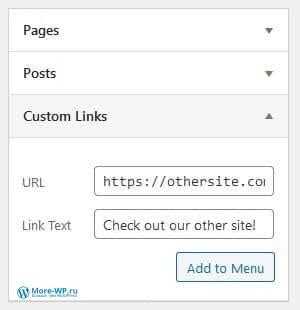
Для успешного использования закрепленного меню на сайте WordPress важно удостовериться, что оно корректно отображается в различных браузерах. Проверка кроссбраузерной совместимости включает несколько этапов, каждый из которых требует внимательности к особенностям различных платформ.
Основные шаги для проверки совместимости закрепленного меню:
- Тестирование на популярных браузерах: Chrome, Firefox, Safari, Edge, Opera. Эти браузеры могут интерпретировать CSS-свойства по-разному.
- Использование инструмента разработчика в браузере для проверки состояния элемента закрепленного меню в разных версиях браузеров. Например, в Chrome это можно сделать через «DevTools» (F12), выбирая различные эмуляции устройств и браузеров.
Особенности, на которые стоит обратить внимание:
- Поддержка свойства position: sticky. Это свойство не поддерживается в старых версиях Internet Explorer (до IE 11). Важно использовать полифиллы, чтобы обеспечить поддержку для устаревших браузеров.
- Проверка на мобильных устройствах. Важно удостовериться, что меню не перекрывает другие элементы интерфейса на мобильных устройствах, особенно в браузерах iOS и Android.
- Зависимость от стилей overflow. В некоторых браузерах использование overflow: hidden в родительских контейнерах может блокировать работу закрепленного меню. Проверьте, чтобы меню не исчезало или не теряло функциональности при скроллинге.
Дополнительные рекомендации:
- Используйте вендорные префиксы для свойств CSS, таких как -webkit- и -moz-, для улучшенной совместимости с менее популярными браузерами.
- Тестируйте закрепленное меню в разных условиях (например, при прокрутке страницы с большим количеством контента), чтобы проверить его поведение на разных разрешениях экранов.
Чтобы избежать неожиданностей, можно также использовать сервисы для автоматического тестирования сайта на кроссбраузерную совместимость, такие как BrowserStack или CrossBrowserTesting, которые позволяют тестировать меню на множестве устройств и браузеров без необходимости вручную запускать их.
Вопрос-ответ:
Как закрепить меню на сайте WordPress?
Чтобы закрепить меню на сайте WordPress, вам нужно изменить настройки темы. В большинстве случаев, темы поддерживают закрепление верхнего меню. Для этого зайдите в админ-панель WordPress, перейдите в раздел «Внешний вид» -> «Меню». Выберите меню, которое хотите закрепить, и настройте его в соответствии с предпочтениями. В некоторых случаях потребуется добавить CSS-стили, чтобы меню оставалось фиксированным при прокрутке страницы. Также можно использовать плагины для более гибкой настройки.
Почему меню на сайте WordPress не закрепляется?
Если меню не закрепляется, причиной может быть несколько факторов. Во-первых, убедитесь, что ваша тема поддерживает фиксированные меню. Если это не так, возможно, потребуется внести изменения в код темы или добавить специальные стили CSS. Проверьте, не мешает ли фиксированию меню использование других плагинов или кастомных скриптов, которые могут изменять поведение элементов на странице. Еще одна причина может быть в неправильных настройках самого меню в админке WordPress.
Какие плагины помогут закрепить меню в WordPress?
Существует несколько плагинов, которые могут помочь закрепить меню в WordPress. Например, плагин «myStickymenu» позволяет закрепить любое меню на сайте, не требуя изменений в коде. Плагин «Sticky Menu (or Anything!) on Scroll» предлагает аналогичные функции, с возможностью приклеить элементы на странице при прокрутке. Эти плагины достаточно просты в установке и настройке, а их использование особенно актуально, если вы не хотите углубляться в код.
Как закрепить меню на сайте WordPress?
Чтобы закрепить меню на сайте WordPress, необходимо сначала убедиться, что тема поддерживает данную функцию. В стандартных темах WordPress это можно сделать через настройки темы, активировав опцию для фиксированного меню. Если тема не поддерживает такую функцию, можно добавить кастомный код в файл стилей (CSS). Для этого нужно указать свойство `position: fixed;` для элемента меню. Также важно проверить, что меню не будет перекрывать другие элементы сайта, и в случае необходимости внести дополнительные корректировки.
Почему на сайте WordPress не работает закрепленное меню?
Если закрепленное меню не работает на сайте WordPress, причиной может быть несколько факторов. Во-первых, проверьте, поддерживает ли ваша тема фиксированные меню. Во-вторых, убедитесь, что добавленный код в CSS или JavaScript не конфликтует с другими элементами сайта. Иногда проблема может заключаться в ошибках в коде или неправильных значениях в свойствах стилей. Также стоит проверить, не влияет ли на работу меню какой-либо плагин, который может блокировать изменения в дизайне сайта.

 Загрузка...