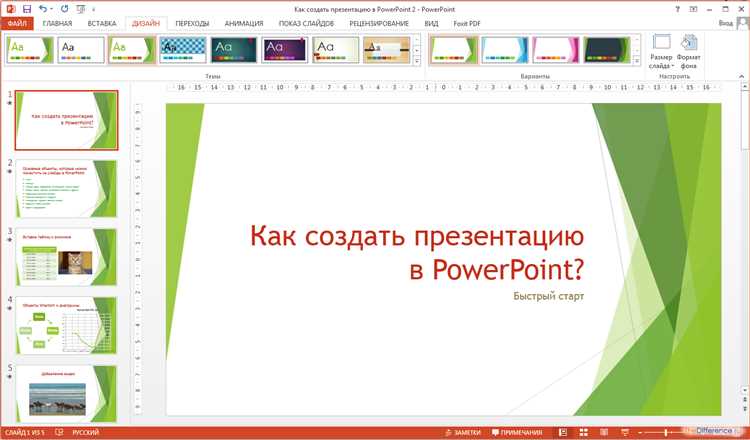
Шаблоны в PowerPoint позволяют сократить время подготовки презентации за счёт заранее заданной структуры слайдов, цветовых схем, шрифтов и элементов дизайна. Вместо ручной настройки каждого слайда, пользователь получает унифицированную заготовку, адаптированную под конкретные цели: деловые отчёты, образовательные материалы, маркетинговые предложения или визуализацию аналитических данных.
Использование шаблонов особенно эффективно при создании презентаций в рамках корпоративного брендинга. Они обеспечивают соблюдение фирменного стиля и визуальную согласованность всех слайдов, включая логотипы, цветовые палитры и типографику. Благодаря этому сотрудники разных подразделений могут готовить материалы, соответствующие единым стандартам, без участия дизайнера.
В PowerPoint доступна интеграция пользовательских шаблонов через формат .POTX. Это позволяет создавать уникальные корпоративные заготовки, распространяемые внутри компании. Рекомендуется хранить такие шаблоны в облачном пространстве, например, через OneDrive, с доступом по ссылке – это обеспечивает актуальность и единообразие даже при совместной работе над проектами.
Как шаблоны упрощают создание презентаций с единым стилем
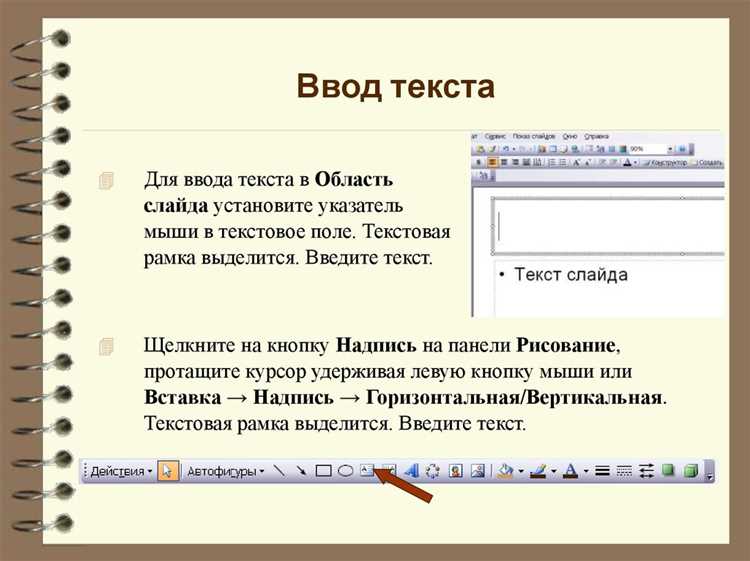
Шаблоны PowerPoint автоматически задают параметры оформления слайдов: шрифты, цветовые схемы, отступы, позиции заголовков и объектов. Это позволяет сосредоточиться на содержании, не тратя время на ручную настройку внешнего вида каждого слайда.
Все элементы шаблона – от фонового изображения до макета таблиц – настроены в представлении слайд-мастера. При создании нового слайда пользователь выбирает один из заранее заданных макетов, и оформление применяется автоматически. Это исключает визуальные расхождения между слайдами и минимизирует ошибки форматирования.
При работе в команде шаблон устраняет необходимость синхронизировать стиль вручную. Каждый участник использует единый макет, что гарантирует визуальную согласованность. При обновлении дизайна достаточно изменить мастер-слайд – изменения отразятся на всех слайдах презентации.
Использование корпоративных шаблонов помогает соблюдать брендбук: логотип, фирменные цвета и шрифты встраиваются в структуру шаблона. Это особенно важно для внешних презентаций, где несоответствие фирменному стилю может восприниматься как непрофессионализм.
При создании серии презентаций на одну тематику шаблон сохраняет единый стиль без необходимости повторного оформления. Это актуально для учебных курсов, регулярных отчетов или продуктовых демонстраций, где важна идентичность визуального языка.
Где найти встроенные шаблоны и как ими воспользоваться
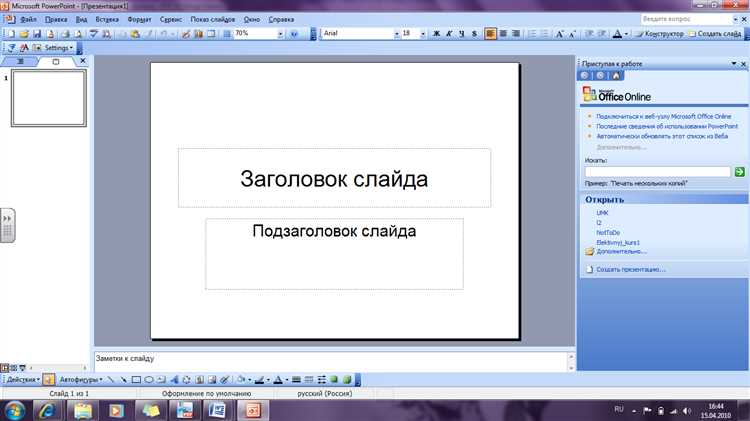
При создании новой презентации PowerPoint предлагает встроенные шаблоны, доступ к которым осуществляется через стартовое окно программы.
- Откройте PowerPoint. В стартовом окне выберите пункт «Создать».
- В правой части появится галерея шаблонов: «Презентация», «Фирменный стиль», «Хронология», «Отчет», «Портфолио» и другие.
- Используйте строку поиска над галереей для ввода ключевого слова, например: «бизнес», «обучение», «минимализм».
- Кликните на нужный шаблон. Откроется окно предварительного просмотра.
- Нажмите «Создать», чтобы открыть шаблон в редакторе.
После загрузки шаблона структура слайдов уже содержит заголовки, графику, расстановку элементов и цветовую схему.
- Замените текст на свой, сохранив иерархию блоков.
- Замените изображения с помощью контекстного меню: «Изменить рисунок» → «Из файла».
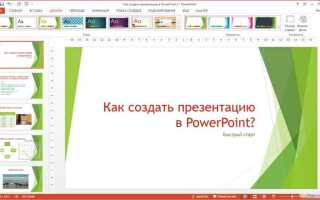
- Для адаптации цветовой палитры перейдите во вкладку «Дизайн» → «Варианты» → «Цвета».
- Чтобы изменить макет слайда, кликните правой кнопкой на слайде → «Макет» и выберите подходящий из предложенных.
Встроенные шаблоны автоматически подстраиваются под размеры экрана, включая соотношение сторон 4:3 и 16:9. Это исключает необходимость ручной корректировки.
Использование встроенных шаблонов ускоряет разработку презентаций, обеспечивая единый стиль оформления и удобную навигацию по содержимому.
Создание собственного шаблона с уникальным дизайном
Для начала откройте PowerPoint и создайте пустую презентацию. Удалите все стандартные элементы на слайде. Перейдите во вкладку «Вид» и выберите «Образец слайдов». Именно здесь задаются глобальные параметры шаблона.
Настройте главный слайд образца: установите фоновое изображение или градиент. Для этого нажмите правой кнопкой на слайде и выберите «Формат фона». Используйте фирменные цвета, логотип или текстуры, которые соответствуют стилю вашей компании или проекта.
Добавьте уникальные шрифты. Во вкладке «Главная» задайте нужные гарнитуры для заголовков и основного текста. Для единообразия используйте не более двух шрифтов. Перейдите во вкладку «Дизайн» → «Шрифты» → «Настроить шрифты», сохраните набор под уникальным именем.
Создайте и настройте макеты. В «Образце слайдов» добавьте или отредактируйте макеты для титульного, текстового, графического, сравнительного и других типов слайдов. Для каждого макета задайте расположение элементов, выравнивание, отступы и поля.
Настройте цветовую схему. Перейдите в «Дизайн» → «Цвета» → «Настроить цвета». Укажите точные RGB или HEX значения для заголовков, фона, ссылок и текста. Сохраните набор под уникальным именем.
Добавьте элементы фирменного стиля: логотипы, иконки, декоративные линии. Разместите их на главном слайде образца, чтобы они появлялись на всех макетах. Закрепите объекты, установив их на задний план.
Сохраните шаблон. Перейдите в «Файл» → «Сохранить как» → выберите тип файла «Шаблон PowerPoint (*.potx)». Дайте шаблону понятное имя и сохраните его в папке «Custom Office Templates», чтобы он автоматически появился среди доступных при создании новых презентаций.
Для тестирования создайте новую презентацию на основе шаблона и проверьте, как выглядят разные макеты и элементы. При необходимости вернитесь в «Образец слайдов» и внесите корректировки.
Настройка стандартных элементов: шрифты, цвета и фон
Для изменения стандартных шрифтов перейдите на вкладку Дизайн, затем нажмите Шрифты в группе Варианты. Выберите Настроить шрифты, чтобы задать отдельные гарнитуры для заголовков и основного текста. Рекомендуется использовать шрифты без засечек (например, Calibri, Segoe UI) для презентаций, предназначенных для экрана, и шрифты с засечками (например, Georgia) – для печатных версий.
Для настройки цветовой схемы нажмите Цвета в той же группе Варианты и выберите Настроить цвета. Установите цвета для восьми элементов: текста, фона, акцентов и гиперссылок. При выборе палитры избегайте комбинаций с низким контрастом. Оптимальное соотношение яркости текста и фона – не менее 4.5:1 по стандарту WCAG.
Фон настраивается через команду Формат фона, доступную по правому клику на слайде или через вкладку Дизайн. Доступны сплошная заливка, градиенты, изображения и текстуры. Для деловых презентаций предпочтительны нейтральные тона (серый, синий), исключающие отвлечение от содержимого. Изображения фона должны быть с низким уровнем детализации и прозрачностью не менее 80% для сохранения читаемости текста.
После внесения всех изменений сохраните шаблон через Файл → Сохранить как → Тип файла: шаблон PowerPoint (*.potx). Это обеспечит повторное использование стандартных элементов без ручной настройки.
Сохранение шаблона для повторного использования в других проектах
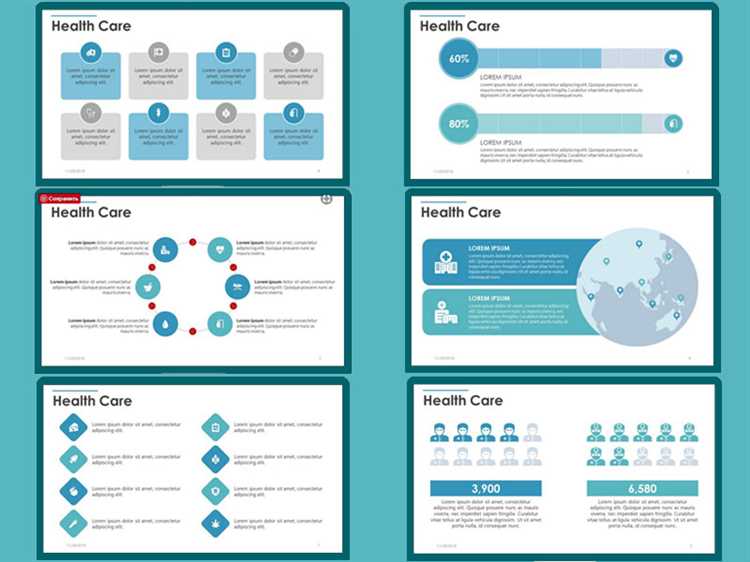
Для повторного использования оформленного шаблона в PowerPoint необходимо сохранить его в специальном формате – .potx. Этот формат позволяет использовать все элементы оформления, включая макеты слайдов, цветовые схемы, шрифты и фоновые изображения.
- Откройте презентацию, содержащую нужный дизайн.
- Перейдите во вкладку Файл и выберите пункт Сохранить как.
- Укажите расположение для сохранения, например, Документы или отдельную папку для шаблонов.
- В поле Тип файла выберите Шаблон PowerPoint (*.potx).
- Назовите шаблон, избегая пробелов и специальных символов, чтобы упростить поиск.
- Нажмите Сохранить.
Чтобы использовать шаблон в новом проекте:
- Откройте PowerPoint и выберите Создать.
- Нажмите Личный или Пользовательские шаблоны (в зависимости от версии).
- Выберите сохранённый шаблон и начните работу над новой презентацией.
Для централизованного доступа рекомендуется сохранять шаблоны в сетевую папку или облачное хранилище. В корпоративной среде шаблоны можно развернуть через групповую политику, указав путь к шаблонам в настройках PowerPoint.
Импорт и использование шаблонов, загруженных из интернета
Для импорта шаблонов, загруженных из интернета, откройте PowerPoint и перейдите на вкладку «Файл». В меню выберите «Открыть», затем укажите путь к загруженному шаблону, который обычно имеет расширение .potx или .pptx. Если шаблон был загружен в архивированном виде, извлеките файлы с помощью программы для работы с архивами, прежде чем приступать к импорту.
Если шаблон был загружен с платформы, предоставляющей шаблоны (например, Office.com, Envato, или другие ресурсы), вы можете также воспользоваться встроенной функцией поиска шаблонов в PowerPoint. Для этого выберите вкладку «Создать» и в строке поиска введите ключевые слова, описывающие тип нужного шаблона. Некоторые ресурсы, такие как Microsoft Store, предоставляют прямой доступ к скачанным шаблонам через меню «Шаблоны» в программе.
После того как шаблон загружен, PowerPoint автоматически применит стиль и форматирование слайда из шаблона. Важно проверить совместимость шаблона с вашей версией программы, так как старые версии PowerPoint могут не поддерживать новые форматы шаблонов.
Чтобы использовать загруженный шаблон, откройте его и создайте новый слайд. В разделе «Макет» выберите один из предложенных вариантов, соответствующих структуре шаблона. Некоторые шаблоны могут включать встроенные элементы дизайна, такие как графика, диаграммы и текстовые блоки, которые можно адаптировать под конкретные нужды.
Если шаблон включает в себя элементы, которые вам не нужны, вы можете удалить или изменить их, не влияя на остальные части презентации. Кроме того, важно учитывать авторские права на шаблон, если вы планируете использовать презентацию в коммерческих целях.
Вопрос-ответ:
Что такое шаблоны в PowerPoint и как они помогают при создании презентаций?
Шаблоны в PowerPoint — это заранее подготовленные макеты с фиксированным дизайном, которые содержат элементы оформления слайдов, такие как фон, шрифты, цвета и расположение объектов. Они помогают ускорить процесс создания презентации, так как не нужно начинать с нуля. Выбирая подходящий шаблон, можно сосредоточиться на содержании, а не на визуальной части.
Как выбрать подходящий шаблон для своей презентации в PowerPoint?
Для выбора шаблона важно учитывать тему и аудиторию презентации. Например, для деловых встреч подойдут строгие и минималистичные шаблоны, а для учебных презентаций можно выбрать более яркие и креативные варианты. В PowerPoint есть множество встроенных шаблонов, и можно выбрать один из них, или загрузить внешний шаблон, если нужно что-то более специфическое.
Как изменить шаблон в PowerPoint, если презентация уже была создана?
Чтобы изменить шаблон в уже созданной презентации, нужно открыть вкладку «Дизайн» на ленте. Здесь можно выбрать новый шаблон или настроить его элементы, такие как цвета и шрифты. Важно, что изменение шаблона не влияет на содержание слайдов, но может потребоваться некоторое выравнивание элементов для лучшего соответствия новому дизайну.
Могу ли я использовать свои собственные шаблоны в PowerPoint?
Да, PowerPoint позволяет использовать собственные шаблоны. Для этого нужно создать слайд с нужным оформлением, а затем сохранить его как шаблон. Это можно сделать через «Сохранить как» и выбрать формат .potx, который предназначен для шаблонов. После этого этот шаблон можно использовать для других презентаций.
Как шаблоны влияют на восприятие презентации?
Шаблоны играют важную роль в восприятии презентации, так как они создают первое впечатление о профессионализме и серьезности подхода. Грамотно выбранный шаблон помогает сделать информацию более читаемой и визуально привлекательной, поддерживая нужный стиль. Он также помогает организовать контент, чтобы он был воспринимаемым и понятным для аудитории.
Что такое шаблоны в программе PowerPoint и для чего они используются?
Шаблоны в PowerPoint — это предварительно оформленные слайды, которые включают в себя элементы дизайна, такие как фоны, шрифты, цвета и другие визуальные компоненты. Они позволяют создавать презентации быстрее, сохраняя при этом единообразие в оформлении. Использование шаблонов особенно удобно для тех, кто хочет сэкономить время на разработку дизайна слайдов и сосредоточиться на контенте. В PowerPoint есть как стандартные шаблоны, так и возможность создать свой собственный шаблон, который можно повторно использовать для разных презентаций.
Какие преимущества дает использование шаблонов в PowerPoint?
Использование шаблонов в PowerPoint значительно упрощает процесс создания презентации. Во-первых, они помогают поддерживать единый стиль и оформление на всех слайдах, что делает презентацию более профессиональной и структурированной. Во-вторых, шаблоны экономят время, так как не нужно начинать каждый слайд с нуля. Можно просто выбрать подходящий шаблон и вставить контент. Кроме того, шаблоны могут быть адаптированы под конкретные цели — например, для бизнес-презентаций, образовательных целей или творческих проектов. Наконец, использование шаблонов помогает избежать ошибок в дизайне, так как элементы уже находятся в оптимальном размещении.

 Загрузка...