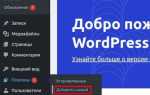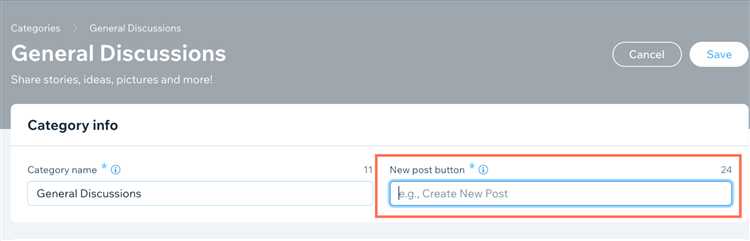
Для владельцев сайтов на платформе Wix важным элементом являются блоги. Возможность публиковать статьи и посты позволяет поддерживать актуальность контента, увеличивать вовлеченность пользователей и улучшать SEO. В этом руководстве мы подробно рассмотрим, как добавить посты на ваш сайт Wix с максимальной эффективностью.
Шаг 1: Включение блога на вашем сайте Wix
Прежде чем начать добавление постов, убедитесь, что на вашем сайте активирован блог. Для этого зайдите в редактор Wix, откройте раздел «Добавить» и выберите «Блог». Вы сможете выбрать шаблон для блога, настроить его внешний вид и стиль. Как только блог добавлен, он станет доступен для создания и управления постами.
Шаг 2: Создание нового поста
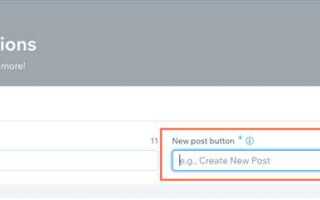
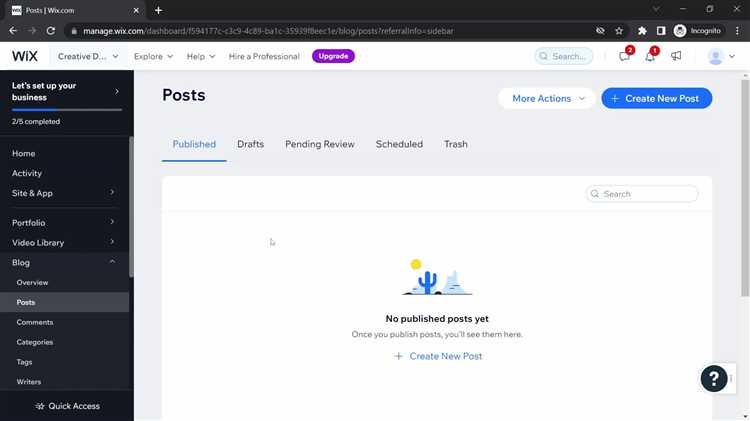
Перейдите в панель управления вашим блогом, затем нажмите на кнопку «Создать пост». Вы попадете в редактор постов, где сможете написать текст, добавить изображения, видео и ссылки. Редактор предлагает стандартные функции для форматирования текста, включая заголовки, списки и выравнивание. Используйте ключевые слова для улучшения SEO, чтобы ваши посты были видимыми в поисковых системах.
Шаг 3: Оптимизация и публикация
После завершения написания поста уделите внимание его оптимизации. Используйте метки и категории, чтобы упростить навигацию по блогу для пользователей. Также важно настроить SEO для каждого поста, заполнив заголовок страницы и описание, а также добавив соответствующие ключевые слова. Когда все будет готово, нажмите «Публиковать», и пост появится на вашем сайте.
Как создать новый блог в Wix
Для начала работы с блогом в Wix, вам нужно создать страницу, которая будет служить базой для всех постов. Перейдите в редактор Wix и откройте свой сайт. На главной панели управления выберите «Добавить» и выберите раздел «Блог» из списка доступных элементов.
Шаг 1: Выберите шаблон блога. Wix предлагает несколько готовых шаблонов, подходящих для разных типов контента. После выбора шаблона нажмите «Добавить на сайт». Этот шаблон автоматически настроит страницу для публикации материалов.
Шаг 2: Создание первой публикации. Перейдите в раздел «Блог» на панели инструментов. Нажмите кнопку «Создать пост». Введите название и содержание статьи. Wix предлагает простую панель для редактирования текста, где можно использовать различные стили, добавлять изображения, ссылки и видео.
Шаг 3: Настройка категорий и тегов. При создании поста важно не забыть про теги и категории, которые помогут пользователям быстрее находить ваш контент. Добавьте их в соответствующие поля на странице редактирования. Это улучшит навигацию по вашему блогу и поможет в SEO-оптимизации.
Шаг 4: Публикация и редактирование. После завершения написания статьи, выберите «Опубликовать», чтобы ваш пост стал доступен для посетителей. Вы также можете сохранить пост как черновик, если хотите продолжить редактировать его позже.
Шаг 5: Управление и обновление блога. После того как ваш блог опубликован, вы можете возвращаться к редактору для обновлений. Вы можете изменять уже опубликованные статьи, редактировать их или даже удалять, если нужно.
С помощью Wix создание блога – это быстро и просто. Вы получаете гибкость в оформлении и настройке, а также доступ к аналитике для отслеживания посещаемости.
Добавление первого поста в ваш Wix-блог
Чтобы добавить первый пост в ваш Wix-блог, выполните несколько простых шагов в редакторе Wix. Начните с выбора блока «Блог» в меню сайта, затем кликните по кнопке «Создать пост». Вы попадете в редактор, где сможете ввести заголовок поста, добавить текст, изображения и видео.
В верхней части редактора находится поле для заголовка. Убедитесь, что он четко отражает тему вашего поста и заинтересует читателей. Далее, в основном редакторе, введите текст поста. Wix предлагает инструменты для форматирования: жирный, курсив, подчеркивание, списки, цитаты и т.д. Это позволяет создать удобочитаемый и привлекательный текст.
Для добавления изображений или видео нажмите на иконку медиа. Вы можете загрузить файлы с компьютера или выбрать их из библиотеки Wix. Размещение медиа в тексте поможет разнообразить визуальное восприятие и повысить интерес к контенту.
После написания поста не забудьте добавить теги. Это поможет улучшить видимость поста в поисковых системах и упростит его поиск для читателей. Выберите теги, которые наиболее точно отражают содержание и тематику вашего поста.
Перед публикацией проверьте текст на ошибки, если нужно, сделайте последние правки. В редакторе Wix также предусмотрен режим предварительного просмотра, который поможет вам увидеть, как пост будет выглядеть на сайте. Когда все будет готово, нажмите кнопку «Опубликовать», чтобы ваш первый пост стал доступен для всех.
Настройка и редактирование заголовка поста
Для настройки заголовка поста в Wix выполните следующие шаги:
- Перейдите в редактор Wix и откройте раздел «Блог».
- Выберите пост, который хотите отредактировать, или создайте новый.
- Щелкните на поле с заголовком, чтобы активировать режим редактирования.
- Введите текст заголовка. Он должен быть коротким, точным и отражать суть статьи.
Основные рекомендации по редактированию заголовка:
- Оптимизация для SEO: Включите ключевые слова, которые отражают тему поста и соответствуют поисковым запросам. Используйте фразы, по которым ваша целевая аудитория будет искать информацию.
- Четкость и лаконичность: Заголовок не должен быть слишком длинным. Рекомендуемая длина – до 60 символов, чтобы он не обрезался в результатах поисковых систем.
- Использование чисел и вопросов: Заголовки, содержащие числа (например, «5 советов…») или вопросы (например, «Как улучшить…»), привлекают внимание и стимулируют клики.
Чтобы улучшить видимость и читаемость заголовка:
- Используйте только крупные буквы в первой букве каждого слова.
- Не перегружайте заголовок специальными символами или излишней пунктуацией.
После редактирования не забудьте сохранить изменения. Заголовок поста можно редактировать в любой момент, если необходимо скорректировать его под актуальные тренды или запросы.
Как вставить изображения и видео в пост
Для вставки изображения в пост на Wix откройте редактор сайта и выберите раздел для редактирования контента. Нажмите на место, где хотите добавить изображение, и используйте кнопку «Добавить» на панели инструментов. Выберите «Изображение» и загрузите файл с вашего устройства или используйте изображения из библиотеки Wix.
После загрузки изображения, можно отредактировать его размеры и положение, выбрав нужный стиль размещения. Для лучшего отображения на мобильных устройствах важно выбирать оптимальные размеры изображений (не более 1000 пикселей по ширине), чтобы ускорить загрузку страницы.
Чтобы вставить видео, на панели инструментов выберите «Добавить» и затем «Видео». Вы можете добавить видео с YouTube, Vimeo или загрузить свой файл. Для интеграции видео с YouTube или Vimeo достаточно вставить ссылку на нужное видео. Если используете локальный файл, загрузите его через интерфейс редактора, убедившись, что формат поддерживается (например, MP4).
Если нужно изменить параметры видео, например, установить автозапуск или настроить размеры, выберите соответствующие опции в меню редактирования. Важно учитывать, что видео с внешних источников, таких как YouTube, не замедляют загрузку страницы и обычно адаптируются под любые устройства.
Для улучшения пользовательского опыта рекомендуется добавлять изображения и видео, которые имеют высокое качество, но не слишком большой размер файла. Оптимизация мультимедийных элементов поможет поддерживать скорость загрузки вашего сайта на хорошем уровне.
Организация категорий и меток для постов
Правильная структура категорий и меток на вашем сайте помогает пользователям быстро находить нужный контент. Вот как организовать категории и метки для постов на платформе Wix:
- Разделение на категории: Определите основные темы вашего контента. Например, для блога о технологиях это могут быть «Обзоры», «Новости», «Советы», «Интервью». Каждая категория должна охватывать широкий круг постов, но не быть слишком общей.
- Использование меток: Для каждой публикации назначьте несколько меток, которые будут уточнять тему статьи. Например, для обзора смартфона используйте метки «смартфоны», «обзор», «технологии», «новинки». Это помогает пользователю находит
Публикация и управление видимостью постов
Для публикации поста на сайте Wix необходимо зайти в панель управления и выбрать раздел «Блог». Далее нажмите на кнопку «Создать пост». После этого появится редактор, в котором можно добавить заголовок, текст и изображения. По завершении редактирования, нажмите «Опубликовать» для публикации поста на сайте.
В Wix предусмотрены несколько опций для управления видимостью постов. В разделе «Параметры» можно установить дату и время публикации, а также выбрать, будет ли пост виден сразу или в будущем. Если хотите скрыть пост временно, достаточно установить статус «Черновик», и пост не будет доступен для посетителей.
Дополнительно, существует возможность ограничить доступ к постам с помощью настройки видимости по категориям. Вы можете создать закрытые категории для определённой аудитории. Это особенно полезно для персонализированного контента или закрытых групп.
Для управления постами и их видимостью на сайте можно использовать функционал «Запланированные публикации». Выбирайте время и дату, когда пост будет автоматически опубликован. Это удобно для планирования контента на будущее, особенно если вы ведете регулярные обновления на сайте.
Кроме того, Wix позволяет контролировать, какие посты отображаются на главной странице блога. В разделе «Параметры отображения» можно выбрать, чтобы показывались только определённые посты, например, наиболее популярные или те, что относятся к конкретным категориям.
Как настроить комментарии под постами в Wix
Чтобы добавить возможность комментирования под постами на вашем сайте Wix, выполните несколько простых шагов. Для этого вам потребуется использовать встроенный инструмент Wix Comments, который позволяет посетителям оставлять свои отзывы прямо на страницах блога.
Шаг 1: Включение комментариев
Перейдите в редактор Wix и откройте раздел «Блог» на вашем сайте. Выберите конкретный пост, для которого хотите активировать комментарии. Затем в панели настроек поста включите опцию «Комментарии». Это позволит пользователям оставлять отзывы под вашим контентом.
Шаг 2: Настройка параметров комментариев
В разделе настроек комментариев можно выбрать, кто может комментировать – только зарегистрированные пользователи, или любой посетитель сайта. Для этого в разделе «Комментарии» выберите соответствующую опцию. Также можно установить модерацию комментариев, чтобы проверять их перед публикацией.
Шаг 3: Настройка уведомлений
Для получения уведомлений о новых комментариях настройте опцию уведомлений в панели управления Wix. Вы можете получать уведомления на электронную почту или через мобильное приложение, чтобы быстро реагировать на новые сообщения.
Шаг 4: Управление комментариями
В любой момент вы можете управлять комментариями, удаляя неподобающие или отвечая на них. Для этого в панели управления блога перейдите в раздел «Комментарии», где будет отображаться список всех оставленных сообщений. Здесь вы сможете удалить комментарии, отредактировать их или ответить на них непосредственно в интерфейсе Wix.
Шаг 5: Подключение сторонних сервисов
Если вы хотите использовать более гибкие или расширенные функции для комментирования, можно подключить сторонние сервисы, такие как Disqus. Для этого установите соответствующий виджет в настройки сайта и следуйте инструкциям для интеграции с вашим блогом Wix.
Настройка комментариев в Wix позволяет создать более интерактивную и вовлеченную аудиторию, что способствует росту интереса к вашему контенту.
Вопрос-ответ:
Как добавить посты в Wix на моем сайте?
Чтобы добавить посты на ваш сайт в Wix, нужно использовать встроенную функцию «Blog». Для этого зайдите в редактор Wix, выберите «Добавить» в меню слева, затем выберите «Блог». Это позволит вам создать и настроить страницу с постами. После этого можно будет создавать новые записи, добавлять текст, изображения и даже видео.
Могу ли я настроить дизайн страницы блога в Wix?
Да, вы можете настроить внешний вид страницы блога в Wix. Для этого откройте редактор сайта, перейдите в раздел «Блог» и выберите шаблон или дизайн, который вам нравится. Wix предоставляет несколько опций для изменения шрифта, цветов и расположения элементов на странице. Вы также можете настроить стиль отдельных постов и их отображение.
Как редактировать уже опубликованные посты в Wix?
Чтобы отредактировать опубликованный пост в Wix, откройте редактор сайта и перейдите в раздел «Блог». Найдите нужный пост в списке опубликованных записей и нажмите на него. Вы попадете в режим редактирования, где сможете изменить текст, изображения или другие элементы. После внесения изменений не забудьте сохранить пост.
Как настроить комментарии к постам на Wix?
Для того чтобы включить комментарии к вашим постам, перейдите в настройки блога в редакторе Wix. В разделе настроек блога найдите опцию «Комментарии» и включите ее. Вы можете выбрать, чтобы комментарии были одобрены вручную или публиковались автоматически. Это позволяет вам контролировать, какие комментарии появляются под вашими постами.
Можно ли добавлять изображения и видео в посты на Wix?
Да, в постах на Wix можно добавлять изображения, видео и другие медиафайлы. Когда вы создаете или редактируете пост, вы можете вставить изображения или видео, используя меню «Добавить» в редакторе. Вы можете загружать файлы с вашего компьютера или вставлять ссылки на видео с YouTube или Vimeo. Это позволяет сделать ваши посты более привлекательными и информативными.
Как добавить новый пост в блог на сайте Wix?
Чтобы добавить новый пост на сайт Wix, войдите в редактор Wix и выберите раздел «Блог» на панели управления. Далее нажмите кнопку «Создать пост». В открывшемся окне введите заголовок, текст и добавьте изображения, если необходимо. После завершения редактирования нажмите «Опубликовать», чтобы сделать пост доступным на сайте. Если вы хотите сохранить черновик, нажмите «Сохранить». Вы также можете настроить параметры публикации, такие как дата выхода и видимость.
Можно ли редактировать уже опубликованный пост на Wix?
Да, в Wix можно редактировать уже опубликованные посты. Для этого войдите в редактор Wix, откройте раздел «Блог» и выберите нужный пост из списка. После этого нажмите на кнопку «Редактировать». Внесите необходимые изменения в текст, изображения или настройки публикации. Когда всё будет готово, нажмите «Обновить», чтобы сохранить изменения. Пост сразу обновится на сайте, и посетители увидят актуальную версию.

 Загрузка...