Подтверждение прав на сайт WordPress – это ключевая задача для владельцев, стремящихся подтвердить свою собственность на ресурсы перед поисковыми системами, аналитическими сервисами или рекламными платформами. Основной процесс включает в себя несколько проверенных способов, каждый из которых требует правильной настройки и точных действий.
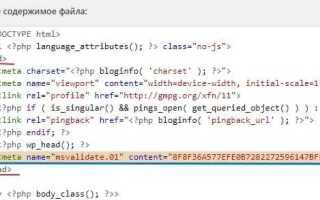
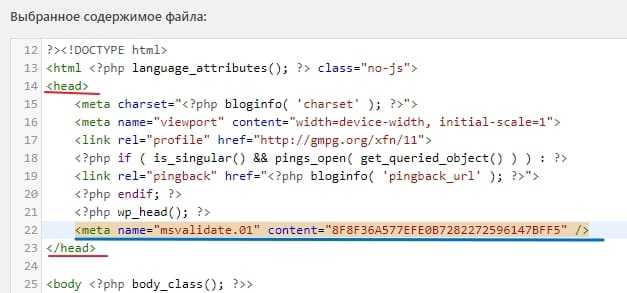
Наиболее распространённый способ – это добавление мета-тега в код сайта. Этот метод прост и эффективен для большинства платформ, включая Google Search Console и Яндекс.Вебмастер. Для этого необходимо вставить специальный мета-тег в <head> секцию HTML-кода. В панели управления WordPress через раздел «Настройки» легко найти нужные файлы или воспользоваться плагином для автоматической вставки кода.
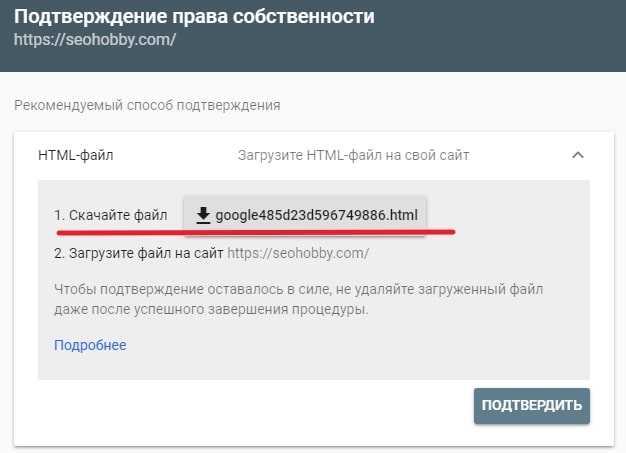
Другой способ подтверждения прав – загрузка HTML-файла на сервер. Этот метод подходит для пользователей, предпочитающих работать напрямую с сервером. Для этого нужно загрузить предоставленный файл в корневую директорию сайта через FTP или через файловый менеджер хостинга. После этого достаточно зайти в нужный сервис и пройти проверку.
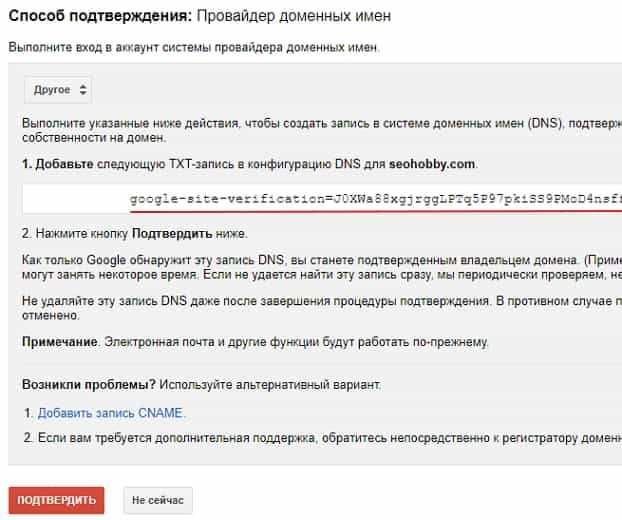
Некоторые сервисы предлагают подтверждение через DNS-запись. Для этого следует добавить специальную TXT-запись в настройки домена. Этот метод может быть немного сложнее, но он подойдёт для пользователей с доступом к настройкам DNS-сервера, и используется, как правило, для крупных и устойчивых проектов.
Важно помнить, что после подтверждения прав рекомендуется регулярно проверять актуальность данных в сервисах, чтобы избежать возможных проблем с доступом и настройками аккаунтов.
Как получить доступ к инструментам для подтверждения прав на WordPress
Для подтверждения прав на сайт WordPress необходимо использовать различные инструменты, которые предоставляют поисковые системы и сторонние сервисы. Для этого сначала нужно убедиться, что у вас есть доступ к панели управления сайтом и файловой системе.
Самый простой способ – это использование инструментов для веб-мастеров от Google и Яндекса. Для этого зарегистрируйтесь в Google Search Console или Яндекс.Вебмастер и добавьте ваш сайт, следуя пошаговой инструкции. После этого вам будет предложено несколько методов подтверждения прав. Обычно это код, который нужно вставить в файл robots.txt или header вашего сайта, или же метатег для страницы.
Второй способ – использовать плагин для WordPress, который автоматически добавит необходимые метатеги или файлы. Например, плагин «Yoast SEO» позволяет добавить метатег в header без необходимости вручную редактировать код сайта.
Если ваш хостинг предоставляет доступ через FTP или cPanel, вы также можете загрузить специальные файлы подтверждения прямо в корневую папку сайта. Эти файлы сгенерированы инструментами веб-мастера и подтверждают, что вы являетесь владельцем домена.
Когда ваш сайт добавлен в инструменты веб-мастера, вы получите доступ к различным данным о его индексации, ошибках и рекомендациях по улучшению SEO. Важно не только подтвердить права, но и регулярно проверять отчеты для улучшения видимости сайта в поисковых системах.
Как добавить метатег для подтверждения прав через настройки сайта

Для подтверждения прав на сайт WordPress через метатег, нужно выполнить несколько простых шагов. Это часто требуется для таких сервисов, как Google Search Console, Yandex.Webmaster и других платформ для управления веб-сайтами.
Процесс добавления метатега происходит через настройки сайта, и можно сделать это без изменения кода темы. Следуйте нижеописанным шагам:
- Получите метатег от сервиса: Зайдите в выбранный сервис (например, Google Search Console или Yandex.Webmaster) и создайте новый сайт. Система предложит метатег для подтверждения. Это будет строка кода в формате
<meta name="google-site-verification" content="XXXXXXXXXXXX">. - Перейдите в раздел настроек WordPress: В панели управления WordPress выберите «Настройки» и откройте «Общие» или «SEO» (если у вас установлены плагины для SEO).
- Добавьте метатег через плагин: Если на сайте установлен плагин для SEO (например, Yoast SEO или All in One SEO Pack), перейдите в его настройки. В разделе, посвященном верификации сайта, найдите поле для добавления метатега и вставьте полученный код.
- Без плагина: использование файла header.php: Если вы не используете плагин для SEO, откройте файл
header.phpвашей активной темы. Найдите тег<head>и вставьте метатег перед закрывающим тегом</head>. - Сохраните изменения: После вставки метатега сохраните изменения в настройках плагина или в файле темы. Важно, чтобы код был добавлен корректно.
- Проверьте подтверждение прав: Вернитесь в сервис, который попросил вас подтвердить права, и нажмите кнопку для проверки. Обычно процесс занимает несколько минут.
Добавление метатега – это быстрый и удобный способ подтвердить права на сайт WordPress, и вам не нужно вносить значительные изменения в код сайта.
Пошаговая инструкция для загрузки файла подтверждения через FTP
Для подтверждения прав на сайт WordPress через FTP, следуйте этим шагам:
Шаг 1: Подготовка FTP-клиента
Скачайте и установите FTP-клиент, например, FileZilla, если у вас его нет. Откройте программу и настройте соединение с сервером, указав хост, логин и пароль для вашего FTP-аккаунта. Эти данные можно получить у вашего хостинг-провайдера.
Шаг 2: Подключение к серверу
После ввода данных нажмите на кнопку «Соединиться» или «Quickconnect». Когда соединение будет установлено, вы увидите структуру файлов вашего сайта на сервере.
Шаг 3: Открытие корневой папки сайта
В левой части FTP-клиента будет отображаться файловая система вашего компьютера, а в правой – файлы на сервере. Перейдите в корневую директорию сайта на сервере. Обычно это папка с именем public_html, www или с названием вашего домена.
Шаг 4: Загрузка файла подтверждения
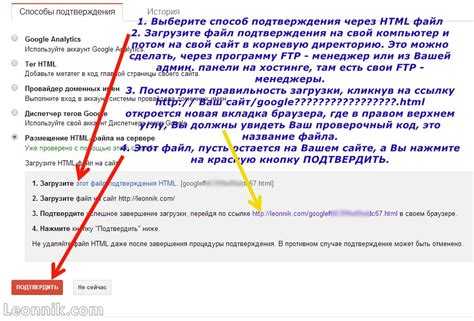
Найдите файл, который нужно загрузить для подтверждения, например, файл с расширением .html, предоставленный системой подтверждения. Перетащите его из левой панели (вашего компьютера) в правую (сервер). Убедитесь, что файл загружен в корневую папку сайта, чтобы он был доступен по URL.
Шаг 5: Проверка загрузки
После загрузки файла откройте веб-браузер и перейдите по URL, который будет включать адрес вашего сайта и имя загруженного файла, например: http://example.com/подтверждение.html. Если файл загружен правильно, он откроется в браузере.
Шаг 6: Завершение подтверждения
После успешной загрузки и проверки файла на сайте вернитесь в интерфейс системы, где нужно подтвердить права, и завершите процесс, следуя инструкциям.
Как настроить DNS-записи для проверки прав на сайт
Для подтверждения прав на сайт WordPress часто требуется настроить определённые DNS-записи, которые подтверждают владение доменом. Обычно этот процесс используется для верификации через различные сервисы, такие как Google Search Console, Bing Webmaster Tools или другие. Рассмотрим шаги для настройки DNS-записей.
1. Зайдите в панель управления доменом у вашего регистратора. Это может быть сервис, где вы покупали домен (например, GoDaddy, Namecheap, Регистратор или другой). Найдите раздел с управлением DNS-записями.
2. В большинстве случаев для верификации используется текстовая запись типа TXT. В панели управления DNS нужно добавить новую запись:
- Тип записи: TXT
- Имя хоста: @ (или оставьте пустым, если не указано иначе)
- Значение: Вставьте предоставленный сервисом код верификации. Обычно это длинная строка символов, которую нужно скопировать из интерфейса верификации.
- Время жизни (TTL): 3600 секунд (или 1 час). Можно установить значение по умолчанию.
3. После добавления TXT-записи дождитесь её распространения по сети. Это может занять от нескольких минут до 24 часов. Период распространения зависит от настроек TTL и политики вашего регистратора.
4. Проверьте верификацию, вернувшись в сервис, где вы начали процедуру подтверждения прав (например, Google Search Console). Нажмите кнопку «Подтвердить» или аналогичную, чтобы завершить процесс.
5. Если верификация не прошла, проверьте правильность записи и время её распространения. В некоторых случаях может потребоваться подождать немного дольше.
6. Как только запись будет распознана, права на сайт будут подтверждены, и вы сможете продолжить настройку и оптимизацию через выбранный сервис.
Как использовать Google Search Console для подтверждения прав
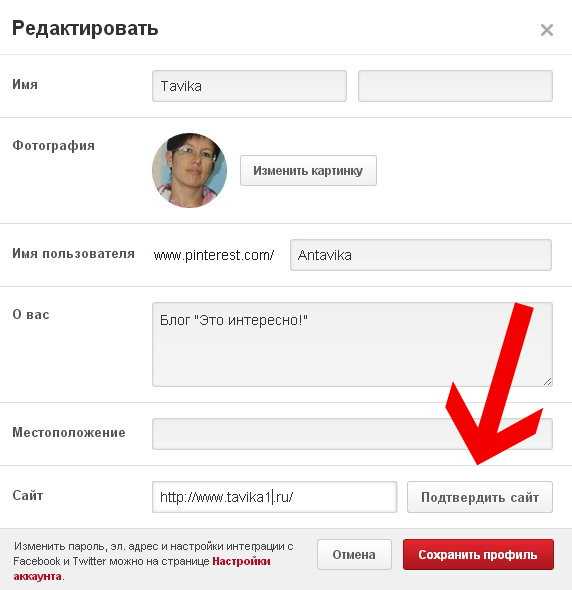
Для подтверждения прав на сайт в Google Search Console, выполните следующие шаги:
- Создайте аккаунт. Если у вас ещё нет аккаунта Google, создайте его. Перейдите на сайт Google Search Console и авторизуйтесь.
- Добавьте сайт. В панели управления нажмите на кнопку «Добавить ресурс» и введите URL вашего сайта в соответствующее поле.
- Выберите метод подтверждения. Google предлагает несколько способов для подтверждения прав. Рассмотрим основные:
- Метод HTML-файла. Скачайте предложенный Google HTML-файл и загрузите его в корневую директорию вашего сайта через FTP или файловый менеджер. После загрузки вернитесь в Search Console и нажмите «Подтвердить».
- HTML-тег. Добавьте предложенный Google метатег в
<head>раздел вашего сайта. После добавления вернитесь в Search Console и подтвердите права. - DNS-запись. Если у вас есть доступ к настройкам домена, добавьте TXT-запись, предложенную Google. После её добавления подтвердите через консоль.
- Google Analytics. Если на вашем сайте уже установлен Google Analytics, выберите этот метод. Вы должны иметь доступ к аккаунту Google Analytics, который связан с сайтом.
- Проверьте подтверждение. После выполнения одного из методов нажмите «Подтвердить». Если всё сделано правильно, система сообщит об успешном подтверждении.
Каждый метод подходит для разных случаев, поэтому выберите тот, который соответствует вашим возможностям и доступам к сайту. Рекомендуется использовать метод HTML-тега или HTML-файла для простоты и быстроты подтверждения.
Какие инструменты и плагины помогут ускорить процесс подтверждения прав
Процесс подтверждения прав на сайт WordPress может быть ускорен с помощью специализированных инструментов и плагинов, которые оптимизируют работу с метками, файлами и кодом. Рассмотрим несколько из них:
Yoast SEO – один из самых популярных плагинов для SEO, который поддерживает автоматическое добавление мета-тегов для подтверждения прав на сайт. Для этого достаточно активировать соответствующую настройку в разделе «Инструменты для вебмастеров», выбрать поисковую систему, в которой нужно подтвердить сайт, и вставить код подтверждения.
Google Site Verification – плагин, который позволяет быстро добавить код в заголовок сайта или создать файл для подтверждения в поисковой системе Google. Он значительно упрощает процесс без необходимости редактировать файлы сайта вручную.
Insert Headers and Footers – плагин, который позволяет вставить код в секцию head или footer сайта. Это идеальный инструмент для добавления мета-тегов или кода для подтверждения прав, если не хочется редактировать темы напрямую.
All in One SEO Pack – ещё один мощный плагин для SEO, который имеет встроенные функции для подтверждения прав через мета-теги. В нем можно настроить интеграцию с поисковыми системами, такими как Google, Bing и Yandex, и быстро вставить нужный код для проверки.
WP File Manager – плагин, который упрощает управление файлами сайта. Он позволяет быстро добавить файл для подтверждения прав в корневую директорию без необходимости подключаться через FTP.
SEO & Webmaster Tools – плагин, который интегрируется с различными инструментами для вебмастеров и позволяет легко добавлять мета-теги для подтверждения прав в Google, Bing и других системах. Это сокращает время на настройку и дает возможность работать с несколькими платформами одновременно.
Использование этих инструментов значительно снижает время, необходимое для подтверждения прав на сайт, и минимизирует вероятность ошибок при ручном добавлении кода или файлов.
Как проверить успешность подтверждения прав на сайте WordPress
После выполнения процедуры подтверждения прав на сайте WordPress важно убедиться, что процесс прошел успешно. Для этого выполните несколько простых шагов:
1. Перейдите в настройки вашего аккаунта в сервисе, где производилось подтверждение прав, например, в Google Search Console или в другом инструменте для вебмастеров. Если процесс прошел успешно, вы должны увидеть, что сайт подтвержден и связан с вашей учетной записью.
2. Проверьте наличие мета-тега или файла, добавленного на сайт. Если вы использовали метод добавления мета-тега, откройте исходный код страницы вашего сайта (кликнув правой кнопкой мыши на странице и выбрав «Посмотреть исходный код») и найдите строку, содержащую мета-тег, предоставленный сервисом подтверждения.
3. Используйте инструмент «Проверка прав» в панели инструментов WordPress. В некоторых случаях, например, при подтверждении через плагин, можно воспользоваться встроенной проверкой прав на сайте. Этот инструмент будет показывать, подтверждены ли ваши права на сайт.
4. Для Google Search Console, после подтверждения прав, в интерфейсе должен появиться доступ к отчетам и статистике по вашему сайту. Отсутствие ошибок в разделе «Ошибка подтверждения» указывает на успешную настройку.
5. Ожидайте несколько минут или часов. В зависимости от сервиса, результат подтверждения может появиться не сразу. После успешного завершения процесса у вас появится доступ к дополнительным функциям и аналитике вашего сайта.
Что делать, если не удается подтвердить права на сайт
Если вы столкнулись с проблемой подтверждения прав на сайт WordPress, возможны несколько причин. Для устранения ошибки следуйте поэтапно:
1. Проверьте правильность кода подтверждения
Убедитесь, что вы скопировали код или метатег правильно. Ошибки в строках, пробелы или лишние символы могут привести к неправильному подтверждению. Проверьте, что код добавлен в нужное место: в секцию <head> для метатега или в корневую директорию для файла HTML.
2. Очистите кэш браузера и кэш сайта
Иногда браузер может показывать устаревшую информацию. Очистите кэш браузера и кэш на сайте (если используется плагин для кэширования). Это поможет увидеть актуальные изменения и устранить проблемы с подтверждением.
3. Проверьте настройки DNS
Если используется подтверждение через запись DNS, убедитесь, что запись была правильно добавлена в настройках вашего домена. Иногда обновление DNS-записей может занять несколько часов или дней, прежде чем они вступят в силу. Проверьте правильность добавленных данных через интерфейс хостинг-платформы или через инструменты типа dig или nslookup.
4. Убедитесь в доступности вашего сайта для поисковых систем
В некоторых случаях WordPress может не подтвердить права на сайт, если в настройках «Обсуждения» включен запрет на индексацию сайта. Перейдите в раздел Настройки – Чтение и проверьте, не активирована ли опция «Запретить индексацию поисковыми системами».
5. Проверьте права доступа к файлам
Неправильные права доступа к файлам на сервере могут мешать подтверждению прав. Убедитесь, что файлы, связанные с подтверждением (например, файл google-site-verification.html), доступны для чтения. Права доступа к файлам должны быть установлены как 644, а для директорий – 755.
6. Используйте альтернативный способ подтверждения
Если один метод не сработал, попробуйте другой. Например, Google и другие сервисы предлагают несколько способов подтверждения прав: через метатег, файл HTML, DNS-запись или через плагин для WordPress. Попробуйте альтернативный метод, чтобы обойти текущую проблему.
7. Обратитесь в техническую поддержку
Если после всех проверок проблема не решена, обратитесь в поддержку хостинга или к разработчикам плагина. Возможно, на сервере возникли неполадки, которые мешают корректному подтверждению прав на сайт.
Вопрос-ответ:
Что такое подтверждение прав на сайт WordPress и зачем оно нужно?
Подтверждение прав на сайт WordPress — это процесс, который позволяет владельцу сайта подтвердить, что он действительно является его собственником или администратором. Это необходимо, чтобы иметь возможность управлять сайтом через такие инструменты, как поисковые системы, аналитика или другие сервисы, требующие подтверждения владельца. Например, Google Search Console или другие внешние сервисы требуют такого подтверждения для того, чтобы предоставлять доступ к данным о сайте.
Какие способы подтверждения прав на сайт WordPress существуют?
Существует несколько способов подтвердить права на сайт WordPress. Один из самых популярных методов — это добавление специального мета-тега в раздел заголовка сайта. Также можно загрузить HTML-файл на сервер или использовать DNS-запись, добавив код в настройки домена. Все эти способы позволяют подтвердить, что вы являетесь владельцем сайта, и они обеспечивают доступ к внешним сервисам для управления данными сайта.
Как добавить мета-тег для подтверждения прав на сайт в WordPress?
Для добавления мета-тега в WordPress вам нужно перейти в панель администрирования, затем зайти в раздел «Внешний вид» и выбрать «Редактор тем». В файле header.php найдите место, где начинается раздел
, и вставьте туда предоставленный сервисом мета-тег. После этого сохраните изменения. Этот метод прост и подходит для большинства сервисов, например, Google Search Console или Bing Webmaster Tools.Можно ли подтвердить права на сайт WordPress без доступа к файлам сайта?
Да, есть способ подтвердить права на сайт WordPress без доступа к файлам сайта, если вы используете DNS-запись. Этот метод предполагает добавление специальной записи в настройки домена. Вы заходите в панель управления доменом у регистратора и добавляете запись, предоставленную сервисом, например, Google. Этот способ подходит, если у вас нет доступа к файлам сайта, но есть возможность редактировать настройки домена.
Что делать, если при подтверждении прав на сайт возникли ошибки?
Если при попытке подтвердить права на сайт WordPress возникают ошибки, сначала проверьте, правильно ли добавлен мета-тег или HTML-файл, если вы использовали эти методы. Также стоит удостовериться, что DNS-запись была добавлена корректно и обновилась (иногда это может занять несколько часов). Если проблемы не исчезают, попробуйте повторно пройти процесс подтверждения в сервисе или обратитесь в поддержку используемой платформы.
Как подтвердить права на сайт WordPress через Google Search Console?
Для того чтобы подтвердить права на сайт WordPress через Google Search Console, необходимо добавить ваш сайт в инструмент. Для этого перейдите в Google Search Console, выберите опцию «Добавить ресурс» и введите адрес вашего сайта. После этого Google предложит несколько способов подтверждения. Один из них — это добавление метатега в код вашего сайта. Для этого скопируйте метатег из консоли и вставьте его в раздел
вашего сайта. Обычно это делается через редактор тем WordPress. После этого вернитесь в Search Console и нажмите «Подтвердить». Если все сделано правильно, Google подтвердит, что вы являетесь владельцем сайта.Можно ли подтвердить права на сайт WordPress с помощью файла HTML?
Да, подтверждение прав на сайт через HTML-файл — это еще один способ, который предоставляет Google. В Google Search Console выберите опцию подтверждения через файл HTML и скачайте предложенный файл. Затем нужно загрузить его в корневую папку вашего сайта через FTP или файловый менеджер хостинга. После загрузки файла в нужную папку, вернитесь в консоль и нажмите «Подтвердить». Google проверит наличие файла на вашем сайте и подтвердит права. Этот метод удобен, если вы не хотите редактировать код вашего сайта напрямую.

 Загрузка...