
Настроить цвета консоли можно как через свойства проекта, так и с помощью кода. Например, в C# изменение значений Console.ForegroundColor и Console.BackgroundColor позволяет задать цвет текста и фона соответственно. Эти параметры можно адаптировать под различные сценарии: выделение ошибок, предупреждений или успешных операций.
Важно учитывать различия между запуском приложения внутри Visual Studio и в терминале Windows. При отладке через Debug или Start Without Debugging изменения цвета применяются непосредственно в окне консоли, но в окне Output Studio цветовая разметка игнорируется. Также поведение может отличаться в зависимости от версии .NET: в .NET Framework часть параметров не поддерживается так же гибко, как в .NET Core или .NET 6/7.
Для сохранения пользовательских настроек между сессиями потребуется либо реализация логики конфигурации в коде, либо использование внешнего файла настроек. Это особенно актуально при разработке инструментов, где визуальное разграничение информации критично. Учитывайте, что чрезмерное использование цветовых переходов без нужды может затруднить чтение – цвет должен служить ориентиром, а не отвлекающим элементом.
Настройка цветов консоли через свойства проекта
Visual Studio не предоставляет прямого интерфейса для изменения цветовой схемы консоли через свойства проекта, но позволяет задать параметры запуска, включая конфигурацию окна. Для настройки фонового и текстового цвета консоли необходимо использовать ярлык или команду с параметрами cmd или powershell, если проект запускается через внешний терминал.
В разделе Свойства проекта → Отладка можно изменить значение поля Командная строка (Command Arguments) и указать скрипт запуска с нужными параметрами, например, через вызов BAT-файла с предварительной настройкой цветовой схемы с помощью команды color. Пример строки: cmd /c color 1F && MyApp.exe, где 1F задаёт синий фон и белый текст.
Если проект использует .NET Core или .NET 5+, необходимо отключить использование встроенного терминала. В свойствах проекта в файле .csproj можно добавить:
<ConsoleHost>false</ConsoleHost>
Это позволит запускать приложение в отдельной консоли Windows, где команды изменения цвета работают корректно. Также можно использовать параметры start с определённым цветом и размерами окна, указав это в настройках запуска.
Для постоянной установки схемы цветов рекомендуется создать ярлык на исполняемый файл и вручную задать цветовую палитру в его свойствах (вкладка Цвета). Эти настройки сохраняются в ярлыке и применяются при каждом запуске через него, но не действуют при запуске из среды Visual Studio без дополнительной настройки.
Использование кода C# для изменения цвета текста и фона
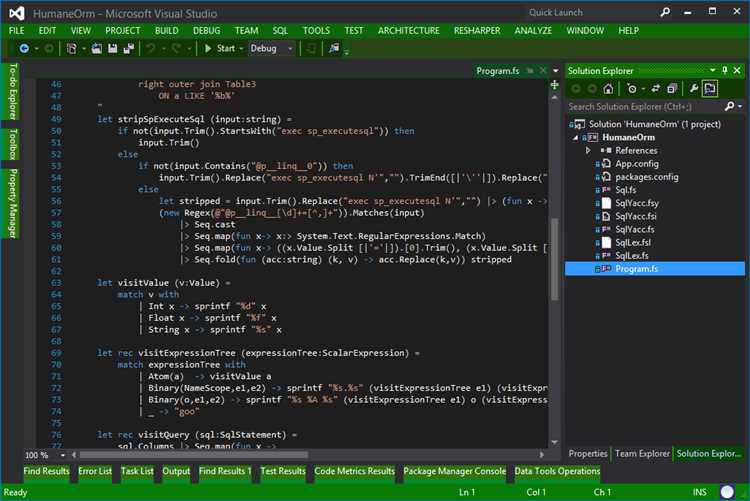
Пример базового использования:
Console.BackgroundColor = ConsoleColor.DarkBlue;
Console.ForegroundColor = ConsoleColor.White;
Console.WriteLine("Сообщение с новой цветовой схемой");
Console.ResetColor();
Выбор доступных цветов ограничен перечислением ConsoleColor, содержащим 16 предустановленных значений. Ниже приведён список доступных цветов:
| Цвет | Имя в ConsoleColor |
|---|---|
| Чёрный | Black |
| Тёмно-синий | DarkBlue |
| Тёмно-зелёный | DarkGreen |
| Тёмно-бирюзовый | DarkCyan |
| Тёмно-красный | DarkRed |
| Тёмно-фиолетовый | DarkMagenta |
| Тёмно-жёлтый | DarkYellow |
| Серый | Gray |
| Тёмно-серый | DarkGray |
| Синий | Blue |
| Зелёный | Green |
| Бирюзовый | Cyan |
| Красный | Red |
| Фиолетовый | Magenta |
| Жёлтый | Yellow |
| Белый | White |
void WriteColored(string message, ConsoleColor fg, ConsoleColor bg)
{
var originalFg = Console.ForegroundColor;
var originalBg = Console.BackgroundColor;
Console.ForegroundColor = fg;
Console.BackgroundColor = bg;
Console.WriteLine(message);
Console.ForegroundColor = originalFg;
Console.BackgroundColor = originalBg;
}
Сохранение пользовательской цветовой схемы между запусками
Visual Studio не сохраняет пользовательские настройки цвета консоли по умолчанию. Чтобы обеспечить сохранение схемы между запусками, необходимо вручную задать параметры через код или конфигурационные файлы.
Рекомендуемый способ – использование файла app.config или чтение/запись значений в registry либо .json-файл. Например, для хранения RGB-комбинаций можно создать файл consoleTheme.json в каталоге с исполняемым файлом:
Пример структуры файла:
{
"BackgroundColor": "Black",
"ForegroundColor": "Cyan"
}
Загрузка схемы при запуске осуществляется через метод Console.ForegroundColor = …, считывая значения из файла. Для сериализации и десериализации удобно использовать System.Text.Json или Newtonsoft.Json.
При изменении цветовой схемы внутри приложения необходимо сразу сохранять новые значения. Это обеспечит их применение при следующем запуске.
Важно: консоль Windows имеет ограниченное количество предустановленных цветов (16). Названия цветов в конфигурации должны строго соответствовать значениям перечисления System.ConsoleColor, иначе будет выброшено исключение.
Также стоит реализовать проверку существования файла настроек и создавать его с цветами по умолчанию, если файл отсутствует или повреждён.
Ограничения изменения цвета при запуске в разных терминалах
Поведение цветовых команд в C# зависит от терминала, в котором выполняется приложение. Некоторые терминалы игнорируют стандартные методы Console.ForegroundColor и Console.BackgroundColor.
- Windows Terminal: Полностью поддерживает 16 стандартных цветов. Расширенные ANSI-последовательности требуют активации режима VT через SetConsoleMode.
- Консоль Visual Studio (вкладка «Output»): Не поддерживает изменение цветов – любые вызовы ConsoleColor не отражаются визуально. Для отладки цветовых решений необходимо запускать проект в отдельной консоли.
- CMD (cmd.exe): Поддерживает только 16 предустановленных цветов. Попытка использовать нестандартные цвета через ANSI-последовательности игнорируется без активации VT-поддержки.
- PowerShell: Ведёт себя аналогично cmd.exe. Возможны конфликты при использовании пользовательских профилей, которые переопределяют схему.
- Консоль Rider/JetBrains: Поддержка ограничена. Цвета могут отображаться некорректно или частично, особенно при использовании ANSI.
Для надёжной работы с цветом рекомендуется:
- Проверять, поддерживает ли текущий терминал ANSI-последовательности.
- Избегать жёсткого задания нестандартных кодов без проверки возможностей окружения.
- Использовать RuntimeInformation.IsOSPlatform и Console.IsOutputRedirected для адаптации логики под конкретную среду.
Тестирование необходимо проводить в целевых терминалах. Настройки Visual Studio не влияют на конечное поведение при запуске вне IDE.
Настройка цветов консоли для .NET Core и .NET Framework
В .NET Core и .NET Framework настройка цветов осуществляется через свойства Console.ForegroundColor и Console.BackgroundColor. Используются значения из перечисления System.ConsoleColor, ограниченного 16 цветами.
В .NET Framework изменения применяются напрямую и вступают в силу немедленно. В .NET Core, начиная с версии 2.0, поведение идентично, однако при работе на Linux и macOS через терминалы с ANSI-поддержкой возможно игнорирование команды, если переменная окружения TERM настроена некорректно.
Для кроссплатформенной поддержки в .NET Core предпочтительнее использовать ANSI escape-последовательности. Пример смены цвета текста на зелёный:
Console.Write("\u001b[32mТекст\u001b[0m");
Для включения ANSI в Windows необходимо активировать режим VT через вызов:
SetConsoleMode(hConsole, ENABLE_VIRTUAL_TERMINAL_PROCESSING);
Этот подход невозможен в .NET Framework без P/Invoke. Поэтому для .NET Framework на Windows следует ограничиться ConsoleColor и учитывать, что консольная палитра может быть переопределена на уровне системы.
Отладка отображения цветов в окне Output
Изменение цветовой схемы только для определённых сообщений
Пример реализации:
var defaultColor = Console.ForegroundColor;
Console.ForegroundColor = ConsoleColor.Yellow;
Console.WriteLine("Предупреждение: превышен лимит.");
Console.ForegroundColor = defaultColor;
void WriteColored(string message, ConsoleColor color)
{
var previous = Console.ForegroundColor;
Console.ForegroundColor = color;
Console.WriteLine(message);
Console.ForegroundColor = previous;
}
Для фонового цвета применяется аналогичная схема с Console.BackgroundColor, но следует учитывать, что он влияет на всю строку до переноса и может затруднять восприятие при отсутствии явного сброса.
Если используется ANSI, цвет сбрасывается через код \u001b[0m. Пример:
Console.Write("\u001b[31mОшибка: файл не найден\u001b[0m\n");
Вопрос-ответ:
Почему цвета не отображаются при запуске из Visual Studio?
Если вы запускаете консольное приложение из Visual Studio, то вывод чаще всего перенаправляется в окно Output. Это окно не поддерживает смену цвета с помощью Console.ForegroundColor и ANSI-кодов. Чтобы увидеть цвета, запускайте приложение через Ctrl+F5 или напрямую из проводника, чтобы открыть стандартную консоль Windows.
Можно ли задать собственную палитру для ConsoleColor?
Палитра ConsoleColor фиксирована и состоит из 16 цветов. Однако в Windows возможно изменить соответствие между ConsoleColor и реальными RGB-цветами через API SetConsoleScreenBufferInfoEx, используя P/Invoke. Это требует дополнительных прав и работает только в классической консоли Windows, а не в терминалах с эмуляцией ANSI.
Работают ли цветовые команды в терминале Linux при использовании .NET Core?
Да, но Console.ForegroundColor может вести себя непредсказуемо. Терминалы Linux обрабатывают ANSI-последовательности, а не Windows-специфические команды. Для стабильной работы с цветом в .NET Core под Linux используйте явный вывод escape-кодов, например: \u001b[31m для красного текста.
Почему ANSI-коды не работают в консоли Windows по умолчанию?
Поддержка ANSI-последовательностей в консоли Windows появилась начиная с Windows 10, но по умолчанию она может быть отключена. Чтобы активировать её, нужно использовать системный вызов SetConsoleMode с флагом ENABLE_VIRTUAL_TERMINAL_PROCESSING. В .NET это возможно только через вызовы WinAPI с использованием P/Invoke.

 Загрузка...