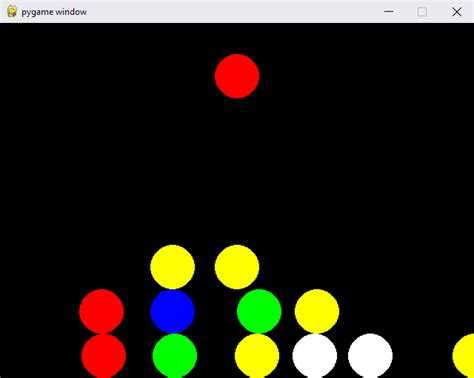
Для тех, кто хочет начать разработку игр, Python с библиотекой Pygame – один из лучших инструментов. Pygame предоставляет множество готовых решений для работы с графикой, звуком и событиями, что позволяет сосредоточиться на логике игры. В этой статье мы рассмотрим, как шаг за шагом построить простую игру, начиная с установки необходимых инструментов и заканчивая запуском игры на вашем компьютере.
Первый шаг – установка Pygame. Прежде чем приступать к коду, необходимо установить саму библиотеку. Это можно сделать через pip, выполнив команду pip install pygame в командной строке. Убедитесь, что у вас установлена последняя версия Python (не ниже 3.6), чтобы избежать проблем совместимости.
Структура игры. Перед тем как начать программировать, важно определить структуру вашего проекта. Обычно она включает несколько основных элементов: главный файл с кодом игры, папки для изображений, звуковых файлов и сценариев. Четкая организация проекта поможет быстрее находить нужные части кода и избежать путаницы на более сложных этапах разработки.
Основы работы с Pygame. Pygame использует объектно-ориентированный подход для управления игровыми элементами. Программу всегда можно разделить на несколько частей: главный игровой цикл, обработка событий (например, нажатия клавиш или движение мыши), обновление состояния объектов и их отображение на экране. Важным моментом является эффективное использование функций для создания и отображения графики, а также работы с пользовательским вводом.
Графика и звук. Для добавления графики в игру Pygame предлагает простые функции загрузки изображений и их отображения на экране. Также библиотека позволяет работать с анимациями, что полезно для создания динамичных объектов. Для звука можно использовать форматы wav и mp3, что расширяет возможности для добавления эффектов и фоновой музыки.
Установка Python и Pygame для разработки игр
Перед началом работы необходимо установить актуальную версию Python и библиотеку Pygame. Поддерживаются Windows, macOS и Linux. Ниже приведён пошаговый порядок установки.
- Перейдите на официальный сайт python.org/downloads.
- Выберите версию Python 3.11 или новее, соответствующую вашей операционной системе.
- При установке на Windows обязательно активируйте опцию Add Python to PATH.
- На macOS можно использовать
brew install python, если установлен Homebrew. - Для Linux-дистрибутивов:
sudo apt install python3 python3-pip(Ubuntu/Debian) илиsudo dnf install python3 python3-pip(Fedora).
После установки Python проверьте его наличие в системе:
python --version
pip --version
Для установки Pygame используйте pip:
pip install pygameПроверьте, что библиотека установлена корректно:
python -m pygame.examples.aliensЕсли окно с анимацией открылось без ошибок, установка завершена успешно.
Создание игрового окна и настройка экрана
Для запуска Pygame необходимо вызвать pygame.init(). Эта функция активирует все используемые модули библиотеки, включая графику и звук.
Создание окна выполняется с помощью pygame.display.set_mode(). Аргументом передаётся кортеж с размерами экрана, например (800, 600). Возвращаемое значение – объект поверхности, на котором происходит отрисовка.
Пример:
import pygame
pygame.init()
screen_width = 800
screen_height = 600
screen = pygame.display.set_mode((screen_width, screen_height))
Чтобы задать название окна, используется pygame.display.set_caption(). Это полезно для идентификации окна в системе:
pygame.display.set_caption("Моя игра")При необходимости скрыть или отобразить курсор мыши вызывается pygame.mouse.set_visible(). Значение False – скрыть, True – показать:
Для создания персонажа необходимо подготовить спрайты – изображения с фазами движения. Каждый кадр сохраняется как отдельный файл или вырезается из общего спрайт-листа с помощью метода Surface.subsurface() или blit() с указанием координат прямоугольника.
Анимация реализуется сменой кадров по таймеру или количеству обновлений. Для управления используется счётчик, который увеличивается при каждом вызове update(). При достижении заданного порога происходит переход к следующему кадру. Кадры хранятся в списке, переключение осуществляется по индексу.
В класс персонажа добавляют переменные: список кадров, текущий индекс, задержка между кадрами и время последнего обновления. Для смены направления движения кадры зеркалируются функцией pygame.transform.flip().
Если требуется различать состояния (стояние, бег, прыжок), для каждого создаётся свой список кадров. В методе update() происходит выбор набора по текущему действию. При смене состояния индекс сбрасывается, чтобы начать анимацию с первого кадра.
Важно поддерживать синхронизацию с игровым циклом: кадры не должны переключаться слишком быстро. Рекомендуемая частота – 100–150 мс между сменами. Для стабильности используют pygame.time.get_ticks() вместо time.time(), так как первый работает в рамках самого Pygame и точнее отслеживает миллисекунды.
При столкновении с другими объектами или переходе в другое состояние полезно фиксировать последний кадр, чтобы избежать визуального дергания. Это достигается сохранением текущего изображения и временным отключением цикла анимации.
Для плавности движения следует использовать субпиксельную точность. Хотя Pygame работает с целыми числами, координаты можно хранить как float, а округление применять только при отрисовке, что уменьшает скачки при движении персонажа.
Обработка пользовательского ввода с клавиатуры и мыши
Для отслеживания действий пользователя используется цикл обработки событий. Pygame предоставляет модуль pygame.event, через который можно получать все события, связанные с вводом.
Чтобы отреагировать на нажатие клавиш, проверяйте тип события KEYDOWN или KEYUP. Для работы с мышью – MOUSEBUTTONDOWN, MOUSEBUTTONUP, MOUSEMOTION.
for event in pygame.event.get():
if event.type == pygame.QUIT:
running = False
elif event.type == pygame.KEYDOWN:
if event.key == pygame.K_LEFT:
player.move_left()
elif event.key == pygame.K_RIGHT:
player.move_right()
elif event.type == pygame.MOUSEBUTTONDOWN:
if event.button == 1:
handle_left_click(event.pos)
Чтобы отслеживать непрерывное удержание клавиш, используйте pygame.key.get_pressed(). Это позволяет, например, двигать объект без задержек:
keys = pygame.key.get_pressed()
if keys[pygame.K_UP]:
player.jump()
События мыши содержат координаты (event.pos) и информацию о кнопке (event.button):
1– левая кнопка2– средняя3– правая4– прокрутка вверх5– прокрутка вниз
При необходимости можно ограничить область, в которой обрабатывается клик:
if event.type == pygame.MOUSEBUTTONDOWN and event.button == 1:
if button_rect.collidepoint(event.pos):
start_game()
Для высокой частоты отклика проверку состояния клавиш лучше выполнять в основном игровом цикле, а не через события. Это уменьшает задержку между нажатием и действием.
Важно вызывать pygame.event.get() хотя бы один раз за кадр, иначе очередь событий переполнится.
Разработка простых игровых механик и логики
Для начала необходимо определить, как игрок взаимодействует с объектами. В Pygame это реализуется через обработку событий. Например, чтобы переместить персонажа по нажатию клавиш, используется pygame.KEYDOWN с проверкой кода клавиши (event.key == pygame.K_LEFT и т.д.).
Основная логика игры размещается в игровом цикле. Здесь обновляется состояние объектов, проверяются столкновения, выполняются условия победы или поражения. Для отслеживания положения объектов следует использовать координаты x и y, а для движения – изменение этих координат с заданной скоростью.
Пример базовой механики – ограничение движения персонажа рамками экрана. Проверка выполняется через сравнение координат с размерами окна, заданными при инициализации: if player_x < 0: player_x = 0.
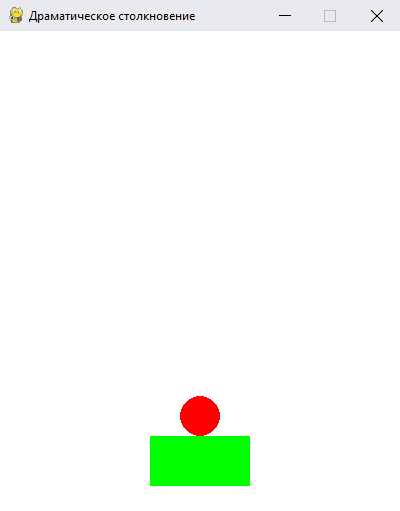
Для столкновений объектов удобно использовать Rect-объекты и метод colliderect(). Это позволяет обойтись без ручного сравнения координат. Например: if player_rect.colliderect(enemy_rect): game_over = True.
Реализация счётчика очков сводится к увеличению переменной при определённых действиях: сбор предмета, победа над врагом. Отрисовку счёта выполняет pygame.font.Font в связке с render() и blit().
Запуск и тестирование игры на разных устройствах
Перед переносом игры на другие устройства необходимо убедиться, что она не зависит от абсолютных путей, специфичных библиотек и настроек окружения. Используйте относительные пути для ресурсов и убедитесь, что все зависимости указаны в файле requirements.txt.
Для тестирования на Windows создайте standalone-сборку с помощью PyInstaller: pyinstaller --onefile main.py. Проверьте запуск на системе без установленного Python. На Linux используйте аналогичную команду и проверьте работу на дистрибутивах с разными версиями glibc.
На macOS потребуется указание флага --windowed, если используется графика. Также стоит подписать приложение, иначе Gatekeeper заблокирует запуск. Подпись выполняется через Xcode или командой codesign.
Для Android используйте библиотеку Pygame Subset for Android (pgs4a). Экспорт выполняется через скрипт android.py build. Перед этим убедитесь, что проект не использует неподдерживаемые модули, например, multiprocessing. Проверьте игру на устройствах с разными версиями Android и экранами.
iOS официально не поддерживает Pygame. Обходной путь – использование Kivy, совместимого с Pygame API. Для сборки используйте toolchain от Kivy: toolchain build и toolchain create. Обязательна проверка на эмуляторе и реальном устройстве, поскольку поведение может различаться.

 Загрузка...