Создание графического интерфейса пользователя (GUI) в Python – это не только удобный способ взаимодействия с программой, но и важный аспект разработки, который может значительно улучшить пользовательский опыт. Существует несколько популярных библиотек для разработки GUI, каждая из которых обладает своими особенностями. Одним из наиболее универсальных и простых решений является библиотека Tkinter, которая входит в стандартную библиотеку Python. Однако для более сложных и функциональных интерфейсов можно рассмотреть другие фреймворки, такие как PyQt или wxPython.
Tkinter – это встроенный инструмент, который не требует установки дополнительных пакетов. Он предоставляет базовые элементы управления, такие как кнопки, метки, текстовые поля, и идеально подходит для простых программ. Для начала работы с Tkinter достаточно импортировать модуль tkinter и создать главное окно приложения, добавив нужные виджеты.
Если вы планируете разрабатывать более сложные интерфейсы с поддержкой многозадачности, а также работать с графикой и мультимедийными элементами, стоит обратить внимание на PyQt. Это мощный фреймворк, который поддерживает Qt – кроссплатформенный фреймворк для создания приложений с графическим интерфейсом. PyQt дает разработчикам доступ к широкой палитре элементов управления, а также инструментам для работы с графикой, анимациями и сетевыми протоколами. Он также хорошо документирован и широко используется в промышленной разработке.
В случае, если вам важна простота интеграции с другими платформами и минимализм в использовании, вы можете выбрать wxPython. Это еще одна популярная библиотека для создания кроссплатформенных GUI-приложений. wxPython дает возможность создавать интерфейсы с нативным внешним видом, близким к стандартам операционных систем, что делает приложения визуально привлекательными и удобными для пользователей.
Выбор фреймворка зависит от задач, которые стоят перед вами, а также от уровня сложности проекта. Не стоит недооценивать возможности стандартных библиотек, но для серьезных проектов стоит инвестировать время в изучение более мощных инструментов, таких как PyQt.
Выбор библиотеки для создания графического интерфейса

Tkinter – это стандартная библиотека для создания графических интерфейсов в Python. Она поставляется вместе с Python, не требует установки дополнительных пакетов. Tkinter подходит для простых интерфейсов, таких как диалоговые окна, формы, кнопки. Однако он ограничен в плане дизайна и не предоставляет гибкости в создании сложных интерфейсов с современным видом.
PyQt – это более мощная и гибкая библиотека, основанная на фреймворке Qt. Она позволяет создавать более сложные и привлекательные графические интерфейсы. PyQt поддерживает работу с мультимедийными данными, анимацией и динамическими элементами интерфейса. Однако из-за своей сложности и необходимости установки внешних зависимостей, PyQt может быть не лучшим выбором для простых приложений.
wxPython – это еще одна популярная библиотека для создания кроссплатформенных приложений. Она имеет удобный API и позволяет создавать нативные интерфейсы с использованием элементов управления, которые выглядят как родные для каждой платформы. wxPython хорошо подходит для разработки более сложных приложений, но требует более глубоких знаний для работы с некоторыми его компонентами.
Kivy – это фреймворк, ориентированный на создание интерфейсов для мобильных устройств и планшетов. Он поддерживает мультитач, а также позволяет легко адаптировать приложения под различные платформы. Kivy стоит выбирать, если задача заключается в создании кроссплатформенных приложений с особым акцентом на мобильные устройства и нестандартные элементы управления.
Выбор библиотеки зависит от специфики проекта. Если нужно быстро создать простое приложение с минимальными требованиями к интерфейсу, лучшим выбором будет Tkinter. Для более сложных и визуально привлекательных приложений лучше подойдет PyQt или wxPython. Если проект ориентирован на мобильные устройства, стоит обратить внимание на Kivy. В случае, если требуется высокая производительность и графическая насыщенность, можно использовать Dear PyGui.
Как установить и настроить Tkinter для работы с интерфейсами
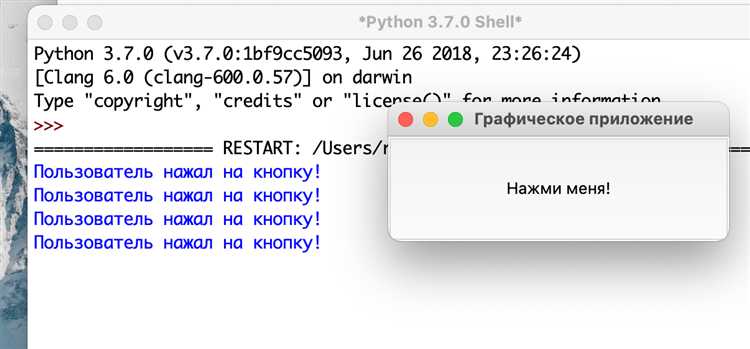
Для пользователей Windows Tkinter обычно включён в установку Python, так что дополнительных действий не требуется. Чтобы проверить, установлен ли Tkinter, можно открыть терминал (или командную строку) и выполнить команду:
python -m tkinter
Если Tkinter установлен, откроется небольшое окно. Если возникает ошибка, нужно установить Tkinter вручную.
Для систем на базе Linux или macOS можно выполнить следующие действия:
На Ubuntu/Debian или производных системах выполните команду:
sudo apt-get install python3-tk
Для других дистрибутивов используйте аналогичные команды для установки пакета python3-tk. На macOS Tkinter обычно уже установлен с Python, но при необходимости его можно обновить с помощью Homebrew:
brew install python-tk
После установки Tkinter, можно проверить, работает ли он, снова вызвав команду:
python3 -m tkinter
Когда Tkinter установлен, можно переходить к настройке окружения для разработки. Для этого убедитесь, что у вас есть актуальная версия Python. Рекомендуется использовать Python 3.6 и выше, так как более старые версии могут иметь проблемы с совместимостью.
Важно также проверить, что у вас установлен актуальный пакет для работы с графическими окнами. Для этого можно использовать менеджер пакетов pip:
pip install tk
После завершения установки можно начать создавать интерфейсы. Tkinter предоставляет множество виджетов, таких как кнопки, метки, текстовые поля и т.д. Для создания простого окна достаточно импортировать Tkinter и создать экземпляр основного окна:
import tkinter as tk
root = tk.Tk()
root.mainloop()
Эти строки создадут базовое окно приложения. Важно помнить, что метод mainloop() должен быть вызван в конце программы, так как он запускает главный цикл обработки событий, без которого окно не будет отображаться.
Также рекомендуется использовать виртуальные окружения для изоляции зависимостей проекта. Для этого можно создать виртуальное окружение с помощью venv:
python -m venv myenv
source myenv/bin/activate  # для Linux/macOS
myenv\Scripts\activate  # для Windows
После активации окружения можно установить Tkinter, если это необходимо, и быть уверенным, что зависимости не конфликтуют с другими проектами.
Создание окна и размещение элементов управления в Tkinter
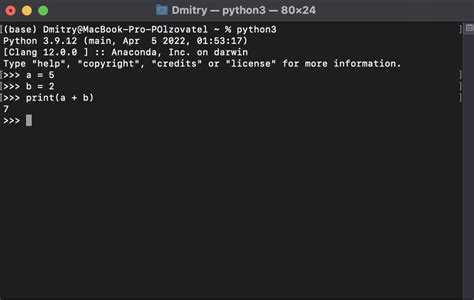
Для создания графического интерфейса в Python с использованием Tkinter необходимо сначала инициализировать окно. Это делается через создание объекта класса Tk, который представляет основное окно приложения. Например:
import tkinter as tk
root = tk.Tk()
После этого создается само окно, которое можно настроить с помощью различных методов. Чтобы установить его размер, используется метод geometry. Например:
root.geometry("400x300")Данный код создает окно размером 400 на 300 пикселей. Также можно указать начальную позицию окна на экране, добавив координаты:
root.geometry("400x300+100+100")После создания окна, можно добавить элементы управления. Один из основных элементов – Label, который отображает текст. Для его добавления используется следующий код:
label = tk.Label(root, text="Привет, мир!")
label.pack()
Метод pack автоматически размещает виджет в окне. Этот способ удобен для простых интерфейсов, но для более сложных приложений рекомендуется использовать grid или place.
Метод grid позволяет разместить элементы в таблице, задавая строку и столбец. Например:
label = tk.Label(root, text="Имя:")
label.grid(row=0, column=0)
entry = tk.Entry(root)
entry.grid(row=0, column=1)
В этом примере создаются метка и поле для ввода текста, расположенные на первой строке и двух колонках. Метод place позволяет точно указать расположение элемента в окне с помощью координат:
label = tk.Label(root, text="Нажмите кнопку:")
label.place(x=50, y=50)
Чтобы добавить кнопку, используйте класс Button. Например:
button = tk.Button(root, text="Нажми меня", command=action)
button.pack()
Где command указывает на функцию, которая будет выполнена при нажатии кнопки. Функция action может быть любой функцией, которая будет вызываться при клике на кнопку.
Важное замечание: использование методов pack, grid и place не рекомендуется комбинировать в одном окне. Выберите один способ для организации интерфейса, чтобы избежать конфликтов при размещении элементов.
Для управления взаимодействием с пользователем также можно использовать другие виджеты, такие как Checkbutton, Radiobutton, Listbox и другие, каждый из которых имеет свои особенности размещения и настройки.
Работа с событиями и обработка пользовательских действий
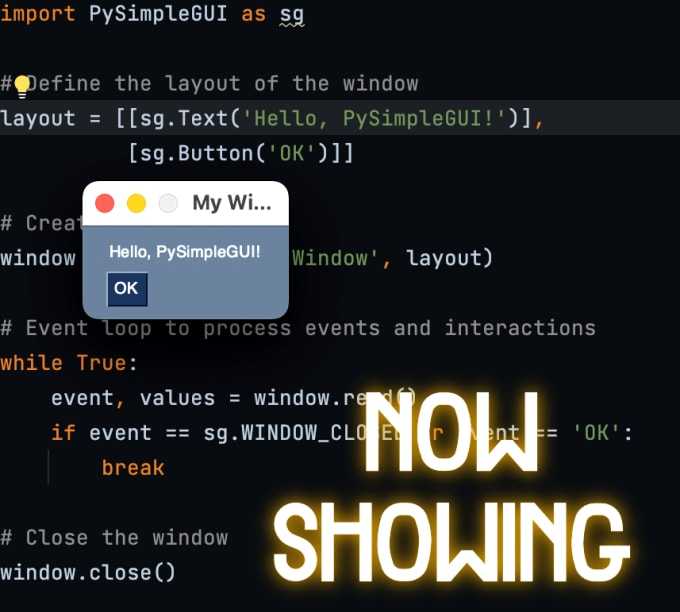
В большинстве популярных библиотек для GUI, таких как Tkinter, PyQt или wxPython, события привязываются к виджетам (кнопки, поля ввода, метки и т.д.). Для каждого виджета определяются возможные события, и к этим событиям привязываются функции-обработчики.
В Tkinter для связывания события с функцией используется метод bind(). Например, чтобы обработать событие нажатия клавиши на клавиатуре, достаточно привязать событие к элементу управления:
widget.bind("", handle_keypress) Здесь widget – это элемент управления (например, кнопка или текстовое поле), а handle_keypress – это функция, которая будет вызвана при нажатии клавиши. Важно, что параметр события передается в обработчик автоматически и может содержать полезную информацию, такую как символ нажатой клавиши или координаты мыши.
При работе с событиями стоит учитывать несколько особенностей:
- Передача данных в обработчики: В Tkinter для передачи данных в функцию можно использовать дополнительные аргументы. Это можно сделать через lambda или через частичное применение функций (например, functools.partial).
- Модификация стандартного поведения: Для предотвращения выполнения стандартных действий при наступлении события (например, предотвращения появления контекстного меню при правом клике мыши) используется метод event.preventDefault() или аналогичные в других библиотеках.
- Асинхронность: В некоторых случаях важно правильно организовать асинхронное выполнение обработчиков событий, чтобы не блокировать основной поток программы, особенно если обработчики выполняют длительные операции, такие как загрузка данных из интернета.
В PyQt события могут быть обработаны через сигналы и слоты. Каждый виджет в этой библиотеке генерирует сигналы при определенных действиях, и их можно связать с пользовательскими функциями. Например, для обработки клика по кнопке используется следующий код:
button.clicked.connect(handle_click)При этом функция handle_click будет вызвана при каждом клике на кнопку, и при этом в качестве параметра передается объект, с которым произошло событие. В отличие от Tkinter, в PyQt обработка событий через сигналы и слоты обеспечивает более четкое разделение логики приложения и упрощает его поддержку.
Особое внимание стоит уделить обработке событий в многозадачных приложениях. Например, если приложение выполняет длительные операции, такие как вычисления или работа с базой данных, важно не блокировать основной поток, чтобы интерфейс оставался отзывчивым. В таких случаях удобно использовать потоки или асинхронные вызовы для выполнения фоновых задач.
Для эффективной работы с событиями необходимо тщательно продумать логику обработки пользовательских действий и предусмотреть все возможные варианты взаимодействия с интерфейсом. Это поможет создать удобное и интуитивно понятное приложение для пользователя.
Как использовать стиль и тему для улучшения внешнего вида интерфейса
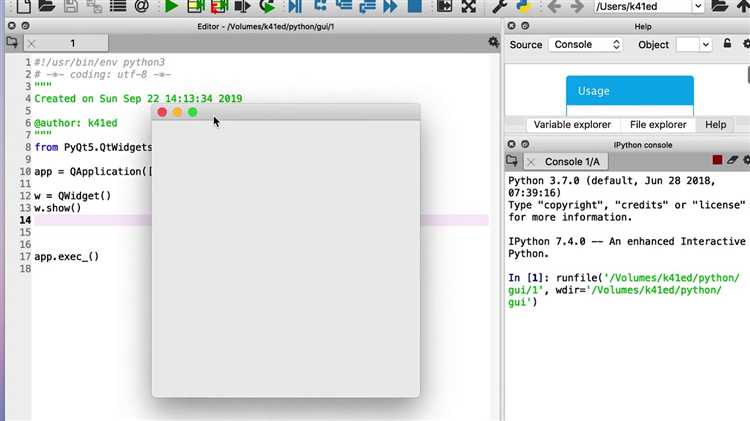
Для начала стоит рассмотреть библиотеку ttk, которая является частью tkinter и позволяет использовать стилизованные виджеты. С помощью ttk.Style можно изменить цвета, шрифты, размеры и другие параметры. Например, чтобы изменить стиль кнопки, нужно создать объект стиля и назначить его виджету:
from tkinter import ttk
style = ttk.Style()
style.configure('TButton', background='lightblue', font=('Helvetica', 12))
button = ttk.Button(root, text="Нажми меня", style='TButton')
button.pack()
Кроме того, использование тем позволяет значительно улучшить восприятие интерфейса. Темы, например, из набора ttk, могут быть настроены с помощью метода ttk.Style().theme_use(). Вы можете выбрать темную или светлую тему для вашего интерфейса, что помогает соответствовать предпочтениям пользователей и особенностям рабочего окружения.
Для более сложных приложений можно использовать сторонние библиотеки, такие как PyQt или Kivy, которые предоставляют более гибкие и мощные инструменты для работы с темами и стилями. В PyQt можно задать стиль с помощью QSS (Qt Style Sheets), что аналогично CSS в веб-разработке. Пример настройки фона кнопки:
button.setStyleSheet("background-color: lightgreen; font-size: 14px;")Используя такие технологии, как QSS, можно создавать более сложные и визуально привлекательные интерфейсы. Важно помнить, что стиль и тема должны быть не только красивыми, но и функциональными, обеспечивая удобство и простоту использования интерфейса.
Для эффективного применения стилей и тем важно учитывать следующие принципы:
- Контрастность – цвета должны контрастировать для улучшения читабельности.
- Согласованность – элементы интерфейса должны быть оформлены в едином стиле для улучшения восприятия.
- Простота – не перегружайте интерфейс лишними эффектами, чтобы не отвлекать пользователя.
- Адаптивность – учитывайте различные устройства и размеры экранов для корректного отображения интерфейса.
Правильное использование стилей и тем не только улучшает внешний вид приложения, но и повышает его удобство для пользователей, создавая гармоничный и функциональный интерфейс.
Тестирование и отладка графического интерфейса на практике
Основные подходы и методы тестирования графического интерфейса:
- Юнит-тестирование компонентов интерфейса: Проверка отдельных элементов UI на корректность их работы, таких как кнопки, поля ввода и другие виджеты. Важно не только проверять функциональность, но и их отображение в различных состояниях.
- Автоматизированное тестирование: Использование фреймворков, например,
PyTestс библиотекамиpytest-qtилиunittest, для написания автоматических тестов, которые могут моделировать действия пользователя и проверять правильность реакции интерфейса. - Проверка взаимодействия компонентов: Тестирование целостности взаимодействий между различными элементами GUI. Например, после изменения текста в поле ввода должны изменяться и связанные с ним элементы, такие как кнопки или метки.
- Тестирование с реальными пользователями: Важно получать обратную связь от целевых пользователей интерфейса. Это позволяет выявить слабые места в дизайне и интуитивности интерфейса, которые невозможно определить только через автоматизированные тесты.
Для эффективной отладки GUI, разработчики используют несколько ключевых методов:
- Логирование: Регулярное использование логирования в процессе разработки позволяет отслеживать важные события и ошибки, возникающие в процессе работы интерфейса. Библиотеки, такие как
logging, позволяют создавать подробные отчеты о работе программы, что ускоряет поиск и исправление багов. - Использование инструментов для отладки GUI: Важно интегрировать в процесс отладки инструменты, позволяющие визуализировать и отслеживать состояние элементов интерфейса. Программы типа
Qt DesignerилиTkinterвключают средства для предварительного просмотра и отладки визуальных компонентов. - Проверка на разных разрешениях и устройствах: Графический интерфейс должен корректно работать на разных экранах с различными разрешениями. Тестирование на множестве устройств помогает избежать проблем с адаптивностью интерфейса.
Использование профилирования производительности также важно для обеспечения стабильной работы интерфейса, особенно если приложение использует сложные визуальные компоненты. Инструменты профилирования, такие как cProfile, помогают выявить узкие места и оптимизировать работу приложения.
На практике рекомендуется применять методы и техники тестирования, начиная с небольших частей интерфейса и постепенно переходя к более сложным сценариям, чтобы гарантировать стабильную и безошибочную работу всего приложения.
Вопрос-ответ:
Какие библиотеки лучше всего подходят для создания графического интерфейса в Python?
Для разработки графических интерфейсов в Python часто используются такие библиотеки, как Tkinter, PyQt, wxPython и Kivy. Tkinter — это стандартная библиотека, которая идет в комплекте с Python, и она подойдет для простых приложений. PyQt и wxPython предоставляют более сложные возможности для создания интерфейсов с богатым функционалом, в то время как Kivy идеально подходит для создания мобильных приложений и мультитач-интерфейсов.
Можно ли создавать мобильные приложения с помощью Python и графических библиотек?
Да, с помощью Python можно создавать мобильные приложения, используя библиотеки, такие как Kivy или BeeWare. Kivy поддерживает разработку кроссплатформенных приложений, включая мобильные устройства на Android и iOS. Этот фреймворк позволяет использовать различные элементы управления и работает с мультитач-жестами. BeeWare предоставляет инструменты для создания приложений, которые могут работать на различных устройствах и операционных системах, включая мобильные.

 Загрузка...