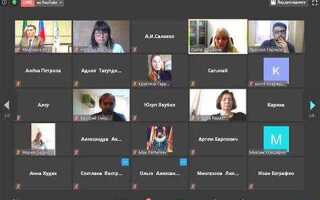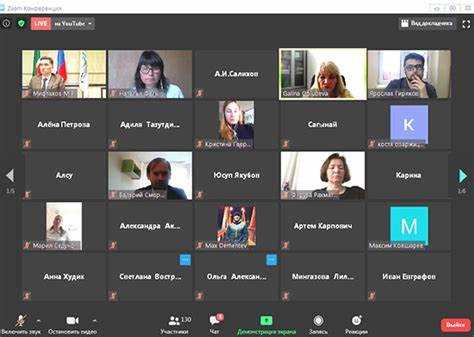
Платформа Zoom предоставляет широкие возможности для проведения онлайн-занятий, но для достижения максимальной эффективности важно учитывать ряд факторов. Успех занятия зависит не только от качества контента, но и от умения использовать функционал платформы, управления вниманием участников и создания благоприятной атмосферы для обучения.
1. Подготовка и техническая настройка
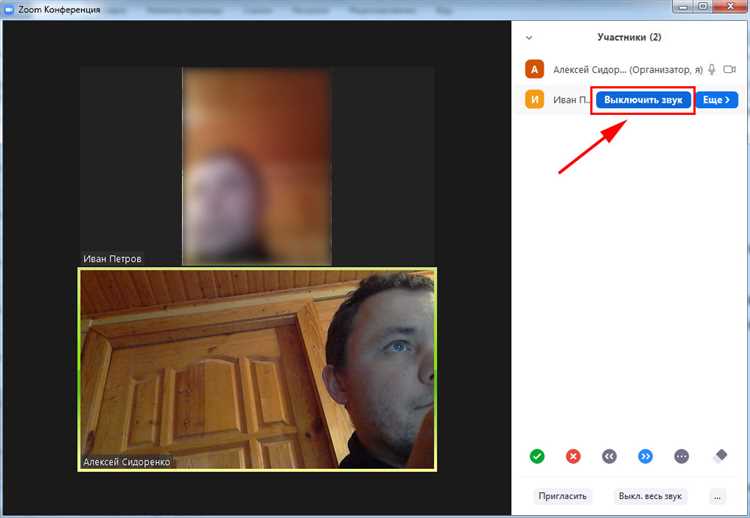
Прежде чем начать занятие, проведите проверку оборудования: проверьте качество микрофона, камеры, стабильность интернета. Рекомендуется использовать проводное подключение, чтобы избежать потери сигнала. Для улучшения восприятия контента обеспечьте хорошее освещение, размещая источник света перед собой. Настройте фон, чтобы он не отвлекал участников. Также стоит заранее настроить права участников: выключение микрофонов по умолчанию и возможность включать камеру только по запросу.
2. Структура занятия и взаимодействие
Сделайте занятие интерактивным. Используйте инструменты Zoom, такие как опросы, чаты, а также функцию «Raise Hand» для вовлечения участников. Заранее планируйте переходы между различными форматами: лекция, групповая работа, вопросы и ответы. Разделите длительные сессии на короткие блоки, чтобы удерживать внимание. Чтобы избежать монотонности, чередуйте визуальные и текстовые материалы, добавляя графику или видео.
3. Использование функций Zoom для повышения эффективности
4. Завершающая часть занятия
На финальном этапе занятия подведите итоги, повторите ключевые моменты. Используйте чат для получения вопросов и комментариев, чтобы поддержать связь с участниками. Рекомендуется дать домашнее задание или ссылки на дополнительные материалы, чтобы участники могли продолжить обучение. Для закрепления результата предложите участникам оставить отзывы или заполнить анкеты, что поможет улучшить качество будущих занятий.
Выбор оптимального оборудования для онлайн-занятий
Для качественного проведения онлайн-занятий через Zoom важен правильный выбор оборудования. Он влияет на стабильность соединения, четкость звука и изображения, а также на удобство участников. Ниже приведены рекомендации по каждому компоненту.
1. Камера
Для хорошего качества видео желательно использовать камеру с разрешением 1080p. Встроенные камеры в ноутбуках часто дают изображение низкого качества, особенно в условиях слабого освещения. Рекомендуется выбрать отдельную USB-камеру с автофокусом, например, Logitech C920 или выше. Это обеспечит четкость изображения и стабильность при движении.
2. Микрофон
Звук – критичный элемент. Встроенные микрофоны, особенно на ноутбуках, часто искажают речь и захватывают посторонние шумы. Лучше выбрать внешние микрофоны. Оптимальный выбор – USB-микрофоны с шумоподавлением, такие как Blue Yeti или Audio-Technica AT2020. Для больших помещений и групповым занятиям лучше использовать петличные микрофоны или конденсаторные микрофоны с функцией подавления шума.
3. Наушники
Использование наушников поможет избежать эхо и улучшить восприятие звука. Лучше использовать закрытые наушники с хорошей изоляцией. Для длительных занятий подойдут модели с удобными амбушюрами, например, Bose QuietComfort или Sony WH-1000XM4. Такие наушники не только обеспечат качественный звук, но и уменьшат внешние помехи.
4. Компьютер и интернет-соединение
Для стабильного соединения важно использовать компьютер с хорошей производительностью. Рекомендуется минимум 8 ГБ оперативной памяти и процессор Intel Core i5 или выше. Для комфортной работы также необходима скорость интернета не ниже 10 Мбит/с для видеоконференций в HD-качестве. Лучше использовать проводное подключение, чтобы избежать потерь сигнала, если нет возможности подключиться через Wi-Fi с высокой стабильностью.
5. Освещение
Качественное освещение – ключевой момент для четкости изображения. Рекомендуется использовать кольцевые лампы или софтбоксы для равномерного освещения лица. Свет должен быть направлен на лицо, избегая теней. Это позволит вам оставаться хорошо видимым даже в условиях низкой освещенности.
6. Стабилизатор или крепление
Для уменьшения дрожания камеры рекомендуется использовать штатив или крепление. Это поможет избежать ненужных движений камеры и даст возможность настраивать угол съемки.
Собрав все необходимое оборудование, вы сможете обеспечить комфортные условия для участников и повысить эффективность онлайн-занятий.
Как настроить Zoom для лучшего взаимодействия с участниками
1. Настройка аудио и видео
Перед началом занятия проверьте качество звука и изображения. В настройках Zoom отключите фоновые шумы, чтобы повысить четкость речи. Включите фильтры видео для улучшения качества картинки при слабом освещении. Настройте автоматическое улучшение качества изображения, если это необходимо.
2. Использование функций «Разделение на группы»
Zoom позволяет разделить участников на малые группы для работы в парах или небольших командах. Используйте эту функцию для создания более тесного взаимодействия между участниками. Поручите задания, которые требуют сотрудничества, и следите за прогрессом через панель управления.
3. Включение опции «Mute participants upon entry»
Чтобы избежать помех и посторонних звуков, включите автоматическое отключение микрофонов для новых участников при входе. Участники смогут включить микрофон по мере необходимости. Это особенно полезно при большом количестве людей.
4. Разрешения на экранное взаимодействие
Перед занятиями уточните, кто может делиться экраном. Ограничьте возможность делиться экраном только для ведущего, чтобы избежать случайных действий участников. В случае необходимости можно настроить доступ для отдельных участников, чтобы они могли демонстрировать материалы.
5. Активация реакции и поднятия руки
Настройте функции реакции и поднятия руки для упрощения взаимодействия. Участники смогут сигнализировать о готовности высказаться, не прерывая ведущего. Это поможет избежать хаоса при большом количестве людей на встрече.
6. Использование функции чата
Настройте чат так, чтобы сообщения могли быть отправлены только организатору или всем участникам. Это даст возможность направлять вопросы без отвлечений и поможет удерживать внимание на обсуждаемой теме.
7. Запись занятий
Если вы планируете записывать занятия, заранее уведомите участников и убедитесь, что настройки записи оптимальны для ваших целей. Включите записи как видео, так и чата, чтобы можно было вернуться к обсуждениям и материалам после встречи.
Подготовка материалов и демонстрация экрана без сбоев
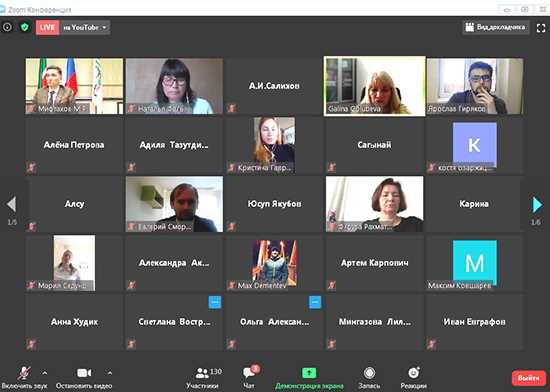
Для успешной демонстрации материалов в Zoom важно заранее подготовить все нужные файлы. Создайте папку с материалами, чтобы в процессе занятия быстро находить необходимые документы. Убедитесь, что все файлы открыты на компьютере до начала встречи, чтобы избежать задержек при переключении между приложениями.
Используйте только те приложения, которые требуются для занятия, чтобы не перегружать систему. Закройте все лишние программы, особенно те, которые могут использовать интернет-канал или потреблять ресурсы процессора, например, обновления или браузеры с открытыми вкладками.
Перед началом демонстрации экрана проверьте, что выбран правильный экран или окно для отображения. Для этого можно использовать функцию предварительного просмотра, доступную в Zoom. Это позволит избежать показа лишних элементов, таких как рабочий стол или сторонние приложения.
Для демонстрации сложных графиков, видео или презентаций рекомендуется заранее протестировать видео и звук, убедившись в стабильности передачи данных. Включите режим «Оптимизация для полноэкранного видео» в настройках Zoom, чтобы видео не было искажено.
Планируйте использование аннотирования экрана заранее. Ознакомьтесь с инструментами аннотации Zoom и убедитесь, что вы знаете, как быстро переключаться между ними. Это поможет избежать путаницы во время демонстрации.
Для предотвращения сбоев с интернет-соединением используйте проводное подключение. Если это невозможно, убедитесь, что Wi-Fi сигнал стабильный, а нагрузка на сеть минимальна. Прекратите все загрузки или потоковую передачу данных на других устройствах, чтобы не снижать качество связи.
Если предполагается демонстрация видео с аудио, предварительно проверьте работу звука в настройках Zoom, активировав опцию «Передача звука компьютера». Это гарантирует, что звук будет слышен участникам, а не только видео.
Рекомендуется заранее провести репетицию, чтобы проверить синхронизацию материалов и качества связи, что поможет избежать технических проблем в реальном времени.
Управление временем и структура урока в Zoom
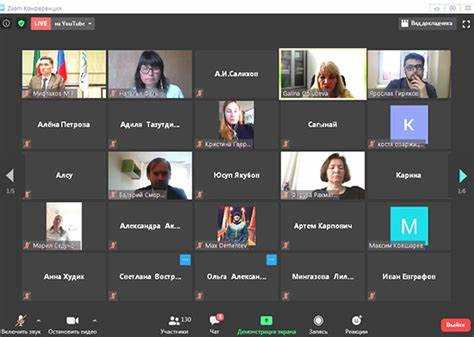
Эффективное управление временем на занятиях в Zoom требует чёткого планирования и последовательности действий. Важно заранее определить структуру урока и строго придерживаться расписания, чтобы удержать внимание студентов и обеспечить выполнение всех задач.
Один из важных аспектов – разделение урока на логичные этапы. Рекомендуется следовать такой структуре:
- Введение (5-10 минут): краткое описание темы урока, уточнение целей и задач.
- Основная часть (20-30 минут): основное содержание урока. Подготовьте слайды, материалы или демонстрации экранов заранее. Это поможет сэкономить время.
- Практическое задание или обсуждение (15-20 минут): время для самостоятельной работы студентов или групповых обсуждений. Убедитесь, что у студентов есть чёткие инструкции.
- Заключение (5 минут): подведение итогов, ответы на вопросы, объяснение следующего шага или задания.
Для эффективного соблюдения временных рамок важно регулярно контролировать время на каждом этапе. Например, можно установить таймер, чтобы не затягивать переходы между частями занятия.
Также стоит предусмотреть время для вопросов, но не стоит позволять обсуждениям выходить за пределы заранее установленных временных рамок. Ответы на вопросы студентов можно отводить в отдельное время, либо выделить для этого последние 5 минут занятия.
При необходимости использования визуальных материалов в Zoom, заранее подготовьте презентации и проверяйте их работоспособность. Это поможет избежать задержек, связанных с техническими сбоями.
Для поддержания фокуса внимания студентов следует чередовать различные виды активности: короткие лекции, вопросы и ответы, практическая работа. Четкая структура и ограничение времени на каждый блок создадут динамичную атмосферу и повысит продуктивность урока.
Как стимулировать активность участников и поддерживать внимание
Для поддержания активности участников в Zoom важно заранее продумать структуру занятия. Используйте интервалы для вовлечения, такие как вопросы, обсуждения или задания. Включайте короткие опросы или викторины, чтобы стимулировать реакцию. Пример: через каждые 15 минут задавайте вопрос участникам, предоставляя им 30 секунд на ответ. Это помогает избежать скуки и поддерживает внимание.
Использование визуальных и аудиовизуальных элементов способствует удержанию фокуса. Плавное переключение между слайдами, демонстрациями экрана или видео-контентом помогает поддерживать интерес. Важно менять формат представления информации, чтобы избежать монотонности.
Чередование форматов работы, например, работа в малых группах, позволяет участникам проявить активность. Используйте функцию Breakout Rooms для проведения дискуссий или совместной работы, затем возвращайте всех в общий чат для обмена результатами. Включение интерактивных элементов, таких как экранные аннотации, также способствует вовлечению.
Регулярное использование имён участников при обращении к ним помогает создать атмосферу личного взаимодействия. Это также стимулирует внимание, так как каждый участник чувствует свою значимость в процессе.
Для поддержания активности важно чередовать режимы пассивного и активного участия. Статичные лекции стоит разбавлять заданиями, обсуждениями или быстрыми голосованиями, чтобы участники не теряли интерес.
Мониторинг активности участников через чат, реакции и видеосвязь помогает выявить тех, кто теряет внимание. Важно вовремя вмешаться, задавая вопросы или предлагая дополнительные материалы, чтобы вернуть участников к работе.
Использование чатов и голосовых опросов для обратной связи
Чат в Zoom позволяет получать оперативную обратную связь от участников. Для этого важно настроить чат таким образом, чтобы все участники могли делиться мнениями и задавать вопросы. Можно использовать приватные сообщения для индивидуальной консультации, а общие – для обсуждений всей группы.
Голосовые опросы (polls) позволяют быстро собирать мнения участников по ключевым вопросам. Такие опросы можно настроить заранее или запускать во время занятия. Рекомендуется использовать их для оценки понимания материала или для принятия решений в ходе обсуждения.
Важным моментом является четкость вопросов в опросах. Они должны быть конкретными и легко воспринимаемыми. Множественный выбор позволяет уточнить предпочтения участников по нескольким аспектам, а бинарные вопросы (да/нет) – получить быстрые ответы по важным вопросам.
Ответы на вопросы из чата или результаты опросов могут быть использованы для корректировки хода занятия, если это необходимо. Например, если большинство участников отметило, что не понимают определенную тему, можно выделить время для дополнительного объяснения.
Голосовые опросы и чат – эффективные инструменты для адаптации курса под нужды участников в реальном времени. Регулярная обратная связь помогает поддерживать вовлеченность и дает возможность улучшать формат занятий.
Решение технических проблем во время занятия
Технические сбои могут серьезно повлиять на эффективность занятия. Вот несколько рекомендаций, которые помогут минимизировать их влияние:
- Подготовка оборудования: Перед каждым занятием проверяйте работоспособность микрофона, камеры и интернет-соединения. Убедитесь, что устройства обновлены и подключены правильно.
- Проверка интернета: Используйте проводное соединение для стабильности. Если это невозможно, отключите все ненужные устройства от сети.
- Настройки Zoom: Убедитесь, что у вас установлена последняя версия Zoom. В разделе настроек включите опцию автоматического подключения к звуку при входе, чтобы избежать задержек при старте.
- Решение проблем с видео и звуком: Если участники не слышат или не видят вас, предложите им проверить настройки звука и видео на их стороне, а также перезагрузить Zoom.
- Резервные планы: Подготовьте запасной вариант связи (например, через WhatsApp или Telegram) на случай, если основная платформа будет работать с перебоями.
- Техническая поддержка: Убедитесь, что у вас есть контакт с техподдержкой Zoom для быстрого решения возникших проблем.
Если все же возникает проблема, сохраняйте спокойствие и предложите участникам перезагрузить программу или перейти в другую комнату Zoom для устранения ошибок.
Пост-занятия: анализ работы и улучшение качества обучения
После каждого занятия в Zoom важно провести анализ, чтобы выявить сильные и слабые стороны. Это позволяет корректировать процесс обучения и повышать его эффективность в будущем.
Первым шагом является сбор обратной связи от участников. Лучше всего использовать анкеты или опросы с конкретными вопросами о содержании, темпе и технических аспектах занятия. Это поможет понять, что вызвало затруднения у студентов, а что было воспринято положительно.
После сбора данных важно анализировать их с учётом целей курса. Например, если основной акцент был на практических заданиях, а студенты не справились с ними, стоит пересмотреть формат подачи материала или предложить дополнительные ресурсы для самостоятельного обучения.
Использование записи занятия – ещё один важный элемент анализа. Записи позволяют не только увидеть, как воспринимался материал, но и оценить, как взаимодействовали студенты, были ли моменты, когда внимание было потеряно, или когда возникали проблемы с техникой.
Рекомендуется проводить разбор ошибок преподавателя и студентов. Для этого можно просмотреть запись и выделить ключевые моменты: недостаточно чёткие объяснения, технические проблемы, ошибки в подаче материала. На основе этого стоит корректировать методы преподавания или улучшать презентационные материалы.
Важно, чтобы преподаватель не только оценивал свою работу, но и сам настраивал план обучения с учётом полученной информации. Например, если несколько студентов выразили недовольство по поводу длительности задания, стоит подумать о его изменении или дополнительной поддержке в процессе выполнения.
Анализ может включать в себя и дополнительные метрики, такие как время, которое участники тратят на выполнение заданий, их вовлечённость в обсуждения и уровень выполнения домашних заданий. Эти данные позволяют глубже понять, где нуждается в улучшении процесс обучения.
Всё это помогает не только улучшать конкретные занятия, но и совершенствовать общую стратегию обучения, делая её более адаптированной к потребностям студентов.
Вопрос-ответ:
Как создать эффективную атмосферу на занятиях в Zoom?
Для создания продуктивной атмосферы важно заранее подготовить техническую сторону: проверить оборудование, настроить микрофон и камеру, выбрать тихое место. Также не стоит забывать про вовлеченность участников: задавайте вопросы, давайте время на обсуждения, используйте чаты для активного общения. Разнообразьте формат, чтобы удерживать внимание слушателей.
Как избежать проблем с техникой во время занятия в Zoom?
Чтобы избежать технических проблем, важно заранее проверить все оборудование и программы. Перед занятиями протестируйте подключение, проверьте качество звука и видео. Рекомендуется использовать проводное соединение для стабильности интернета, а не Wi-Fi. Также полезно иметь под рукой запасной телефон или устройство, чтобы быстро переключиться на другой канал связи, если возникнут проблемы.
Как сделать занятия в Zoom более интерактивными?
Для повышения интерактивности можно использовать различные инструменты Zoom, такие как опросы, викторины и возможность поднять руку для вопросов. Задавайте вопросы участникам, создавайте обсуждения в группах и поощряйте участие. Важно помнить, что регулярные перерывы и смена формата (например, работа в подгруппах) также помогают поддерживать активность.
Как сделать занятия в Zoom более структурированными?
Структура занятия в Zoom зависит от четкости плана. Разделите занятие на небольшие блоки с четкими целями: вводная часть, основная тема, обсуждения и заключение. Используйте слайды или другие визуальные материалы, чтобы участники могли лучше усваивать информацию. При этом важно оставить время для вопросов и пояснений, чтобы не перегрузить слушателей.
Как мотивировать участников на активное участие в Zoom?
Для мотивации участников полезно разнообразить форму подачи материала: используйте видео, картинки, инфографику, а также проводите практические задания. Регулярное взаимодействие с участниками, поощрение их за вопросы и предложения, создание обратной связи также способствует улучшению вовлеченности. Личное внимание и признание усилий помогают участникам чувствовать себя более уверенно и заинтересованно.
Как правильно подготовить занятия в Zoom, чтобы они прошли эффективно?
Для того чтобы занятия в Zoom были максимально продуктивными, нужно учесть несколько ключевых аспектов. Во-первых, важно заранее подготовить все материалы — презентации, документы, задания. Лучше всего проверять техническую сторону заранее: убедитесь, что камера и микрофон работают корректно, а интернет-соединение стабильно. Во-вторых, стоит заранее сообщить участникам все необходимые инструкции по подключению, а также уточнить расписание и формат встречи. Также полезно предусмотреть вопросы для обсуждения и активные элементы, такие как голосования или обсуждения в чате, чтобы поддерживать внимание участников. Следует учесть, что на онлайн-уроках внимание может быстро снижаться, поэтому стоит планировать занятия с перерывами или небольшими интерактивными заданиями, чтобы поддерживать интерес аудитории.

 Загрузка...