Если вы столкнулись с проблемой отсутствия звука собеседника в Zoom, это может быть связано с несколькими настройками, как на вашей стороне, так и на стороне собеседника. Часто решение заключается в простых действиях, которые можно выполнить за несколько минут.
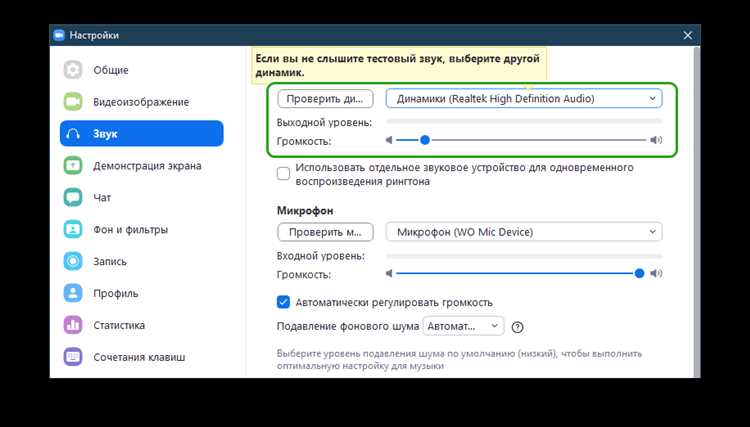
Первое, что нужно проверить – это уровень громкости на вашем компьютере и в самом приложении Zoom. Убедитесь, что звук не отключен в операционной системе, а также проверьте настройки звука в Zoom. Для этого откройте меню Настройки и перейдите в раздел Аудио. Важно, чтобы выбран правильный микрофон и динамики.
Если звука все равно нет, возможно, проблема в драйверах или конфликте с другим приложением, использующим аудиоустройства. В таком случае, перезапуск компьютера и обновление драйверов могут помочь устранить неисправность.
Не забывайте проверять настройки самого собеседника. Иногда причиной проблемы может быть отключенный микрофон у другого участника или неправильные аудио настройки с его стороны. В таких случаях стоит попросить собеседника проверить, активирован ли его микрофон и не выставлены ли у него ограничения на использование звука.
Если все эти меры не решают проблему, попробуйте выйти из конференции и подключиться снова, чтобы сбросить все текущие настройки соединения.
Проверка уровня громкости и состояния микрофона на компьютере
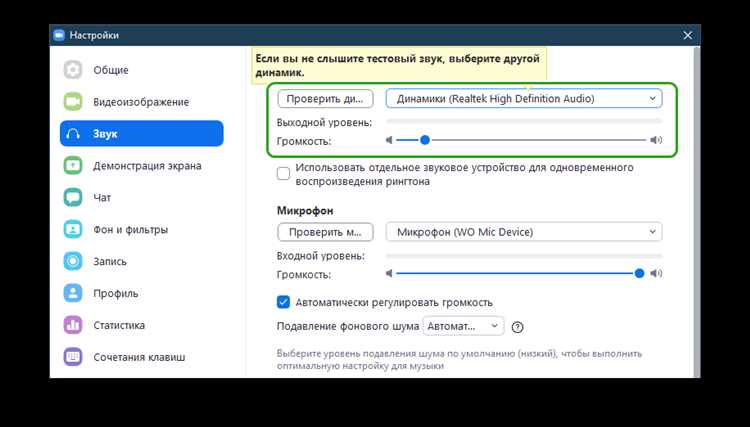
Перед тем как начать звонок в Zoom, убедитесь, что микрофон работает корректно, а уровень громкости оптимален для общения. Важно проверить как настройки операционной системы, так и настройки самого Zoom.
Чтобы проверить состояние микрофона на вашем компьютере, выполните следующие шаги:
- Проверьте уровень громкости микрофона:
- На Windows откройте «Панель управления» и перейдите в раздел «Звук». Перейдите во вкладку «Запись». Выберите ваш микрофон и нажмите «Свойства». В открывшемся окне проверьте уровень громкости на вкладке «Уровни». Отрегулируйте ползунок для достижения нужного уровня.
- На macOS откройте «Системные настройки» и выберите «Звук». В разделе «Вход» проверьте уровень громкости для вашего микрофона.
- Проверьте работоспособность микрофона:
- На Windows вернитесь в раздел «Звук», выберите вкладку «Запись». Проверьте индикатор активности при разговоре – он должен показывать изменение уровня звука.
- На macOS, в разделе «Звук», под «Вход», говорите в микрофон, чтобы увидеть, двигается ли ползунок. Если индикатор не меняется, попробуйте выбрать другой микрофон или перезагрузить устройство.
- Проверьте настройки Zoom:
- В приложении Zoom откройте «Настройки» и перейдите в раздел «Звук». Убедитесь, что выбран правильный микрофон и что он не находится в состоянии «Отключено». Отрегулируйте уровень громкости микрофона с помощью ползунка.
- Также проверьте, активирован ли «Автоматический уровень громкости». Если у вас проблемы с громкостью, попробуйте отключить эту опцию, чтобы вручную настроить уровень.
Если проблема с микрофоном сохраняется, попробуйте подключить другое устройство или перезагрузить компьютер. Также полезно обновить драйвера для звуковой карты или микрофона.
Как включить звук в настройках Zoom во время встречи
Во время Zoom-встречи иногда может возникать ситуация, когда собеседник не слышен, хотя звук на вашем устройстве настроен корректно. В таких случаях можно использовать настройки Zoom для активации звука. Вот пошаговая инструкция:
1. Во время встречи нажмите на значок микрофона в нижней части экрана, чтобы открыть меню звука. Убедитесь, что микрофон не выключен (иконка должна быть не перечеркнута).
2. Если микрофон включен, но вы все равно не слышите собеседника, перейдите в меню настроек Zoom. Для этого нажмите на стрелку рядом с иконкой микрофона и выберите пункт «Настройки аудио».
4. В разделе «Тестирование микрофона» вы можете проверить, работает ли ваш микрофон. Если звук есть, но вы не слышите собеседника, проверьте настройки динамиков или наушников в том же меню.
5. Если проблема сохраняется, перейдите в раздел «Дополнительные настройки». Убедитесь, что выбраны настройки, которые позволяют автоматически регулировать громкость звука в зависимости от уровня шума и других факторов.
6. В случае, если собеседник вас не слышит, убедитесь, что вы не заглушены на его стороне. Попросите участников проверить свою сторону соединения и настройки микрофона.
Понимание и настройка этих опций поможет вам быстро восстановить звук в Zoom и избежать подобных проблем в будущем.
Использование функции «Отображение всех участников» для поиска проблем
Функция «Отображение всех участников» в Zoom позволяет оперативно выявить, кто из участников не слышит звук или не может быть услышан. Чтобы использовать эту опцию, откройте окно конференции и щелкните на кнопку в правом верхнем углу, которая активирует отображение всех участников. Включив эту функцию, вы сможете сразу увидеть статус микрофонов всех участников, что позволит быстрее диагностировать проблему.
Как это работает: в Zoom у каждого участника есть иконка микрофона, которая изменяется в зависимости от состояния его звука. Если иконка закрыта, значит, микрофон выключен, если иконка активна, значит, микрофон работает. Если у участника есть проблемы со звуком, эта иконка может быть серой или даже не отображаться, что сигнализирует о сбоях в подключении или настройках.
Как это помогает: при отображении всех участников вы можете моментально определить, кто именно сталкивается с проблемами со звуком, и предложить соответствующие решения. Например, если у участника выключен микрофон, вы можете попросить его включить звук. В случае, если микрофон участника работает, но его не слышно, можно проверить настройки устройства или предложить ему перезагрузить Zoom.
Рекомендация: используйте эту функцию на старте встречи, чтобы сразу выявить потенциальные проблемы с аудио и избежать затруднений в процессе общения. Это также полезно для ведущего, который может контролировать настройки всех участников без необходимости постоянно переключаться между окнами.
Решение проблемы с отсутствием звука у собеседника: что делать?
Если собеседник не слышен в Zoom, сначала проверьте, включен ли звук на его устройстве. Попросите его удостовериться, что микрофон не отключен и уровень громкости не на нуле.
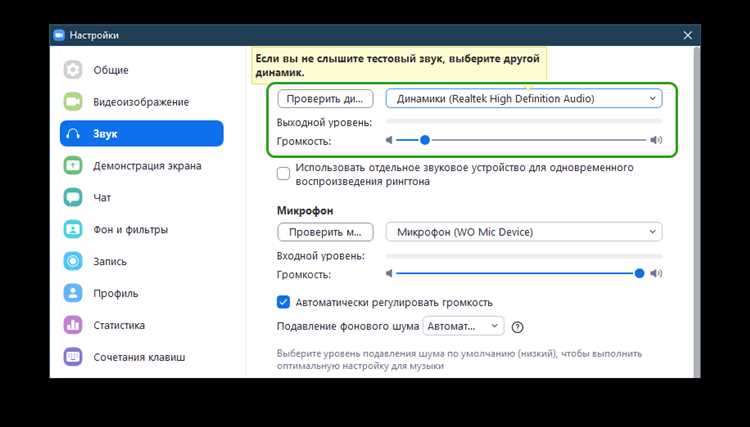
Далее, обратите внимание на настройки Zoom. В верхней части окна есть индикатор микрофона. Если он не мигает, возможно, программа не распознает звук с устройства собеседника. Попросите его зайти в «Настройки» Zoom, выбрать вкладку «Аудио» и проверить, выбран ли правильный микрофон из списка доступных устройств.
Если проблема не решена, рекомендуется перезапустить Zoom и заново подключиться к встрече. Иногда простая перезагрузка программы помогает устранить сбои в аудио.
В случае, если собеседник продолжает не быть слышимым, проверьте настройки системы. В операционных системах Windows и macOS нужно убедиться, что микрофон включен и правильно настроен. Для этого зайдите в «Настройки звука» и выберите нужное устройство для записи.
Для участников с мобильных устройств стоит проверить разрешения приложения Zoom. Убедитесь, что Zoom имеет доступ к микрофону в настройках смартфона.
Если после всех шагов звук все равно не работает, предложите собеседнику обновить драйверы звуковой карты или использовать другое устройство для связи. В крайнем случае, рекомендуется выйти из Zoom и присоединиться заново, возможно, с другого устройства.
Проверка драйверов звуковой карты и их обновление
Если при использовании Zoom не слышно собеседника, причиной может быть устаревший или неисправный драйвер звуковой карты. Для устранения проблемы выполните следующие шаги.
Шаг 1: Проверка текущего состояния драйвера
Откройте «Диспетчер устройств». Для этого нажмите правой кнопкой мыши на значок «Пуск» и выберите «Диспетчер устройств». Найдите раздел «Звуковые, видео и игровые устройства» и расширьте его. Если рядом с названием вашей звуковой карты есть желтый треугольник с восклицательным знаком, это означает, что драйвер не работает корректно.
Шаг 2: Обновление драйвера
В «Диспетчере устройств» нажмите правой кнопкой мыши на звуковую карту и выберите «Обновить драйвер». Далее выберите «Автоматический поиск обновлений». Если доступна новая версия, система автоматически установит её. После завершения перезагрузите компьютер.
Шаг 3: Установка драйвера с сайта производителя
Если автоматическое обновление не помогает, посетите сайт производителя вашей звуковой карты (например, Realtek, Creative) и загрузите последнюю версию драйвера для вашей модели. Убедитесь, что выбрали правильную операционную систему и разрядность (32-bit или 64-bit).
Шаг 4: Проверка работы драйвера
Шаг 5: Использование утилит для диагностики
Для более глубокого анализа работы звуковой карты можно использовать специальные утилиты, такие как «Driver Booster» или «Driver Easy», которые могут помочь в поиске и установке актуальных драйверов.
После обновления драйверов обязательно перезагрузите компьютер, чтобы изменения вступили в силу. Это поможет устранить большинство проблем с отсутствием звука в Zoom.
Настройка звука для разных устройств в Zoom (наушники, динамики)
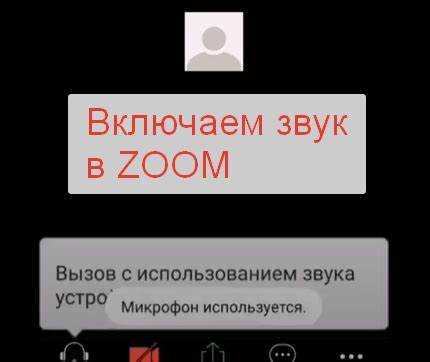
Для оптимальной работы Zoom на разных устройствах, важно правильно настроить звук как для наушников, так и для динамиков. Это обеспечит чёткое восприятие собеседников и улучшит качество общения.
При подключении наушников или динамиков к компьютеру, важно учесть несколько ключевых аспектов настройки:
- Настройка громкости: После выбора устройства, отрегулируйте уровень громкости с помощью ползунков в настройках звука. Лучше всего настроить звук так, чтобы он был комфортным для слуха, но не слишком громким, чтобы избежать искажений.
- Тестирование звука: В разделе «Тестирование звука» можно проверить, как работает выбранное устройство. Нажмите на кнопку «Тест звука», чтобы убедиться, что звук передается корректно.
Если вы используете наушники, обратите внимание на следующие моменты:
- Наушники с микрофоном: В настройках Zoom, в разделе «Микрофон», выберите соответствующее устройство для ввода звука. Убедитесь, что микрофон на наушниках включен и настроен на оптимальную чувствительность.
- Проблемы с шумом: Если в наушниках слышен посторонний шум, активируйте функцию «Шумоподавление» в настройках аудио. Это поможет уменьшить фоновый шум.
Для использования динамиков:
- Выбор устройства: Убедитесь, что в настройках Zoom выбраны динамики компьютера или внешние колонки, если они подключены.
- Рекомендации по качеству звука: Если звук на динамиках низкого качества, проверьте, не мешают ли какие-либо другие устройства или программы, которые используют звуковой драйвер.
Для обеспечения бесперебойной работы звука, перед встречей рекомендуется протестировать настройки устройства и проверить подключение наушников или динамиков. Это позволит избежать возможных проблем с качеством звука во время видеозвонков.
Как проверить настройки микрофона собеседника
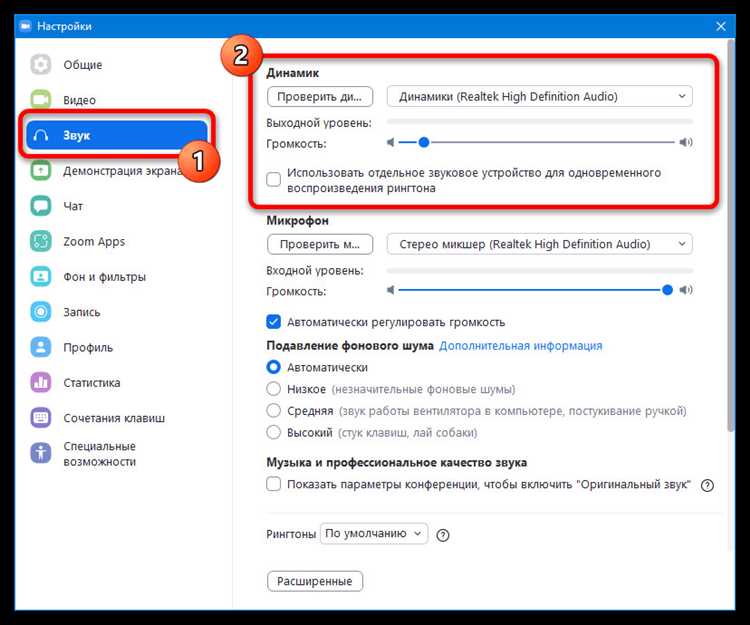
Если собеседник не слышен в Zoom, первым шагом будет проверка его настроек микрофона. Для этого попросите его выполнить следующие действия:
1. Проверьте подключение микрофона: убедитесь, что устройство правильно подключено к компьютеру. Если микрофон проводной, проверьте кабель, если беспроводной – заряд и соединение через Bluetooth.
2. Откройте настройки Zoom: Пусть собеседник откроет настройки Zoom, кликнув по значку шестеренки в правом верхнем углу окна приложения. Далее перейдите в раздел «Звук».
3. Выберите правильное устройство ввода: в настройках микрофона убедитесь, что выбран нужный микрофон из списка устройств. Иногда Zoom автоматически выбирает не тот микрофон, особенно если в системе подключено несколько устройств.
4. Проверьте уровень громкости микрофона: в том же меню звука есть ползунок, регулирующий громкость микрофона. Пусть собеседник установит уровень на среднюю величину и проверит, не слишком ли тихо работает микрофон.
5. Проверьте функцию автоматической регулировки громкости: иногда Zoom автоматически регулирует громкость микрофона, что может привести к его невидимости или искажению звука. Выключите эту функцию, если она включена, и установите громкость вручную.
6. Проверьте тест звука: в разделе «Тест микрофона» Zoom позволяет записать короткое сообщение и прослушать его. Пусть собеседник проверит, записывается ли звук, и есть ли какие-то помехи.
7. Разрешения для Zoom: убедитесь, что приложению Zoom предоставлены все необходимые разрешения для использования микрофона. Для этого перейдите в настройки системы (Windows или macOS) и в разделе «Конфиденциальность» разрешите доступ к микрофону для Zoom.
8. Перезагрузка приложения: если после всех проверок микрофон все равно не работает, предложите собеседнику перезапустить Zoom или перезагрузить компьютер. Иногда это помогает решить проблемы с подключением устройств.
Использование встроенной диагностики Zoom для поиска и устранения проблем со звуком
Встроенная диагностика Zoom помогает оперативно выявить и устранить проблемы со звуком. Для начала откройте Zoom и перейдите в настройки, затем выберите вкладку «Аудио». Внизу экрана вы увидите кнопку «Проверка звука». При ее нажатии система проведет автоматическое тестирование вашего микрофона и динамиков. Если проблема заключается в одном из этих устройств, вам будет предложено проверить настройки или выбрать другое устройство.
Если звук не работает должным образом, Zoom предложит выполнить несколько простых шагов для устранения неполадок. Например, система может порекомендовать отключить и заново подключить аудиоустройство или перезагрузить Zoom. Кроме того, диагностика проверит, правильно ли настроены параметры микрофона и динамиков, такие как уровень громкости, использование правильных устройств, и наличие доступных обновлений драйверов.
Для более детальной диагностики перейдите в раздел «Поддержка» в настройках Zoom и выберите «Сетевые тесты». Этот инструмент проверит качество вашего интернет-соединения, что может стать причиной плохого качества звука. Системные рекомендации помогут вам оптимизировать настройки сети, чтобы улучшить стабильность и качество звука.
Если проблемы остаются, можно запустить «Журнал ошибок», который предоставляет подробную информацию о событиях, связанных с аудио. Это поможет выявить конфликты с другими программами или настройками операционной системы, которые могут влиять на работу Zoom.
Вопрос-ответ:
Что делать, если собеседник не слышен в Zoom на компьютере?
Если собеседник не слышен в Zoom, первым делом проверьте настройки звука. Убедитесь, что на компьютере выбран правильный выходной аудиоустройств и уровень громкости не слишком низкий. Затем проверьте, не выключен ли микрофон у собеседника. Если микрофон работает, но проблема сохраняется, попробуйте перезагрузить Zoom или обновить его до последней версии.
Как включить звук собеседника в Zoom, если его микрофон выключен?
Для включения звука собеседника в Zoom, если его микрофон был выключен, нужно попросить собеседника включить микрофон самостоятельно. Он может сделать это, нажав на иконку микрофона на панели управления Zoom. Если это не помогает, можно попросить его проверить настройки микрофона в операционной системе или перезагрузить приложение Zoom.
Какие настройки могут влиять на звук собеседника в Zoom?
На звук собеседника в Zoom могут влиять несколько факторов: выбрано ли правильное аудиоустройство (микрофон и динамики), уровень громкости на компьютере и в самой программе Zoom, а также настройки в операционной системе (например, в Windows или macOS). Проверьте, не выключен ли звук в Zoom или на вашем устройстве, и убедитесь, что ваш собеседник настроил микрофон правильно.
Почему я не слышу собеседника в Zoom, хотя другие участники разговора слышат его?
Если вы не слышите собеседника в Zoom, но другие его слышат, возможно, проблема кроется в ваших настройках звука. Проверьте, выбрано ли правильное аудиоустройство для воспроизведения звука, и попробуйте переключить динамики или наушники. Также проверьте настройки микшера звука на вашем компьютере, возможно, Zoom случайно был отключен или его громкость слишком низкая.

 Загрузка...