Для работы с пакетами Python на операционной системе Windows необходимо точно понимать, где находится утилита pip. Этот инструмент позволяет устанавливать, обновлять и удалять пакеты Python, но для правильного использования важно знать, как и где он установлен. На Windows путь к pip может отличаться в зависимости от версии Python и способов установки.
Если Python установлен с использованием официального установщика с сайта python.org, то pip обычно размещается в папке, куда был установлен сам Python. Например, для Python 3.x это может быть путь вида C:\Python39\Scripts\pip.exe, где 39 – это версия Python. В случае использования виртуальных окружений, pip будет находиться в подкаталоге Scripts внутри соответствующего окружения.
Для того чтобы точно выяснить расположение pip, можно использовать команду в командной строке where pip, которая покажет полный путь до исполнимого файла. Важно помнить, что pip должен быть добавлен в переменную окружения PATH, чтобы можно было запускать его из любой директории.
Если pip не найден или его нет в PATH, возможно, его нужно установить отдельно. Для этого можно воспользоваться командой python -m ensurepip или загрузить и установить pip вручную, следуя официальной инструкции Python.
Как найти путь установки pip в Windows
Чтобы найти путь установки pip в Windows, нужно выполнить несколько простых шагов. Для этого откройте командную строку (CMD) и выполните команду:
where pip
Эта команда покажет полный путь к исполняемому файлу pip. Обычно он будет находиться в папке с Python, например, в директории, связанной с виртуальной средой или основной установкой Python.
Если команда where pip не возвращает путь, это может означать, что pip не добавлен в системный PATH. В таком случае, можно использовать команду:
python -m site --user-base
Эта команда выведет путь к каталогу, где установлены пользовательские пакеты Python, включая pip. Обычно он будет в подкаталоге Scripts.
Если pip установлен в виртуальной среде, его путь можно найти в директории, которая была создана при создании этой среды, в папке Scripts.
Для пользователей, не знакомых с виртуальными средами, путь к pip может быть таким: C:\Users\имя_пользователя\AppData\Local\Programs\Python\PythonXX\Scripts\pip.exe, где XX – версия Python.
Проверка версии pip через командную строку
Для проверки установленной версии pip на Windows откройте командную строку (или PowerShell) и выполните команду:
pip --version
В ответе отобразится текущая версия pip, например:
pip 23.1.2 from C:\Python39\lib\site-packages\pip (python 3.9)
Здесь указана версия pip (в данном примере 23.1.2), путь к установке и версия Python, с которой работает pip.
Если команда не работает или вы получаете ошибку, вероятно, pip не установлен, либо его путь не добавлен в системную переменную PATH. В таком случае можно попробовать установить pip вручную или настроить переменную.
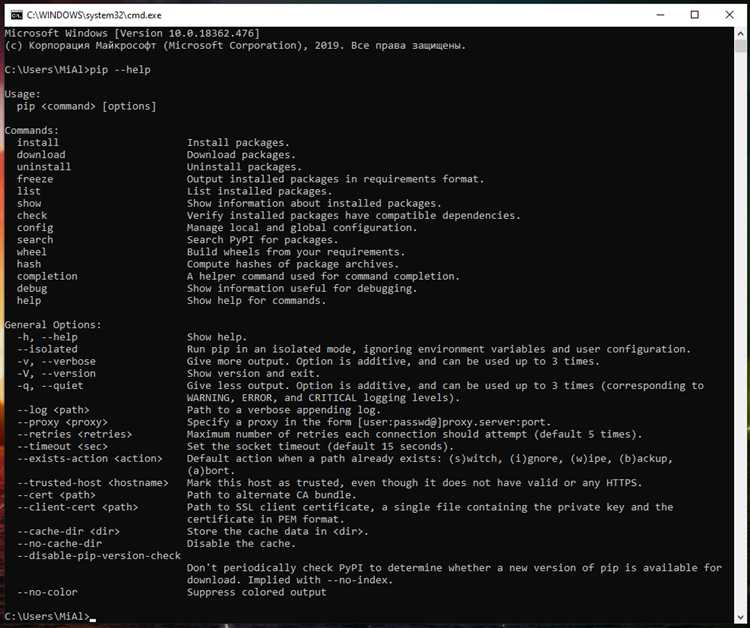
Для получения дополнительной информации о pip можно использовать команду:
pip --help
Она выведет список доступных опций и команд, что полезно для дальнейшей работы с pip.
Использование переменной окружения для pip
Переменная окружения PYTHONPATH влияет на то, как pip находит и устанавливает пакеты в Python. Важно корректно настроить переменные окружения для правильной работы pip в Windows. Это позволяет указать директории для поиска пакетов, а также управлять путями установки.
Одной из таких переменных является PIP_TARGET, которая задает директорию, куда pip будет устанавливать пакеты. Если необходимо изменить стандартный путь установки, достаточно задать путь в PIP_TARGET. Например:
set PIP_TARGET=C:\path\to\custom\directory
Также существует переменная PIP_INDEX_URL, которая указывает на альтернативный репозиторий пакетов вместо стандартного PyPI. Важно использовать этот параметр, если требуется подключение к частным репозиториям или если нужно использовать зеркало PyPI:
set PIP_INDEX_URL=https://my.private.repo/simple
Для пользователей, работающих с различными версиями Python, полезна переменная PYTHONUSERBASE. Она задает базовую директорию для установки пакетов для текущего пользователя, что особенно важно, если необходимо управлять окружениями без необходимости прав администратора:
set PYTHONUSERBASE=C:\Users\Username\AppData\Roaming\Python
Вместо постоянных изменений в системных переменных можно использовать команду setx, чтобы сделать изменения постоянными для всей системы. Например:
setx PIP_TARGET C:\path\to\custom\directory
Для временных изменений достаточно использовать команду set в командной строке перед запуском pip. Такие изменения будут действовать только для текущего сеанса командной строки.
Каждый из этих методов дает возможность точного контроля над установкой пакетов, их хранением и использованием, что важно для проектов с особыми требованиями к зависимостям или рабочим средам.
Изменение пути установки pip в Windows
В Windows путь установки pip можно настроить для удобства использования или для управления зависимостями в разных проектах. Это может быть полезно, если нужно изменить расположение каталога для установки пакетов или если требуется использовать несколько версий pip для разных окружений.
Чтобы изменить путь установки pip, нужно выполнить несколько шагов, которые позволят вам контролировать, куда будут сохраняться пакеты и как будет работать сам pip.
- Изменение пути установки через переменные среды
- Для начала откройте «Свойства системы» (через поиск в меню Пуск или командой
Win + Pause). - Перейдите в раздел «Дополнительные параметры системы» и нажмите на кнопку «Переменные среды».
- В разделе «Системные переменные» найдите переменную
Pathи нажмите «Изменить». - Добавьте путь к папке, в которой вы хотите установить пакеты. Например,
C:\python\scripts. - Сохраните изменения и перезапустите командную строку, чтобы новые настройки вступили в силу.
- Для начала откройте «Свойства системы» (через поиск в меню Пуск или командой
- Изменение пути установки через файл pip.ini
- Создайте или отредактируйте файл
pip.iniв папке%APPDATA%\pip. - Добавьте в файл строки, определяющие путь установки пакетов, например:
[global]
target = C:\path\to\your\directory
- После этого все пакеты будут устанавливаться в указанную вами папку.
- Создайте или отредактируйте файл
- Использование параметра —target при установке пакетов
- Для установки пакетов в нужную директорию можно использовать параметр
--targetпри вызове pip. Например:pip install
--target=C:\path\to\directory - Этот метод позволяет не изменять системные настройки, а только указать путь для конкретной установки.
- Для установки пакетов в нужную директорию можно использовать параметр
Каждый из этих методов имеет свои особенности и может быть использован в зависимости от ваших нужд. Если требуется контролировать установку пакетов для определенного проекта, лучше использовать файл pip.ini или параметр --target. Для глобальных настроек измените переменную среды Path.
Поиск установленного pip через файловую систему
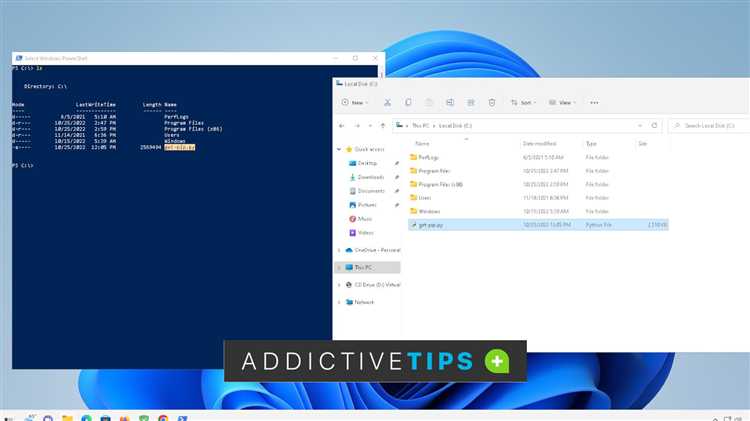
Откройте проводник Windows и перейдите в каталог установки Python. По умолчанию это C:\Users\ИМЯ_ПОЛЬЗОВАТЕЛЯ\AppData\Local\Programs\Python или C:\Python3X, где 3X – версия Python, например, 310 для Python 3.10.
Внутри директории Python откройте подпапку Scripts. Здесь должен находиться исполняемый файл pip.exe. Его наличие подтверждает установленный pip. Если файл отсутствует, pip, скорее всего, не установлен или был удалён вручную.
Для точного поиска используйте встроенный поиск в проводнике. Введите pip.exe в поле поиска, указав диск, где установлен Python (обычно диск C:). Это поможет обнаружить pip даже при нестандартном пути установки.
Если установлено несколько версий Python, может быть несколько экземпляров pip.exe. Ориентируйтесь по путям к соответствующим версиям Python, чтобы определить, какой pip к какой версии относится.
Также проверьте системный путь C:\Users\ИМЯ_ПОЛЬЗОВАТЕЛЯ\AppData\Roaming\Python\Python3X\Scripts. В некоторых случаях pip устанавливается туда, особенно при использовании виртуальных окружений или нестандартных методов установки.
Решение проблем с отсутствием pip в Windows
- Проверьте наличие
pip.exeв директорииScriptsустановленного Python. Обычно путь выглядит так:C:\Users\ИмяПользователя\AppData\Local\Programs\Python\Python3x\Scripts. - Если
pip.exeотсутствует, откройте командную строку и выполните:python -m ensurepip --upgrade. - Если команда завершилась с ошибкой, установите pip вручную. Скачайте
get-pip.pyс официального сайта https://bootstrap.pypa.io/get-pip.py, затем выполните:python get-pip.py. - После установки убедитесь, что директория с
pip.exeдобавлена в переменную средыPATH. Проверьте это через:sysdm.cpl → Переменные среды → Path. Добавьте путь кScripts, если его нет. - Проверьте работоспособность:
pip --version. Должна отобразиться информация об установленной версии.
Если используется несколько версий Python, вызывайте pip через конкретную версию: python3.11 -m pip install пакет. Это гарантирует установку в нужную среду.
Как обновить pip до последней версии в Windows
Откройте Командную строку с правами администратора. Для этого нажмите Win + S, введите cmd, кликните правой кнопкой мыши по найденному приложению и выберите Запуск от имени администратора.
Введите следующую команду и нажмите Enter:
python -m pip install --upgrade pip
Если в системе установлено несколько версий Python, укажите путь к нужному интерпретатору, например:
"C:\Python311\python.exe" -m pip install --upgrade pip
Чтобы проверить успешность обновления, выполните:
pip --version
Если pip не распознаётся, добавьте путь C:\Users\ИмяПользователя\AppData\Local\Programs\Python\PythonXX\Scripts в переменную окружения PATH. После добавления перезапустите терминал.
Вопрос-ответ:
Где именно находится pip после установки Python в Windows?
После установки Python через официальный установщик для Windows, pip обычно размещается в той же директории, что и основной исполняемый файл Python. По умолчанию это путь вроде `C:\Users\Имя_пользователя\AppData\Local\Programs\Python\Python3x\Scripts\pip.exe`, где `Python3x` — это версия Python, например, `Python39`. Если вы добавили Python в переменную среды PATH во время установки, то pip можно вызывать из любой директории через командную строку.
Почему команда pip не работает в командной строке?
Если при попытке использовать pip появляется сообщение о том, что команда не распознана, скорее всего, директория с pip не добавлена в переменную PATH. Это можно исправить вручную, добавив путь к папке `Scripts` из установленного Python в системные переменные. Например: `C:\Users\Имя_пользователя\AppData\Local\Programs\Python\Python3x\Scripts`. Также стоит проверить, установлен ли pip вообще — для этого можно попробовать команду `python -m pip —version`.
Как найти, где установлен pip, если в системе несколько версий Python?
При наличии нескольких версий Python проще всего использовать команду `where pip` в командной строке — она покажет все найденные исполняемые файлы pip. Чтобы точно понять, какой pip относится к какой версии Python, можно использовать `pythonX.Y -m pip —version`, подставляя соответствующие версии. Например: `python3.10 -m pip —version`. Так можно избежать путаницы между разными установками.
Можно ли использовать pip без добавления Python в PATH?
Да, можно. В этом случае нужно указывать полный путь к исполняемому файлу pip, который находится в подпапке `Scripts` установленного Python. Например: `»C:\Users\Имя_пользователя\AppData\Local\Programs\Python\Python3x\Scripts\pip.exe» install название_пакета`. Также можно запускать pip через модульную форму: `python -m pip install название_пакета`, что часто бывает удобнее и надёжнее при работе с несколькими версиями Python.
Что делать, если pip установлен, но не работает правильно?
Если pip установлен, но возникают ошибки при его использовании, возможные причины — повреждённые файлы, конфликты с другими пакетами или устаревшая версия pip. В этом случае можно попробовать обновить pip через команду `python -m pip install —upgrade pip`. Если не помогает, стоит переустановить Python с включённым pip, не забыв выбрать пункт «Add Python to PATH» при установке. Также полезно проверить, нет ли дубликатов pip в других путях, вызывающих конфликт.
Где находится pip в системе Windows после установки Python?
После установки Python через официальный установщик для Windows, pip обычно располагается в той же директории, что и сам интерпретатор. По умолчанию это путь вроде `C:\Users\ИмяПользователя\AppData\Local\Programs\Python\Python3X\Scripts\pip.exe`, где `Python3X` — это версия установленного Python (например, Python311). Также pip можно вызвать напрямую из командной строки, если папка `Scripts` добавлена в переменную окружения PATH. В этом случае достаточно набрать `pip` в терминале. Если команда не распознается, стоит проверить настройки PATH или использовать полный путь к файлу pip.exe.
Как узнать, установлен ли pip и где именно он находится на компьютере с Windows?
Самый простой способ проверить наличие pip — открыть командную строку и ввести команду `pip —version`. Если pip установлен и находится в PATH, вы увидите его версию и путь к его расположению. Пример вывода: `pip 23.1.2 from C:\Users\ИмяПользователя\AppData\Local\Programs\Python\Python311\Lib\site-packages\pip (python 3.11)`. Если команда не срабатывает, попробуйте использовать `py -m pip —version`, что выполнит pip через установленный Python. Если и это не помогает, возможно, pip не был выбран при установке Python. В таком случае его можно доустановить с помощью команды `python -m ensurepip` или переустановить Python, не забыв отметить галочку «Add Python to PATH» и опцию установки pip.

 Загрузка...