При наличии нескольких установленных версий Java на одной машине важно уметь точно указывать, какая из них должна использоваться. Это особенно актуально при сборке проектов с жёсткими требованиями к версии JVM или при использовании инструментов, несовместимых с более новыми или старыми релизами.
Для управления версиями Java в Linux-системах часто применяются команды update-alternatives и update-java-alternatives (в Debian-подобных дистрибутивах). Например, чтобы добавить новую версию, устанавливают путь к бинарнику:
sudo update-alternatives —install /usr/bin/java java /opt/jdk-17/bin/java 1
После добавления всех нужных версий переключение осуществляется командой:
sudo update-alternatives —config java
В macOS чаще всего используется sdkman, позволяющий управлять несколькими версиями JVM. Установка выполняется через:
curl -s «https://get.sdkman.io» | bash
Затем список доступных версий отображается так:
sdk list java
Переключение на конкретную версию осуществляется командой:
sdk use java 17.0.8-tem
В Windows удобнее всего задавать переменные среды JAVA_HOME и обновлять PATH вручную или через утилиту setx. Например:
setx JAVA_HOME «C:\Program Files\Java\jdk-17»
После изменения переменных рекомендуется перезапустить командную строку, чтобы новые значения вступили в силу.
Проверка установленных версий Java в системе
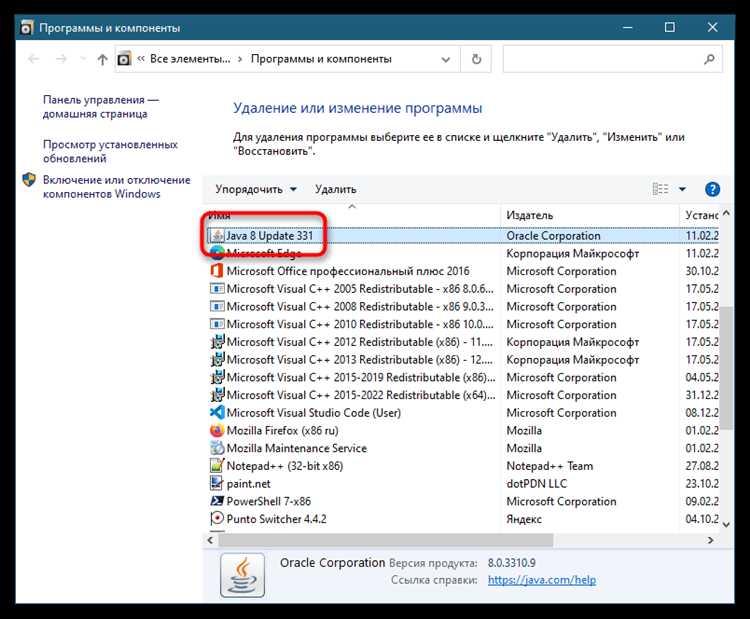
Откройте терминал и выполните команду update-alternatives --list java. Если система использует механизм alternatives, вы увидите полный список путей к установленным JVM. Каждый путь указывает на конкретную реализацию, например OpenJDK или Oracle JDK, с номером версии в каталоге.
Для получения точных версий выполните команду java -version для каждой из найденных директорий вручную, подставив путь к нужной Java. Пример: /usr/lib/jvm/java-17-openjdk-amd64/bin/java -version.
В системах без alternatives проверьте содержимое каталога /usr/lib/jvm/ или /Library/Java/JavaVirtualMachines/ (для macOS). Каждая директория обычно включает номер версии. Команда ls -l в этих каталогах покажет доступные установки.
Для Windows используйте PowerShell: Get-Command java | Select-Object Source и проверьте переменные среды JAVA_HOME и Path. Путь из JAVA_HOME часто указывает на активную версию, но другие версии могут быть в Program Files\Java\.
Дополнительно можно воспользоваться утилитой sdk list java при установленном SDKMAN (Linux/macOS), чтобы увидеть установленные и доступные версии в рамках этой системы управления.
Определение текущей активной версии Java
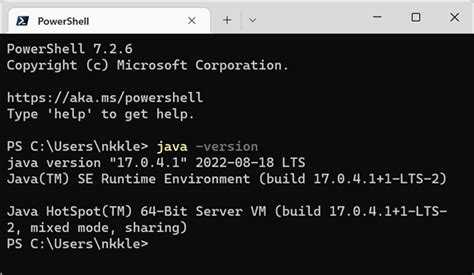
Для проверки активной версии Java в системе выполните в терминале команду:
java -versionjava version "17.0.9" 2024-04-16 LTS
Java(TM) SE Runtime Environment (build 17.0.9+11-LTS-201)
Java HotSpot(TM) 64-Bit Server VM (build 17.0.9+11-LTS-201, mixed mode, sharing)Дополнительно рекомендуется проверить путь до используемого исполняемого файла:
which javaДля систем на базе Debian и Ubuntu:
update-alternatives --display javaДля macOS, установленной через Homebrew:
/usr/libexec/java_home -VЭто покажет список всех доступных версий и ту, что выбрана по умолчанию.
В Windows проверьте переменные окружения:
- JAVA_HOME – путь к установленной JDK
- Path – должен содержать
%JAVA_HOME%\bin
echo $Env:JAVA_HOMEДля cmd:
echo %JAVA_HOME%Установка нескольких версий Java параллельно
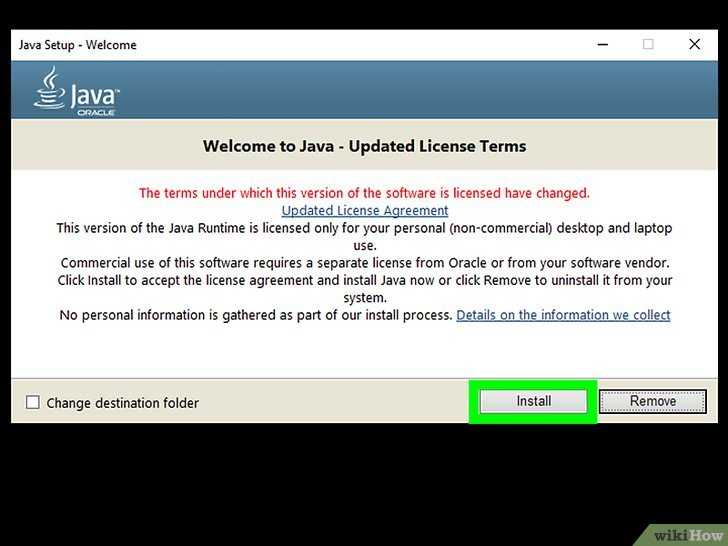
Для одновременной установки нескольких версий Java необходимо избегать стандартной установки через пакетные менеджеры без указания версий. В системах на базе Debian или Ubuntu используйте команды apt install openjdk-11-jdk, apt install openjdk-17-jdk и так далее. После установки каждую версию можно найти в /usr/lib/jvm/.
В системах на базе Red Hat (например, CentOS или Fedora) применяйте dnf install java-11-openjdk, dnf install java-17-openjdk. Каталоги с установленными версиями будут располагаться в /usr/lib/jvm/ или /usr/java/.
При установке Oracle JDK вручную скачивайте архивы .tar.gz с официального сайта, распаковывайте в отдельные директории, например /opt/java/jdk8, /opt/java/jdk21. После распаковки проверьте содержимое bin, чтобы убедиться в наличии java и javac.
Для macOS используйте brew install openjdk@11, brew install openjdk@17. Версии устанавливаются в /opt/homebrew/opt/openjdk@11 и аналогичные директории. После установки указывайте переменные окружения JAVA_HOME вручную или через export JAVA_HOME=$(brew —prefix openjdk@11).
Для изоляции и управления путями к разным версиям Java желательно не добавлять их в PATH глобально. Вместо этого используйте alias в ~/.bashrc или ~/.zshrc, например:
alias java11=’export JAVA_HOME=/usr/lib/jvm/java-11-openjdk && export PATH=$JAVA_HOME/bin:$PATH’.
Также можно использовать sdkman – утилиту, позволяющую устанавливать и переключать версии Java без конфликта между ними. После установки выполните sdk install java 11.0.20-tem, sdk install java 17.0.8-tem. Все версии будут располагаться в ~/.sdkman/candidates/java/.
Настройка переменной окружения JAVA_HOME
Переменная окружения JAVA_HOME указывает путь к установленной версии JDK и используется сборщиками, IDE и другими инструментами. Значение должно указывать на корневую директорию JDK, а не на папку bin.
Пример пути для Linux: /usr/lib/jvm/java-17-openjdk-amd64
Для Windows: C:\Program Files\Java\jdk-17
На Linux добавьте строку в файл ~/.bashrc, ~/.zshrc или /etc/environment:
export JAVA_HOME=/usr/lib/jvm/java-17-openjdk-amd64
export PATH=$JAVA_HOME/bin:$PATH
Для Windows откройте «Системные переменные» → «Новая переменная» с именем JAVA_HOME и значением пути к JDK. Затем в переменной Path добавьте %JAVA_HOME%\bin.
Для проверки выполните в терминале:
echo $JAVA_HOMEили на Windows:
echo %JAVA_HOME%Если переменная указана неверно, многие инструменты не смогут определить используемую версию JDK. Следует избегать символических ссылок и указывать полный путь к конкретной версии.
Переключение версии Java с помощью update-alternatives в Linux
Утилита update-alternatives позволяет задать приоритет версий Java и выбрать используемую по умолчанию. Перед началом убедитесь, что все необходимые версии Java уже установлены в систему.
- Проверить установленные версии Java:
ls /usr/lib/jvm/
- Добавить версию Java в список альтернатив:
sudo update-alternatives --install /usr/bin/java java /usr/lib/jvm/java-17-openjdk-amd64/bin/java 1
sudo update-alternatives --install /usr/bin/java java /usr/lib/jvm/java-21-openjdk-amd64/bin/java 2
- Аналогично для
javac:sudo update-alternatives --install /usr/bin/javac javac /usr/lib/jvm/java-17-openjdk-amd64/bin/javac 1
sudo update-alternatives --install /usr/bin/javac javac /usr/lib/jvm/java-21-openjdk-amd64/bin/javac 2
Для выбора нужной версии выполните:
sudo update-alternatives --config java
sudo update-alternatives --config javac
Система предложит список путей с пронумерованными вариантами. Введите номер нужной версии.
Проверить активную версию Java:
java -version
javac -version
Чтобы удалить ненужную альтернативу:
sudo update-alternatives --remove java /usr/lib/jvm/java-17-openjdk-amd64/bin/java
sudo update-alternatives --remove javac /usr/lib/jvm/java-17-openjdk-amd64/bin/javac
Все изменения моментально вступают в силу и сохраняются между перезагрузками.
Использование jEnv для управления версиями Java
Установка jEnv осуществляется через менеджер пакетов, например, с помощью Homebrew на macOS или apt на Linux. После установки необходимо добавить jEnv в системный PATH, что обеспечит доступ к его функционалу через терминал.
Для добавления JDK в jEnv используется команда jenv add, которая регистрирует путь к установленной версии JDK. После этого jEnv может управлять этой версией через команды переключения.
Для смены глобальной версии Java используйте команду jenv global, которая установит одну версию как основную для всей системы. Для настройки версии Java только для текущего проекта или каталога можно использовать команду jenv local, что создаст файл конфигурации в директории проекта, указывая на конкретную версию JDK для этого каталога.
Важной особенностью является возможность управления версией для различных оболочек через jenv init, что позволяет автоматически загружать нужную версию JDK при запуске терминала. Это особенно полезно для пользователей, которые работают с несколькими проектами, требующими разных версий Java.
Команда jenv versions позволяет увидеть все доступные версии Java, а также текущую активную версию. Для быстрого переключения между версиями можно использовать jenv shell, которая изменяет JDK только для текущего сеанса оболочки.
Для обновления jEnv до последней версии используется команда brew upgrade jenv на macOS или аналогичная для других систем, что обеспечивает поддержку новых функций и исправлений.
Назначение версии Java для конкретного проекта
Выбор версии Java для проекта зависит от нескольких факторов: требований библиотеки, совместимости с фреймворками, производительности, безопасности и стабильности. Процесс выбора версии должен учитывать как особенности проекта, так и будущие обновления технологий.
Если проект зависит от специфических библиотек или фреймворков, важно учитывать их требования к версии Java. Например, Spring Boot требует Java 17 для полной поддержки новых возможностей, таких как улучшенная производительность и поддержка новых функций языка. Использование устаревших версий может ограничить доступ к новым инструментам и улучшениям безопасности.
Для старых проектов, которые не требуют использования последних технологий, может быть целесообразно использовать Java 8, так как эта версия стабилизировалась и поддерживается большинством существующих решений. Однако, важно помнить, что для таких проектов важно регулярно следить за обновлениями безопасности.
При принятии решения стоит учитывать и долгосрочную поддержку (LTS) версии Java. Например, Java 8 и Java 11 – это версии с долгосрочной поддержкой, обеспечивающие стабильность и обновления на протяжении нескольких лет. Если проект ориентирован на долгосрочную эксплуатацию, лучше выбрать LTS-версию, чтобы избежать необходимости частых обновлений.
В случае разработки новых проектов, рекомендуется выбирать последние LTS-версии или актуальные релизы, чтобы воспользоваться современными улучшениями, такими как улучшенная производительность, сборка мусора и оптимизация памяти, которые были внедрены в Java 17 и Java 21.
Кроме того, стоит помнить о совместимости с операционными системами и окружением. Некоторые версии Java могут иметь проблемы с интеграцией в специфичные среды, такие как старые версии операционных систем или нестандартные серверы. В таких случаях лучше проводить тестирование с несколькими версиями Java, чтобы выявить оптимальное решение.
Вопрос-ответ:
Как изменить версию Java на компьютере?
Для смены версии Java на компьютере нужно установить нужную версию JDK и настроить переменные окружения. Скачайте необходимую версию с официального сайта Oracle или OpenJDK, затем установите её на свою систему. После этого следует обновить переменную `JAVA_HOME`, указывая путь к новой версии, и изменить системный путь `PATH`, чтобы новая версия Java использовалась по умолчанию при запуске команд в терминале.
Как проверить, какая версия Java установлена на компьютере?
Для того чтобы узнать, какая версия Java установлена, откройте командную строку или терминал и выполните команду `java -version`. Эта команда отобразит текущую версию Java, которая используется в системе.
Что делать, если после смены версии Java приложение не работает?
Если после смены версии Java приложение перестало работать, проверьте, что переменные окружения настроены правильно. Убедитесь, что переменная `JAVA_HOME` указывает на правильный путь к новой версии, и что в `PATH` добавлен путь к её `bin` каталогу. Также может понадобиться пересобрать проект, чтобы он использовал новую версию JDK, так как в старой версии могли быть другие зависимости или изменения в API.
Можно ли использовать несколько версий Java на одном компьютере?
Да, можно установить несколько версий Java на одном компьютере. Для этого необходимо правильно настроить переменную `JAVA_HOME`, чтобы она указывала на нужную версию. Для использования разных версий в разных проектах можно настроить специфичные настройки в IDE или использовать инструменты для управления версиями, такие как SDKMAN! или jenv, которые упрощают переключение между версиями Java.
Как переключать версии Java при использовании IDE, например, IntelliJ IDEA?
Для переключения версии Java в IntelliJ IDEA откройте настройки проекта, перейдите в раздел «Project Structure» и выберите нужную версию JDK в настройках SDK. Если у вас установлены несколько версий JDK, можно выбрать конкретную версию для каждого проекта или для всего IDE. Также важно, чтобы для компиляции и запуска использовалась соответствующая версия JDK.
Как переключить версию Java в системе?
Для переключения версии Java в системе, нужно выполнить несколько шагов. Первый этап — это установка нужной версии Java. Можно скачать её с официального сайта Oracle или использовать менеджер пакетов, например, SDKMAN! или apt для Linux. После установки необходимо изменить переменную окружения JAVA_HOME, указав путь к новой версии JDK. В Linux и macOS это делается через команду export JAVA_HOME=/путь/к/java, а в Windows — через настройки системы. Затем нужно обновить путь к Java в переменной PATH, чтобы новая версия была использована при запуске приложений. Чтобы проверить текущую версию Java, используйте команду java -version в терминале или командной строке.

 Загрузка...