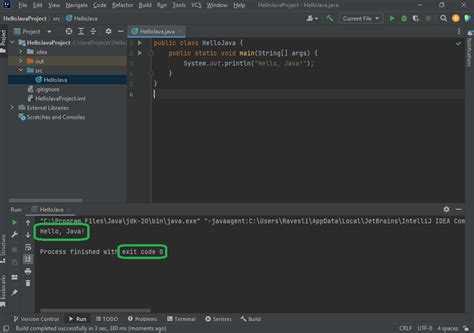
Работа с Java EE в IntelliJ IDEA требует точной настройки среды разработки, особенно если проект включает сервлеты, JSP или EJB. Без правильного подключения библиотек и конфигурации серверов даже простое веб-приложение не запустится корректно. В этом руководстве приведены конкретные шаги по интеграции Java EE в IntelliJ IDEA на основе Community и Ultimate редакций.
Для начала убедитесь, что установлен JDK не ниже версии 8, так как большинство Java EE API требуют именно эту или более позднюю версию. Загрузите дистрибутив GlassFish или WildFly – эти серверы полностью совместимы с Java EE и интегрируются с IntelliJ IDEA без дополнительных плагинов.
В Ultimate-версии достаточно создать проект типа Java Enterprise и выбрать необходимые технологии (Servlets, JSF, JPA). IntelliJ автоматически добавит нужные зависимости и предложит подключить сервер приложений. В версии Community процесс требует ручного добавления библиотек Java EE через Project Structure → Libraries и настройки сервера через конфигурацию артефактов и запусков.
Каждый шаг подключения влияет на сборку и деплой. Ошибки на уровне конфигурации могут приводить к сбоям при развертывании WAR-файлов. Рекомендуется использовать Maven или Gradle для управления зависимостями – это обеспечит стабильную сборку и минимизирует ручную настройку путей к библиотекам Java EE API.
Создание нового проекта Java EE в IntelliJ IDEA
Для создания полноценного Java EE проекта в IntelliJ IDEA необходимо выполнить следующие действия:
- Откройте IntelliJ IDEA и выберите пункт New Project.
- В левой панели выберите Jakarta EE (в более старых версиях – Java Enterprise).
- Убедитесь, что установлен JDK версии не ниже 11. При необходимости добавьте его вручную через Project SDK > Add SDK.
- Во вкладке Libraries and Frameworks активируйте нужные компоненты:
- Web Application – для поддержки сервлетов и JSP.
- EJB – если проект использует Enterprise JavaBeans.
- JPA – для работы с базой данных через ORM.
- В настройках Application Server укажите сервер (например, Tomcat, Payara, WildFly). Если сервер ещё не добавлен, нажмите Configure и выберите путь к его установке.
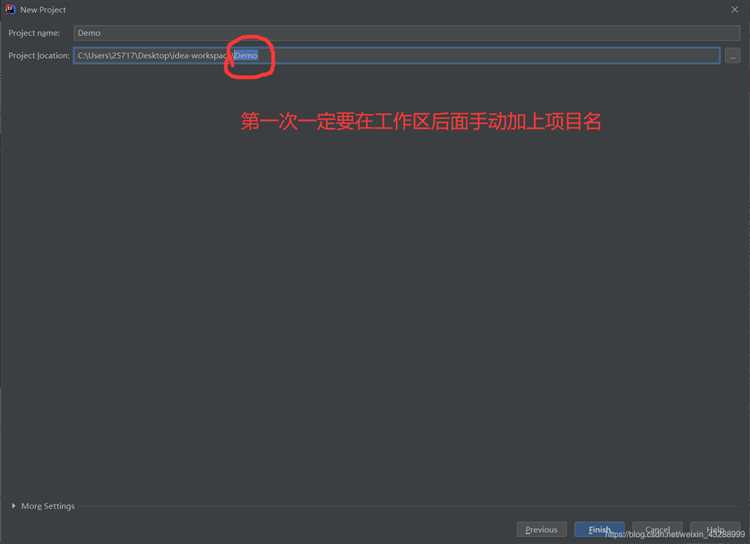
- Укажите название проекта и директорию расположения.
- На шаге Project Template выберите Web Application, чтобы получить готовую структуру с папками
WEB-INFиweb.xml. - Нажмите Finish. IntelliJ автоматически создаст структуру проекта и настроит конфигурации запуска.
После создания проекта рекомендуется сразу перейти в Project Structure > Artifacts и настроить сборку WAR-файла для последующего деплоя на сервер приложений.
Выбор правильного SDK и настройка JDK
Для корректной работы Java EE в IntelliJ IDEA необходимо использовать JDK, полностью совместимый с выбранной версией серверного контейнера и спецификациями Jakarta EE. Рекомендуется JDK 11 или 17, так как большинство современных серверов, таких как Payara, WildFly и TomEE, официально их поддерживают.
Сначала убедитесь, что нужная версия JDK установлена в системе. Скачать ее можно с официального сайта jdk.java.net или из репозиториев OpenJDK. После установки проверьте путь к JDK, например: C:\Program Files\Java\jdk-17 (Windows) или /usr/lib/jvm/java-17-openjdk (Linux).
В IntelliJ IDEA откройте File → Project Structure (Ctrl+Alt+Shift+S), затем в разделе SDKs нажмите «+» и выберите путь к установленной JDK. Обязательно укажите корректную платформу (Java SDK), а не другие типы SDK. Проверьте, чтобы в списке Classpath присутствовали стандартные библиотеки JDK – rt.jar или соответствующие модули, если используется модульная система (начиная с Java 9).
Перейдите во вкладку Project и в поле Project SDK выберите добавленную JDK. Убедитесь, что Project language level соответствует версии JDK: для JDK 11 – «11 — Local variable syntax for lambda parameters», для JDK 17 – «17 — Sealed types, always-strict floating-point semantics».
После этого в разделе Modules укажите ту же JDK для всех модулей проекта, иначе возможны конфликты при сборке и запуске. Не используйте JRE вместо JDK, так как JRE не содержит компилятора и необходимых инструментов для разработки.
Добавление поддержки Java EE через настройки проекта
Откройте существующий проект или создайте новый, выбрав тип Java. Перейдите в меню File → Project Structure или нажмите Ctrl+Alt+Shift+S.
В разделе Modules выберите нужный модуль и перейдите на вкладку Dependencies. Нажмите кнопку + и выберите Library → From Maven.
В поле поиска укажите координаты нужного API. Для Jakarta EE 9+, используйте jakarta.platform:jakarta.jakartaee-api:9.1.0. Для Java EE 8 – javax:javaee-api:8.0. Убедитесь, что установлен флаг Download Sources and Documentation.
Добавьте библиотеку как Provided, если приложение будет разворачиваться на сервере приложений. Это исключит дублирование классов при сборке WAR.
Перейдите во вкладку Facets и нажмите +, выберите Java EE и соответствующий тип (например, Web). Укажите нужную версию платформы.
Если используется сервер приложений, в разделе Artifacts создайте артефакт типа Web Application: Exploded. Убедитесь, что добавлены все необходимые ресурсы и библиотеки.
После сохранения настроек откройте файл конфигурации сервера (Run → Edit Configurations), выберите сервер и свяжите его с созданным артефактом. Это обеспечит корректное развертывание приложения с поддержкой Java EE.
Настройка артефактов и конфигурации сборки

Откройте File → Project Structure или нажмите Ctrl+Alt+Shift+S. Перейдите на вкладку Artifacts и нажмите + → Web Application: Exploded. Выберите основной модуль проекта.
В появившейся конфигурации добавьте директорию WEB-INF/classes, если она не была добавлена автоматически. Для этого нажмите + → Directory Content и укажите output каталог модуля. Убедитесь, что папка с web.xml включена в структуру артефакта как Web Resource Directory.
Перейдите во вкладку Build → Build Artifacts и выберите созданный артефакт. Нажмите Build, чтобы убедиться в правильности конфигурации. При наличии ошибок проверьте путь к файлу web.xml и соответствие версий Java EE и сервера приложений.
Теперь откройте Run → Edit Configurations. Нажмите + и выберите Tomcat Server → Local. В разделе Deployment нажмите +, выберите созданный артефакт и установите галочку Build artifact before launch.
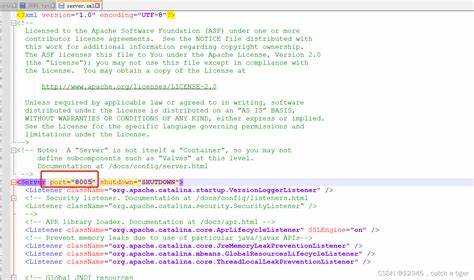
Убедитесь, что в настройках сервера Tomcat указан корректный путь к локальной установке. Во вкладке Server выберите порт и включите автоматический запуск браузера при деплое, если это необходимо.
Нажмите Apply и OK. Сборка и развёртывание теперь будут выполняться автоматически при запуске сервера, без необходимости ручной упаковки WAR-файла.
Интеграция сервера приложений (Tomcat, GlassFish и др.)
Открой IntelliJ IDEA и перейди в File → Project Structure → Facets. Убедись, что модуль проекта содержит компонент Java EE Application или Web с правильно заданной версией спецификации.
Для подключения Tomcat нажми Add Configuration в выпадающем списке конфигураций (справа вверху). Выбери Tomcat Server → Local. Во вкладке Server укажи путь к каталогу, где установлен Tomcat (например, /opt/tomcat или C:\apache-tomcat-9.0.78), и проверь, что порты не конфликтуют с другими службами.
Во вкладке Deployment нажми +, выбери артефакт (например, exploded: war) и задай путь контекста. При необходимости активируй опцию Build artifact before run.
Для GlassFish выбери Add Configuration → GlassFish Server. Укажи путь к каталогу установки (например, C:\glassfish6). Если сервер ранее не добавлялся, перейди в Settings → Application Servers, нажми + и выбери нужный серверный тип. После добавления выбери домен (например, domain1) и настрой рабочий порт (обычно 8080 или 4848 для административной консоли).
Для обоих серверов убедись, что артефакт проекта собран как Web Application: Exploded. Это позволяет автоматически обновлять ресурсы без полной пересборки WAR-архива. Настрой автоматический запуск браузера после деплоя во вкладке Server → After Launch.
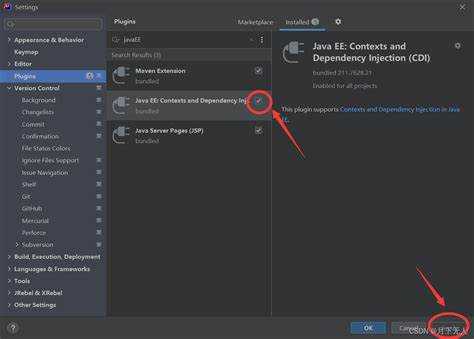
При использовании других серверов (WildFly, Payara и др.) порядок действий аналогичен: указание пути к серверу, выбор артефакта и настройка конфигурации запуска. Убедись, что соответствующий плагин активирован через Settings → Plugins.
После завершения конфигурации запусти сервер через значок запуска. В консоли должна появиться информация о деплое без ошибок. При успешной интеграции IntelliJ автоматически откроет браузер с запущенным приложением.
Создание и регистрация сервлета в проекте
Для того чтобы создать и зарегистрировать сервлет в проекте Java EE с использованием IntelliJ IDEA, выполните следующие шаги:
-
Создайте класс сервлета, который будет расширять
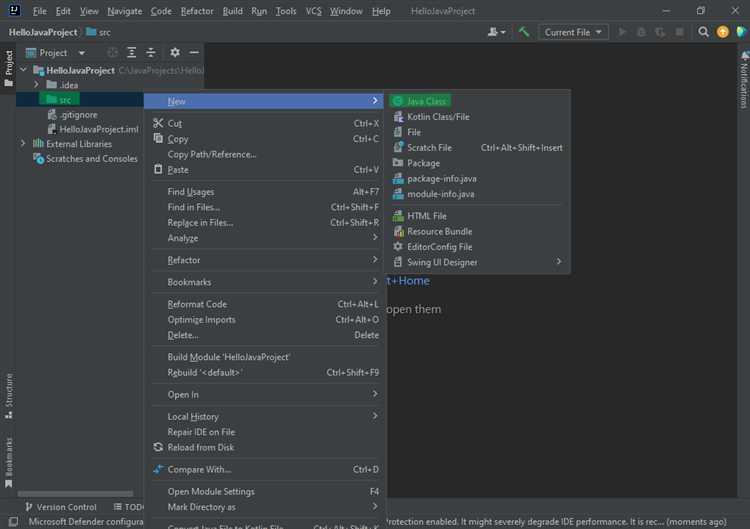
HttpServlet. Для этого откройте ваш проект и в папкеsrcсоздайте новый класс. -
В классе сервлета переопределите метод
doGet()илиdoPost(), в зависимости от того, какой тип запросов будет обрабатывать ваш сервлет. -
Пример кода сервлета:
import javax.servlet.*; import javax.servlet.http.*; import java.io.*; public class HelloServlet extends HttpServlet { protected void doGet(HttpServletRequest request, HttpServletResponse response) throws ServletException, IOException { response.setContentType("text/html"); PrintWriter out = response.getWriter(); out.println(""); } } -
После этого необходимо зарегистрировать сервлет в конфигурационном файле
web.xml. Этот файл обычно находится в директорииWEB-INFвашего веб-приложения. -
Добавьте в
web.xmlописание сервлета:<servlet> <servlet-name>HelloServlet</servlet-name> <servlet-class>HelloServlet</servlet-class> </servlet>HelloServlet /hello -
Сервлет будет доступен по URL
http://localhost:8080/your-app-name/hello, гдеyour-app-name– это имя вашего веб-приложения. -
Чтобы сервер распознал изменения, перезапустите сервер приложений, например, Tomcat. Для этого в IntelliJ IDEA откройте вкладку «Run», выберите «Restart» или нажмите
Ctrl+F5. -
Проверьте работу сервлета, открыв указанный URL в браузере. Если все сделано правильно, вы должны увидеть сообщение «Hello, Servlet!» на веб-странице.
Развертывание и запуск приложения в контейнере
Для развертывания и запуска Java EE приложения в контейнере в IntelliJ IDEA, необходимо выполнить несколько ключевых шагов, используя интеграцию с серверами приложений, такими как WildFly, GlassFish или TomEE. Рассмотрим этот процесс на примере WildFly.
Первоначально нужно установить сервер WildFly и интегрировать его с IntelliJ IDEA. Для этого перейдите в раздел «Run/Debug Configurations» и добавьте новый конфигурационный элемент для WildFly. Укажите путь к установленной версии сервера и настройки порта для его работы. Это обеспечит возможность автоматического деплоя приложения в контейнер.
Затем убедитесь, что ваше приложение подготовлено к развертыванию. Для Java EE проектов это означает наличие файла WEB-INF/web.xml для веб-приложений или application.xml для EJB приложений. Эти файлы обеспечивают корректную работу контейнера с вашим приложением.
После настройки сервера и конфигурации приложения можно приступить к развертыванию. В IntelliJ IDEA существует несколько вариантов развертывания: с использованием Maven или Gradle, или же прямым копированием WAR файла в нужную директорию на сервере. Для автоматизации процесса рекомендуется использовать Maven. Для этого создайте соответствующий pom.xml с настройками для сборки WAR и деплоя в WildFly.
Чтобы развернуть приложение с помощью Maven, выполните команду mvn clean install в терминале, чтобы собрать приложение и создать WAR файл. Затем в разделе конфигурации Run/Debug выберите параметр «Deploy» и укажите путь к собранному файлу.
Запуск приложения в контейнере можно инициировать через IntelliJ IDEA с помощью кнопки «Run». Если все настройки выполнены корректно, контейнер автоматически загрузит ваше приложение и откроет его в веб-браузере на указанном порту.
Для проверки работы приложения важно следить за логами контейнера. В WildFly логи можно найти в директории standalone/log, где файл server.log будет содержать информацию о старте сервера и любых ошибках, связанных с приложением.
После успешного запуска приложения в контейнере рекомендуется проверить его работоспособность, осуществив запросы через браузер или инструменты для тестирования API, такие как Postman.
Проверка работы приложения через браузер и консоль
После настройки и запуска серверного приложения в IntelliJ IDEA необходимо убедиться, что оно работает корректно. Проверка может быть выполнена через браузер и консоль, что позволяет быстро диагностировать возможные проблемы.
1. Проверка через браузер. Для этого откройте браузер и введите URL-адрес вашего приложения. Например, если используется встроенный сервер Tomcat, URL будет выглядеть как http://localhost:8080/имя_приложения. Если приложение работает корректно, вы должны увидеть страницу приложения или его API. В случае ошибки в браузере будет отображено сообщение, которое поможет вам понять причину сбоя (например, ошибка 404 – страница не найдена или 500 – внутренняя ошибка сервера).
2. Проверка через консоль. Для диагностики состояния сервера можно использовать консоль. В IntelliJ IDEA, после запуска сервера, вы увидите логи в панели «Run». Если сервер запустился без ошибок, это будет отображено в виде строки вида «Server started on port 8080». В случае ошибок, таких как неправильная конфигурация приложения или зависания на определённых этапах, ошибки будут подробно описаны в консоли.
3. Проверка логов приложения. Также можно ознакомиться с логами, которые сервер генерирует во время работы. Эти логи часто содержат информацию о запросах и ответах, а также о возможных исключениях. Для доступа к логам в IntelliJ IDEA откройте вкладку «Log» в панели «Run». Для приложений, работающих в контейнерах, логи можно просматривать через соответствующие файлы в директории сервера.
4. Обработка ошибок. В случае возникновения ошибок важно понимать, какие действия предпринять для их исправления. Применение корректных настроек сервера, настройка логирования и тщательная проверка конфигурации часто помогает решить проблему. Не игнорируйте сообщения об ошибках в консоли и браузере, так как они могут дать точную информацию о причине сбоя.
5. Дополнительные инструменты. Для более глубокой диагностики можно использовать сторонние инструменты для мониторинга сервера и сети, такие как cURL для отправки запросов или Postman для тестирования API. Эти инструменты позволяют имитировать запросы и анализировать ответы, что также может быть полезно для тестирования работы приложения.
Вопрос-ответ:
Как подключить Java EE в IntelliJ IDEA?
Для подключения Java EE в IntelliJ IDEA нужно сначала установить саму среду разработки, если она ещё не установлена. Затем создайте новый проект, выбрав тип проекта Java и настройте его как Web Application. После этого вам нужно добавить необходимые зависимости Java EE через файл pom.xml, если используете Maven, или через файл build.gradle для Gradle. В IntelliJ IDEA также доступен простой процесс добавления серверов приложений, таких как WildFly или GlassFish, которые поддерживают Java EE. Выберите сервер в настройках проекта и настройте его для работы с вашим приложением.
Какие серверы приложений поддерживают Java EE в IntelliJ IDEA?
В IntelliJ IDEA поддерживаются несколько популярных серверов приложений, которые могут быть использованы для разработки Java EE приложений. Наиболее часто используемые — это WildFly, GlassFish, Payara и JBoss. Эти серверы обеспечивают необходимую инфраструктуру для работы с компонентами Java EE, такими как EJB, JPA, CDI, и другими. Чтобы настроить сервер в IntelliJ IDEA, достаточно добавить его в конфигурации проекта, указав путь к установленному серверу и настройкам.
Что нужно сделать для настройки Maven в проекте Java EE в IntelliJ IDEA?
Для настройки Maven в проекте Java EE в IntelliJ IDEA вам нужно открыть файл pom.xml и добавить в него необходимые зависимости для работы с Java EE. Например, для использования JPA или EJB в вашем проекте потребуется указать соответствующие библиотеки. IntelliJ IDEA автоматически подхватит изменения в pom.xml и начнёт скачивание нужных артефактов из репозитория Maven. Также убедитесь, что в настройках проекта указаны правильные версии Java и Maven, чтобы избежать несовместимости версий при сборке приложения.
Как настроить базу данных для Java EE проекта в IntelliJ IDEA?
Для настройки базы данных в Java EE проекте вам нужно создать соответствующий источник данных в IntelliJ IDEA. В разделе «Database» выберите «Data Sources», добавьте новый источник данных, указав тип базы (например, MySQL, PostgreSQL или Oracle) и данные для подключения (URL, логин и пароль). После этого можно настроить доступ к базе данных через JPA или JDBC, добавив необходимые зависимости в pom.xml. Важно, чтобы драйвер базы данных был доступен и корректно настроен в проекте, чтобы приложение могло работать с базой данных через выбранный ORM или прямое подключение.
Что делать, если приложение не запускается на сервере после подключения Java EE в IntelliJ IDEA?
Если приложение не запускается на сервере после подключения Java EE в IntelliJ IDEA, первым шагом будет проверка конфигурации сервера. Убедитесь, что сервер выбран правильно в настройках проекта и что все пути к зависимостям и приложениям указаны верно. Также проверьте логи сервера, чтобы выявить ошибки, которые могут указывать на проблему с настройками окружения или конфигурации проекта. Иногда помогает пересборка проекта или перезапуск IntelliJ IDEA. Если проблема связана с несовместимостью версий серверов или библиотек, можно попробовать обновить их до последних версий или изменить настройки совместимости в проекте.

 Загрузка...