В языке программирования Java для работы с файлами и папками чаще всего используется класс Files из пакета java.nio.file. Этот класс предоставляет удобный и эффективный способ получения информации о содержимом директорий, что делает его предпочтительным выбором для задач, связанных с файловыми операциями. В отличие от устаревшего подхода с использованием File, Files поддерживает работу с более современными и гибкими механизмами, такими как потоки и обработка исключений.
Для того чтобы получить все файлы в папке, необходимо использовать метод Files.list(), который возвращает поток путей файлов. Этот метод позволяет не только перечитать все элементы в директории, но и выполнить дополнительные операции, такие как фильтрация по расширению файла или глубина рекурсивного обхода. Важно помнить, что результат выполнения Files.list() – это поток, который требует явного закрытия после завершения работы, что предотвратит утечку ресурсов.
Пример кода для получения всех файлов в папке:
import java.nio.file.*;
import java.io.IOException;
public class FileLister {
public static void main(String[] args) {
Path folderPath = Paths.get("путь_к_папке");
try (Stream files = Files.list(folderPath)) {
files.filter(Files::isRegularFile)
.forEach(file -> System.out.println(file.getFileName()));
} catch (IOException e) {
e.printStackTrace();
}
}
}
В приведенном примере мы используем метод filter() для выбора только обычных файлов, игнорируя подкаталоги. Это помогает избежать обработки ненужных элементов и оптимизировать выполнение программы. Использование потока данных и ленивой обработки позволяет эффективно работать с большими объемами данных без необходимости загружать все файлы в память сразу.
Как использовать класс Files для получения списка файлов в папке
Для получения списка файлов в папке в Java удобнее всего использовать класс Files из пакета java.nio.file. Этот класс предоставляет различные методы для работы с файлами и директориями, включая получение списка файлов в указанной директории.
Основной метод для этой задачи – Files.list(Path dir), который возвращает поток Stream объектов Path, представляющих файлы в указанной директории. Это позволяет гибко обрабатывать файлы с использованием возможностей Stream API.
Пример кода:
import java.nio.file.*;
import java.io.IOException;
import java.util.stream.Stream;
public class Main {
public static void main(String[] args) throws IOException {
Path dir = Paths.get("путь/к/директории");
pgsqlEdit    try (Stream files = Files.list(dir)) {
files.forEach(file -> System.out.println(file.getFileName()));
}
}
}
Важно помнить, что Files.list генерирует исключение IOException, если указанная директория не существует или возникла ошибка при чтении. Поэтому рекомендуется использовать конструкцию try-with-resources для автоматического закрытия потока.
Если нужно отфильтровать файлы по типу или расширению, можно применить метод filter потока. Например, чтобы получить только текстовые файлы, можно использовать следующее:
files.filter(file -> file.toString().endsWith(".txt"))
.forEach(file -> System.out.println(file.getFileName()));
Кроме того, если необходимо рекурсивно обходить подкаталоги, стоит использовать метод Files.walk, который также возвращает поток, но с дополнительной возможностью обхода всех уровней директорий.
При работе с классом Files следует помнить, что список файлов в папке будет включать как файлы, так и подкаталоги. Для фильтрации только файлов можно использовать метод Files.isRegularFile(Path path), который проверяет, является ли путь обычным файлом.
Таким образом, класс Files предоставляет мощные средства для работы с файловой системой, упрощая задачу получения списка файлов в папке и их обработки с помощью Stream API.
Как фильтровать файлы по расширению в папке
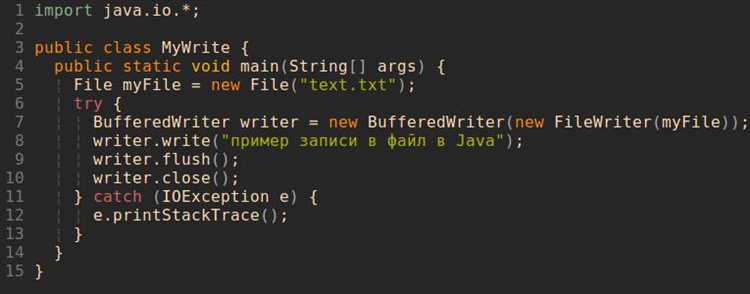
Пример кода:
import java.io.IOException;
import java.nio.file.*;
import java.util.stream.Stream;
public class FileFilterExample {
public static void main(String[] args) throws IOException {
Path path = Paths.get("путь/к/папке");
try (Stream files = Files.walk(path)) {
files.filter(file -> file.toString().endsWith(".txt"))
.forEach(System.out::println);
}
}
}
В этом примере мы используем метод endsWith(), чтобы отфильтровать только те файлы, которые заканчиваются на .txt. Этот подход позволяет работать с любыми расширениями, достаточно изменить строку расширения в методе endsWith().
Можно также использовать метод Files.newDirectoryStream() для фильтрации файлов по расширению. Этот метод позволяет ограничить список файлов только теми, которые соответствуют заданному фильтру.
import java.io.IOException;
import java.nio.file.*;
public class DirectoryStreamFilter {
public static void main(String[] args) throws IOException {
Path path = Paths.get("путь/к/папке");
try (DirectoryStream stream = Files.newDirectoryStream(path, "*.txt")) {
for (Path entry : stream) {
System.out.println(entry.getFileName());
}
}
}
}
Этот способ использует маски для поиска файлов с нужным расширением. Преимущество метода newDirectoryStream() – это возможность работы с большими каталогами, поскольку поток данных обрабатывается по частям.
Для фильтрации файлов по нескольким расширениям можно использовать регулярные выражения. Например, чтобы получить файлы с расширениями .txt и .log, используйте следующий подход:
import java.io.IOException;
import java.nio.file.*;
import java.util.regex.Pattern;
import java.util.stream.Stream;
public class MultiExtensionFilter {
public static void main(String[] args) throws IOException {
Path path = Paths.get("путь/к/папке");
try (Stream files = Files.walk(path)) {
files.filter(file -> Pattern.matches(".*\\.(txt|log)$", file.toString()))
.forEach(System.out::println);
}
}
}
Здесь регулярное выражение .*\\.(txt|log)$ выбирает файлы с расширениями .txt или .log.
Таким образом, для фильтрации файлов по расширению в папке можно использовать различные подходы, в зависимости от нужд: от простого фильтра по одному расширению до работы с несколькими расширениями с помощью регулярных выражений.
Как рекурсивно пройти по подпапкам и собрать все файлы
Для рекурсивного обхода папок и сбора всех файлов в Java можно использовать класс Files из пакета java.nio.file. Этот подход позволяет эффективно обрабатывать структуру каталогов, включая подпапки. Рассмотрим, как это реализовать на практике.
Основной задачей является создание рекурсивного метода, который будет искать файлы в каждой директории, включая вложенные. Для этого можно использовать Files.walk(), который возвращает поток всех путей в указанной директории и её подпапках. Важно, что Files.walk() не только работает с файлами, но и с папками, что делает его удобным для рекурсивного обхода.
Пример кода:
import java.io.IOException;
import java.nio.file.*;
import java.nio.file.attribute.BasicFileAttributes;
import java.util.ArrayList;
import java.util.List;
public class FileCollector {
public static void main(String[] args) {
Path startPath = Paths.get("путь/к/директории");
List filePaths = new ArrayList<>();
try {
Files.walkFileTree(startPath, new SimpleFileVisitor() {
@Override
public FileVisitResult visitFile(Path file, BasicFileAttributes attrs) throws IOException {
filePaths.add(file);
return FileVisitResult.CONTINUE;
}
});
} catch (IOException e) {
e.printStackTrace();
}
filePaths.forEach(System.out::println);
}
}
В этом примере используется метод Files.walkFileTree(), который принимает начальную директорию и посетителя файлов, реализующего логику обработки. Метод visitFile() вызывается для каждого файла в директории, добавляя его путь в список. Если нужно собрать только определённые типы файлов, можно добавить проверку расширения файла.
В отличие от Files.walk(), метод Files.walkFileTree() предоставляет больше контроля, позволяя обрабатывать директории и файлы по-разному, например, пропускать некоторые папки или выполнять специфическую логику для отдельных типов файлов.
Важно помнить, что при использовании рекурсии нужно учитывать возможные исключения, такие как недостаток прав доступа или проблемы с файловой системой, и корректно обрабатывать их, чтобы избежать сбоев в программе.
Как обрабатывать файлы с использованием Stream API
Stream API в Java позволяет эффективно работать с коллекциями данных, включая файлы. При обработке файлов Stream API предоставляет гибкость и удобство, сокращая количество строк кода и повышая читаемость программы.
Основной подход заключается в том, чтобы читать данные из файла построчно или блоками, а затем обрабатывать их с помощью различных операций, таких как фильтрация, преобразование или агрегация.
Пример обработки файлов с использованием Stream API
Для начала работы с файлом через Stream API, используется класс Files.lines(), который возвращает поток строк. Этот метод упрощает чтение содержимого файла построчно, что особенно удобно для больших файлов.
import java.nio.file.*;
import java.util.stream.*;
public class FileProcessor {
public static void main(String[] args) throws IOException {
Path filePath = Paths.get("example.txt");
try (Stream lines = Files.lines(filePath)) {
lines.filter(line -> line.contains("keyword"))
.map(String::toUpperCase)
.forEach(System.out::println);
}
}
}
В приведенном примере:
Files.lines(filePath)– читает файл построчно.filter(line -> line.contains("keyword"))– фильтрует строки, содержащие слово «keyword».map(String::toUpperCase)– преобразует каждую строку в верхний регистр.
Преимущества использования Stream API

1. Отсроченная обработка: Операции в Stream API выполняются только по мере необходимости, что позволяет избежать лишних вычислений.
2. Чистота кода: Потоки могут быть легко комбинированы с другими методами, такими как map, filter и reduce, что делает код лаконичным и понятным.
3. Поддержка параллельной обработки: Для улучшения производительности можно использовать parallelStream(), что позволяет обрабатывать данные параллельно.
Обработка ошибок при работе с потоками
Важно помнить, что при работе с потоками необходимо обрабатывать исключения. Например, если файл не существует, или у пользователя нет прав доступа к файлу, можно использовать конструкцию try-with-resources для безопасного закрытия потока:
try (Streamlines = Files.lines(filePath)) { // Обработка данных } catch (IOException e) { e.printStackTrace(); }
Оптимизация производительности
Если нужно работать с большими файлами, стоит учитывать, что использование Stream может потребовать значительных ресурсов. Для оптимизации рекомендуется:
- Использовать
parallelStream()для распределенной обработки. - Минимизировать количество операций на каждом элементе.
- Разделять файлы на части, если файл слишком большой для обработки целиком.
Stream API упрощает многие операции, но важно учитывать размер данных и особенности параллельной обработки для достижения максимальной производительности.
Как избежать ошибок доступа при получении файлов
Кроме того, важно правильно обрабатывать исключения, которые могут возникнуть при попытке доступа к файлам. Использование блока try-catch позволит отловить такие ошибки, как IOException, которая возникает при проблемах с доступом к файлу или директории. Для более точной диагностики ошибок рекомендуется вывести в лог конкретное сообщение об ошибке, указывающее на причину (например, отсутствие прав или наличие блокировок).
Еще одной распространенной проблемой является попытка получить доступ к файлам, которые используются другими процессами. В таких случаях необходимо либо дождаться завершения использования файла, либо использовать механизмы блокировки, такие как FileLock. Использование java.nio.channels.FileLock поможет предотвратить доступ к файлам другими потоками, что снизит вероятность возникновения ошибок.
Чтобы избежать ошибок с правами доступа на уровне операционной системы, всегда стоит убедиться, что у программы есть соответствующие привилегии для работы с файлами в нужной директории. На Unix-подобных системах можно использовать команду ls -l для проверки прав, а на Windows – свойства файла.
Если программа работает в условиях ограниченного доступа, например, на сервере или в контейнере, необходимо заранее удостовериться в наличии соответствующих прав на запись и чтение в нужной директории, а также проверить доступность файловых систем (например, для удаленных ресурсов или монтированных дисков).
Как отсортировать файлы по имени или дате модификации
Для сортировки файлов по имени или дате модификации в Java можно использовать класс Files из пакета java.nio.file и методы для работы с потоками. Чтобы отсортировать файлы, необходимо сначала собрать их в список, а затем применить соответствующие критерии сортировки.
Для сортировки по имени файлов используйте Comparator, который будет сравнивать имена файлов. Важно, что имена файлов в Java могут быть строками, что упрощает задачу. Пример кода для сортировки файлов по имени:
import java.nio.file.*;
import java.io.IOException;
import java.util.*;
public class SortFilesByName {
public static void main(String[] args) throws IOException {
Path dir = Paths.get("путь_к_папке");
try (Stream files = Files.list(dir)) {
files.sorted(Comparator.comparing(Path::getFileName))
.forEach(System.out::println);
}
}
}
Этот код создаёт поток файлов из указанной директории и сортирует их по имени. Метод getFileName возвращает имя файла без пути, что удобно для сортировки.
Если требуется сортировка по дате модификации, можно использовать метод Files.getLastModifiedTime(). С помощью Comparator можно сравнивать время последней модификации файлов. Пример кода для сортировки файлов по дате модификации:
import java.nio.file.*;
import java.io.IOException;
import java.util.*;
import java.nio.file.attribute.*;
public class SortFilesByDate {
public static void main(String[] args) throws IOException {
Path dir = Paths.get("путь_к_папке");
try (Stream files = Files.list(dir)) {
files.sorted(Comparator.comparingLong(file -> {
try {
return Files.getLastModifiedTime(file).toMillis();
} catch (IOException e) {
return Long.MAX_VALUE;
}
}))
.forEach(System.out::println);
}
}
}
В этом примере файлы сортируются по времени последней модификации. Для каждого файла мы получаем время изменения в миллисекундах с помощью метода toMillis() объекта FileTime.
Также можно комбинировать сортировку по имени и дате. Для этого достаточно объединить два Comparator с помощью метода thenComparing. Например, для сортировки по имени, а затем по дате модификации:
files.sorted(Comparator.comparing(Path::getFileName)
.thenComparing(file -> {
try {
return Files.getLastModifiedTime(file).toMillis();
} catch (IOException e) {
return Long.MAX_VALUE;
}
}))
.forEach(System.out::println);
Этот код сначала сортирует файлы по имени, а затем по дате модификации, если имена файлов одинаковые.
Как использовать Path и File для работы с путями файлов
Для работы с путями файлов в Java можно использовать два основных класса: Path и File. Они предоставляют удобные методы для манипуляции с путями, создания, удаления и проверки файлов и директорий.
File – это более старый класс, который также используется для работы с файловыми путями, но он имеет меньше возможностей по сравнению с Path. В большинстве случаев рекомендуется использовать Path, однако File все еще активно используется в некоторых проектах.
Основные операции с классом Path
Path path = Paths.get("путь/к/файлу");– создание объектаPathс помощью статического методаPaths.get().path.getFileName()– возвращает имя файла или последнюю часть пути.path.getParent()– возвращает родительскую директорию.path.toAbsolutePath()– возвращает абсолютный путь.path.toString()– преобразует путь в строку.
Основные операции с классом File
File file = new File("путь/к/файлу");– создание объектаFile.file.exists()– проверяет, существует ли файл или директория по указанному пути.file.isDirectory()– проверяет, является ли путь директорией.file.createNewFile()– создает новый пустой файл, если он не существует.file.delete()– удаляет файл.
Как выбрать между Path и File
Использование Path предпочтительнее, если вам нужно:
- Работать с путями, независимо от операционной системы (например, для кросс-платформенных приложений).
- Выполнять цепочку операций с путями, используя методы
resolve()илиnormalize(). - Использовать новые возможности обработки исключений, такие как
IOException.
В то время как File может быть полезен для простых задач, таких как проверка существования файла или создание новых файлов, в большинстве современных приложений рекомендуется использовать Path.
Пример использования Path и File
Вот пример, который показывает, как использовать оба класса для работы с файлами и путями:
import java.nio.file.*;
import java.io.File;
import java.io.IOException;
public class FileExample {
public static void main(String[] args) throws IOException {
// Используем Path
Path path = Paths.get("example.txt");
System.out.println("Абсолютный путь: " + path.toAbsolutePath());
// Проверка существования файла
if (Files.exists(path)) {
System.out.println("Файл существует");
} else {
System.out.println("Файл не существует");
}
// Используем File
File file = new File("example.txt");
if (!file.exists()) {
file.createNewFile();
System.out.println("Новый файл создан");
}
}
}
Вопрос-ответ:
Как в Java получить список всех файлов в папке?
В Java для получения всех файлов в папке можно использовать класс `File`. Для этого создайте объект этого класса, передав путь к нужной папке. Затем с помощью метода `listFiles()` можно получить массив объектов типа `File`, представляющих файлы и каталоги в данной папке. Для того, чтобы получить только файлы, нужно отфильтровать этот массив, исключив каталоги.
Что делать, если в папке содержатся вложенные папки и нужно получить файлы рекурсивно?
Чтобы получить файлы не только из текущей папки, но и из всех вложенных папок, нужно использовать рекурсивный подход. Можно создать метод, который будет проверять, является ли элемент файлом или папкой. Если это файл, добавляем его в список, если папка — рекурсивно вызываем этот же метод для папки. В Java можно использовать классы `File` и `Files` для работы с файлами и папками.
Как фильтровать файлы по расширению в Java?
Для фильтрации файлов по расширению в Java можно использовать метод `listFiles(FileFilter filter)` или лямбда-выражения с методом `Files.walk()`. В методе фильтрации можно указать условие, проверяющее расширение файла с помощью метода `getName()` объекта `File`, чтобы выбрать только файлы с нужным расширением, например, `.txt` или `.jpg`.
Как обработать ошибку, если указан неверный путь к папке при получении файлов в Java?
В случае, если путь к папке указан неверно, метод `listFiles()` вернёт `null`. Чтобы избежать ошибок, следует проверять, существует ли папка и является ли она директорией с помощью методов `exists()` и `isDirectory()` класса `File`. Если папка не существует или это не директория, можно выбросить исключение или вывести соответствующее сообщение об ошибке.

 Загрузка...