Установка плагинов – неотъемлемая часть настройки сайта на WordPress. Плагины добавляют функционал, расширяют возможности платформы и позволяют легко адаптировать сайт под индивидуальные потребности. В этой инструкции подробно рассмотрим процесс установки плагинов через админку, а также через FTP, если стандартный метод по каким-то причинам недоступен.
Шаг 1: Поиск и установка через админку
Самый простой способ – это установка плагинов прямо из административной панели WordPress. Для этого зайдите в раздел Плагины → Добавить новый в меню. В строке поиска введите название нужного плагина или ключевые слова. После того как результат отобразится, нажмите кнопку Установить напротив выбранного плагина, а затем активируйте его, чтобы он начал работать на вашем сайте.
Шаг 2: Установка плагина вручную через FTP
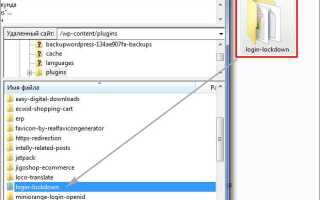
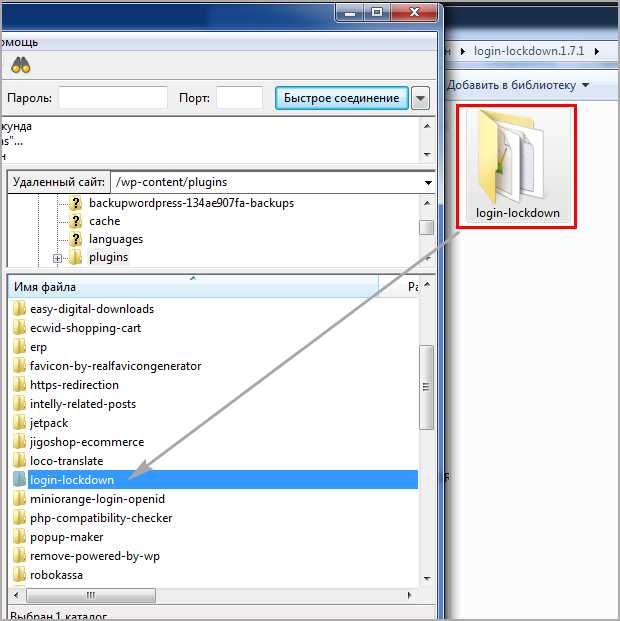
Если плагин не доступен для установки через панель администратора, можно воспользоваться FTP-клиентом. Для этого скачайте архив с плагином, распакуйте его, и с помощью FTP-клиента загрузите папку плагина в директорию wp-content/plugins/ вашего сайта. После этого вернитесь в админку WordPress, перейдите в раздел Плагины и активируйте новый плагин.
Шаг 3: Проверка работы плагина
После установки и активации плагина важно проверить его работу. Многие плагины добавляют новые настройки в меню админки или настраиваемые виджеты на сайте. Убедитесь, что плагин активен и корректно функционирует, проведя тестирование всех функций, за которые он отвечает.
Как установить плагин на WordPress: пошаговая инструкция
Шаг 1: Авторизация в панели администратора
Для начала войдите в панель администратора WordPress, используя логин и пароль. Это откроет вам доступ ко всем настройкам и возможностям для управления сайтом.
Шаг 2: Перейдите в раздел «Плагины»
В меню слева найдите и кликните на пункт «Плагины». Это откроет список всех установленных плагинов и позволит добавить новые.
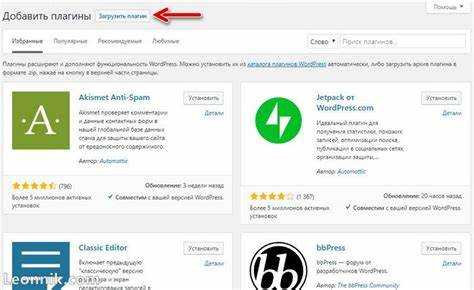
Шаг 3: Нажмите на «Добавить новый»
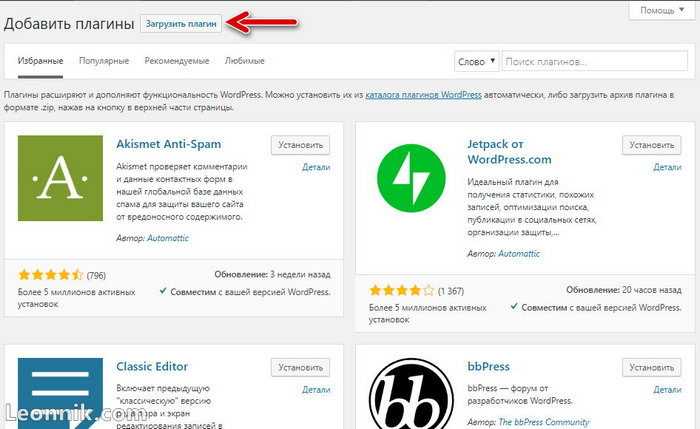
На странице «Плагины» нажмите кнопку «Добавить новый». Здесь появится окно для поиска плагинов, а также кнопка для загрузки плагина вручную.
Шаг 4: Поиск плагина
Если вы знаете название плагина, просто введите его в строку поиска. WordPress предложит вам список плагинов, которые соответствуют вашему запросу.
Шаг 5: Установка плагина
Когда вы нашли нужный плагин, нажмите кнопку «Установить сейчас». WordPress автоматически загрузит и установит плагин на ваш сайт.
Шаг 6: Активировать плагин
После завершения установки кнопка «Установить сейчас» изменится на «Активировать». Нажмите её, чтобы плагин начал работать на вашем сайте.
Шаг 7: Настройка плагина
После активации плагин может потребовать настройки. Зайдите в его настройки через меню «Настройки» или раздел, который был добавлен плагином. Следуйте рекомендациям для оптимальной настройки.
Теперь плагин установлен и готов к использованию. В случае проблем с установкой или настройками, всегда можно вернуться к официальной документации плагина или найти решение на форумах WordPress.
Как выбрать плагин для установки на WordPress
При выборе плагина для WordPress важно учитывать несколько ключевых факторов, чтобы избежать проблем с производительностью и безопасностью. Во-первых, убедитесь, что плагин совместим с вашей версией WordPress. Это можно проверить на странице плагина в официальном каталоге или в описании самого плагина.
Во-вторых, обратите внимание на рейтинг и количество установок плагина. Плагины с высоким рейтингом и множеством активных установок обычно более проверенные и стабильные. Однако важно также читать отзывы пользователей, чтобы увидеть, не возникали ли проблемы с совместимостью или производительностью на различных хостингах.
Третий аспект – это регулярность обновлений плагина. Плагины, которые обновляются часто, как правило, соответствуют последним стандартам безопасности и функциональности. Если плагин давно не обновлялся, это может свидетельствовать о его заброшенности, что повышает риск уязвимостей.
Проверьте, предлагает ли плагин техническую поддержку. Некоторые разработчики предлагают поддержку только для платных версий, но наличие даже ограниченной бесплатной поддержки может быть полезным в случае проблем. Важно также оценить наличие документации и часто задаваемых вопросов (FAQ), которые помогут вам быстрее разобраться в установке и настройке плагина.
Не забывайте об оптимизации производительности. Некоторые плагины могут сильно замедлять сайт, особенно если они неаккуратно написаны или имеют чрезмерное количество функционала. Лучше всего искать плагины с хорошей репутацией и минимальными требованиями к ресурсам.
Наконец, определитесь с необходимыми функциями. Не стоит устанавливать плагин с избыточным функционалом, если вам нужны только базовые возможности. Например, если вам нужно просто улучшить SEO на сайте, ищите плагин, фокусирующийся именно на SEO, а не на общем улучшении производительности сайта.
Где найти и скачать плагины для WordPress
Плагины для WordPress можно скачать из нескольких источников, каждый из которых имеет свои особенности и преимущества. Рассмотрим основные из них.
1. Официальный каталог плагинов WordPress
Самый безопасный и проверенный источник – официальный каталог плагинов на сайте WordPress.org. Здесь представлены тысячи бесплатных плагинов, которые проходят проверку на безопасность и совместимость с последними версиями WordPress. Для поиска плагина достаточно зайти на страницу плагинов WordPress и использовать поисковую строку или фильтры по категории. Скачивание плагинов происходит напрямую из панели администратора WordPress.
2. Панель администратора WordPress
Для быстрого поиска и установки плагинов можно воспользоваться встроенной функцией в панели управления WordPress. В разделе «Плагины» выберите пункт «Добавить новый», и здесь вам откроется доступ к каталогу плагинов. Вы можете искать плагины по ключевым словам, фильтровать их по популярности, рейтингу или новизне. Установить плагин можно буквально в несколько кликов.
3. Платные плагины на сторонних площадках
Если вы ищете более продвинутые функции, стоит обратить внимание на платные плагины, которые можно найти на специализированных платформах, таких как ThemeForest, CodeCanyon или Mojo Marketplace. На этих ресурсах часто продаются премиум-плагины с расширенными возможностями. Скачивание происходит через покупку, и после этого плагин нужно загрузить вручную в админку WordPress.
4. Разработчики плагинов
Некоторые разработчики предлагают свои плагины через собственные сайты. Чаще всего это касается профессиональных решений с уникальными функциями, которые не всегда присутствуют в официальном каталоге. Перед скачиванием убедитесь в репутации разработчика и наличии отзывов. После скачивания плагин нужно вручную установить через панель администратора.
5. GitHub
Многие разработчики выкладывают свои плагины на GitHub, где можно найти как бесплатные, так и экспериментальные версии плагинов. Плагины с GitHub часто требуют больше технических знаний, так как их нужно устанавливать вручную, а также могут потребовать дополнительных настроек и обновлений. Если вы решите использовать плагин с GitHub, обратите внимание на активность репозитория и наличие инструкций по установке.
В любом случае, скачивание плагинов с надежных источников поможет избежать проблем с безопасностью и обеспечит стабильную работу вашего сайта на WordPress.
Как установить плагин через админ-панель WordPress
Для начала зайдите в админ-панель вашего сайта WordPress. На панели управления в левой части экрана выберите раздел Плагины и затем нажмите на Добавить новый.
В поисковой строке введите название плагина или его описание. Если плагин уже доступен в официальном репозитории WordPress, он появится в списке результатов. Вы можете также применить фильтры, чтобы отсортировать плагины по рейтингу или популярности.
После того как вы нашли нужный плагин, нажмите кнопку Установить сейчас. WordPress автоматически загрузит и установит плагин на ваш сайт.
Когда установка завершена, кнопка изменится на Активировать. Нажмите на неё, чтобы активировать плагин и начать его настройку.
Для некоторых плагинов после активации могут появиться дополнительные настройки, которые можно найти в разделе Настройки или в специально созданных меню на панели управления. Внимательно прочитайте инструкцию, чтобы настроить плагин в соответствии с вашими требованиями.
Если плагин не активируется сразу или возникают ошибки, убедитесь, что версия плагина совместима с вашей версией WordPress. Иногда нужно обновить WordPress до последней версии или деактивировать другие плагины, которые могут вызывать конфликты.
Как установить плагин вручную через FTP
Для установки плагина через FTP вам нужно выполнить несколько простых шагов. Это полезно, если стандартный способ через админку WordPress по каким-то причинам не работает.
1. Скачайте плагин в формате .zip с официального сайта или репозитория. Распакуйте архив на своем компьютере. Внутри должна быть папка с файлами плагина.
2. Подключитесь к своему сайту через FTP-клиент (например, FileZilla). Для этого вам понадобятся данные FTP-соединения: хост, логин и пароль, которые предоставляет ваш хостинг.
3. После подключения к серверу перейдите в директорию /wp-content/plugins/. Это место, где хранятся все плагины вашего WordPress сайта.
4. Загрузите папку с плагином, которую вы распаковали, в папку /plugins/. Убедитесь, что вы не загружаете сам файл .zip, а именно распакованную папку с плагином.
5. После завершения загрузки плагина войдите в админку WordPress. Перейдите в раздел «Плагины» и найдите установленный плагин в списке. Нажмите «Активировать», чтобы включить его.
6. Если плагин успешно активирован, он будет готов к использованию. В некоторых случаях могут потребоваться дополнительные настройки, которые обычно находятся в меню «Настройки» или в разделе плагина в панели администратора.
Как активировать плагин после установки

После того как плагин установлен, необходимо его активировать, чтобы он начал работать. Для этого зайдите в панель управления WordPress и перейдите в раздел «Плагины» в левой части экрана.
На странице «Плагины» вы увидите список всех установленных плагинов. Найдите нужный плагин и кликните по кнопке «Активировать», которая находится под названием плагина.
После активации плагина система может перенаправить вас на страницу настроек плагина или показать уведомление о том, что плагин был успешно активирован. В некоторых случаях плагин может предложить провести дополнительную настройку или авторизацию для работы с внешними сервисами.
Если плагин не требует дополнительных настроек, вы сразу сможете начать его использовать. Важно: не все плагины активируются одинаково. Некоторые могут потребовать дополнительных шагов, таких как создание ключей API или ввод логина и пароля для интеграции с внешними сервисами.
Если плагин не активируется, проверьте наличие конфликтов с другими плагинами или тему, а также убедитесь, что версия плагина совместима с вашей версией WordPress.
Как настроить плагин после его активации
После активации плагина на WordPress необходимо выполнить несколько шагов для его настройки. В зависимости от плагина, процесс может варьироваться, но в большинстве случаев настройка включает базовые этапы.
Вот основные шаги, которые помогут вам настроить плагин правильно:
- Перейдите в настройки плагина. Обычно после активации плагина в меню админки появляется новая опция или раздел, посвящённый настройкам плагина. Найдите его в меню слева, например, «Настройки» или название плагина.
- Заполните основные поля конфигурации. Для большинства плагинов это может быть выбор языковых параметров, настройка отображения, интеграция с другими сервисами или установление стандартных значений для работы плагина.
- Настройка виджетов или шорткодов (если применимо). Многие плагины предлагают использовать виджеты или шорткоды для отображения функционала на страницах сайта. Для этого найдите нужный код или настройку в разделе плагина и добавьте их в нужное место на сайте.
- Проверьте совместимость с текущей темой. Некоторые плагины могут требовать дополнительных настроек для правильного отображения в контексте выбранной темы. Например, если плагин добавляет новые элементы на страницы или в боковые панели, проверьте их внешний вид.
- Настройте уведомления и email-оповещения. Если плагин включает в себя функцию отправки уведомлений или email-рассылок, настройте их в соответствии с вашими предпочтениями. Укажите, какие события должны триггерить уведомления, и настройте шаблоны сообщений.
- Оптимизируйте настройки производительности. Некоторые плагины, например, кеширование или SEO-плагины, предлагают дополнительные опции для оптимизации скорости сайта. Настройте кеширование, сжатие файлов или другие параметры для улучшения производительности.
- Протестируйте плагин. После всех настроек важно провести тестирование: проверьте, как плагин работает на сайте, и убедитесь, что все функции активированы корректно.
Следуя этим шагам, вы сможете настроить плагин максимально эффективно и без проблем интегрировать его в свою работу на WordPress.
Как обновлять плагины на WordPress
Обновление плагинов на WordPress – важная часть поддержания безопасности и функциональности сайта. Регулярное обновление плагинов предотвращает возможные уязвимости и ошибки, а также гарантирует совместимость с новой версией WordPress.
Чтобы обновить плагины, выполните следующие шаги:
- Проверьте наличие обновлений
Зайдите в админ-панель WordPress, в раздел «Плагины» – «Установленные плагины». Если доступна новая версия плагина, рядом с его названием появится уведомление с кнопкой «Обновить».
- Создайте резервную копию сайта
Перед обновлением плагинов всегда делайте резервную копию сайта. Это можно сделать с помощью плагинов для резервного копирования или через хостинг-панель. Это защитит вас от возможных ошибок в процессе обновления.
- Обновите плагины по одному или все сразу
Для обновления одного плагина нажмите кнопку «Обновить сейчас» под его названием. Для массового обновления выберите несколько плагинов, поставив галочки рядом с их названиями, и в выпадающем меню выберите «Обновить».
- Проверьте работоспособность сайта
После обновления плагинов проверьте, что сайт функционирует корректно. Обратите внимание на ошибки или проблемы с отображением страниц, которые могут возникнуть из-за несовместимости плагинов.
- Настройте автоматические обновления (опционально)
Чтобы не тратить время на регулярные обновления вручную, включите автоматические обновления для плагинов. Для этого используйте настройки WordPress или дополнительные плагины для автоматической установки обновлений.
- Обновление плагинов через FTP
В случае сложных обновлений или при наличии проблем с админ-панелью можно обновить плагин вручную через FTP. Скачайте последнюю версию плагина с официального репозитория, замените старую папку плагина на новую через FTP-клиент.
Следуя этим шагам, вы сможете поддерживать плагины актуальными и улучшить стабильность вашего сайта. Не забывайте, что безопасность и производительность сайта зависят от своевременного обновления плагинов.
Что делать, если плагин не работает после установки

Если плагин не работает после установки, первым делом проверьте его совместимость с версией WordPress. Для этого зайдите на страницу плагина в репозитории WordPress и убедитесь, что версия плагина поддерживает вашу версию CMS. Если плагин устарел, попробуйте найти аналогичный, более современный.
Проверьте, активирован ли плагин. Зайдите в админ-панель WordPress, в раздел «Плагины» и убедитесь, что плагин включен. Иногда при установке плагин может не активироваться автоматически.
Ошибки могут быть вызваны конфликтами с другими плагинами или темой. Отключите все плагины, кроме того, который не работает, и проверьте, решает ли это проблему. Если плагин начинает работать, включайте плагины по одному, чтобы выявить конфликтующий. Также попробуйте временно переключиться на стандартную тему WordPress (например, Twenty Twenty-One) и проверьте работоспособность плагина.
Проверьте настройки сервера. Некоторые плагины требуют специфических настроек PHP, таких как увеличение лимита памяти или времени выполнения скриптов. Проверьте логи ошибок сервера и убедитесь, что у вас нет ограничений, мешающих плагину работать.
Если плагин требует подключения к сторонним сервисам (например, API), убедитесь, что они доступны и правильно настроены. Иногда проблема может быть связана с временной недоступностью внешнего ресурса.
Если плагин все еще не работает, попробуйте удалить его и установить заново. Иногда файлы плагина могут быть повреждены при скачивании или установке.
Не забывайте проверять документацию плагина. Возможно, для его правильной работы нужно выполнить дополнительные шаги настройки, которые не были учтены в процессе установки.
Вопрос-ответ:
Как установить плагин на WordPress?
Для установки плагина в WordPress нужно зайти в панель управления вашего сайта. Затем откройте раздел «Плагины» и выберите «Добавить новый». В поисковой строке введите название плагина, который хотите установить. После этого нажмите кнопку «Установить», а затем «Активировать», чтобы плагин начал работать.
Как найти нужный плагин в WordPress?
Для поиска плагина перейдите в раздел «Плагины» в административной панели, затем выберите «Добавить новый». В поисковой строке введите название плагина или его функционал. WordPress покажет вам список доступных плагинов, среди которых вы сможете выбрать нужный.
Как установить плагин вручную, если его нет в репозитории WordPress?
Если плагин не доступен через стандартный поиск, его можно установить вручную. Для этого скачайте плагин в виде архива (.zip) с официального сайта или стороннего источника. Затем в панели WordPress перейдите в «Плагины» > «Добавить новый» и выберите «Загрузить плагин». Выберите скачанный архив, нажмите «Установить сейчас» и затем активируйте плагин.
Почему плагин не работает после установки?
Если плагин не работает после установки, возможны несколько причин. Во-первых, проверьте совместимость плагина с версией WordPress, которую вы используете. Во-вторых, убедитесь, что плагин активирован. Также стоит проверить настройки плагина и, если необходимо, обратиться к документации для правильной настройки. В случае конфликтов с другими плагинами или темами, попробуйте отключить другие плагины, чтобы определить источник проблемы.

 Загрузка...