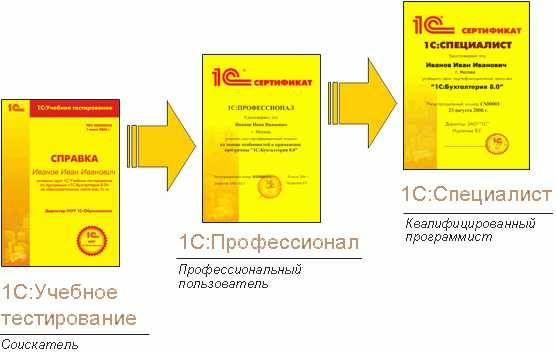
Установка сертификата на сервер 1С – это обязательный процесс для обеспечения безопасности данных при работе с различными сервисами и протоколами. Сертификат позволяет обеспечить зашифрованное соединение между клиентами и сервером, гарантируя, что передаваемая информация не будет перехвачена или изменена злоумышленниками.
Перед началом установки убедитесь, что у вас есть действующий сертификат, выданный доверенным центром сертификации, и доступ к серверу 1С с правами администратора. Сертификат можно получить через публичный или частный центр сертификации, в зависимости от требуемых условий безопасности.
Для установки сертификата на сервер 1С, выполните следующие шаги. Сначала необходимо установить сам сертификат на операционную систему, где работает сервер. Для этого используйте оснастку Управление сертификатами или команду certutil в командной строке для добавления сертификата в хранилище. Затем настройте сервер 1С для использования этого сертификата при установке защищенных соединений. В настройках сервера укажите путь к файлу сертификата и выберите соответствующие параметры безопасности.
Важно, чтобы сертификат был правильно установлен и проверен на сервере, иначе сервер 1С не сможет корректно работать с защищенными соединениями. После установки сертификата проведите тестирование соединений с использованием SSL или TLS, чтобы убедиться в его правильной работе. Также рекомендуется проверить настройки фаервола и других компонентов сети, чтобы удостовериться в отсутствии ограничений для защищенных соединений.
Как установить сертификат на сервер 1С
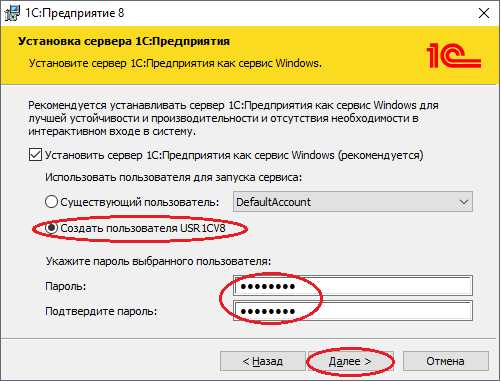
Для корректной работы с зашифрованными соединениями и обеспечения безопасности при использовании 1С, необходимо установить SSL-сертификат на сервер. Процесс установки сертификата состоит из нескольких этапов, которые следует выполнить строго по инструкции.
1. Подготовка сертификата. Вам нужно получить действующий сертификат от удостоверяющего центра (УЦ). Обычно это файл в формате .crt или .pem. Если сертификат предоставляется в архиве, извлеките его в удобную папку на сервере.
2. Установка сертификата в хранилище Windows. Для этого откройте консоль «Управление сертификатами» (certmgr.msc) через меню «Пуск» и выберите раздел «Личные» -> «Сертификаты». Здесь нажмите правой кнопкой мыши и выберите «Импорт». В процессе импорта укажите путь к сертификату и следуйте инструкциям. Убедитесь, что сертификат установлен в правильное хранилище.
3. Настройка сервера 1С для использования сертификата. После установки сертификата необходимо настроить сервер 1С на использование SSL. Для этого откройте конфигурационный файл сервера (обычно это 1cv7.cfg) и укажите путь к файлу сертификата. Также нужно указать порт для SSL-соединений, например, 1540, если вы используете стандартные настройки.
4. Перезапуск службы сервера 1С. После внесения изменений в конфигурационный файл необходимо перезапустить службу сервера 1С, чтобы настройки вступили в силу. Это можно сделать через «Службы» Windows или командой в консоли.
5. Проверка. После перезапуска сервера, проверьте работоспособность соединения. Для этого откройте браузер и перейдите по адресу https://<адрес_сервера>:<порт>, например, https://localhost:1540. Если сертификат установлен правильно, браузер должен показать, что соединение безопасно.
В случае возникновения ошибок, убедитесь, что сертификат не истек и правильно настроены разрешения на файлы и порты. Также проверьте, что сертификат верно установлен на все узлы, через которые проходит соединение.
Подготовка сервера 1С к установке сертификата
Перед установкой сертификата на сервер 1С необходимо провести несколько подготовительных шагов, которые обеспечат корректную работу с сертификатами и защитят систему от ошибок в будущем.
Первым этапом является проверка текущей конфигурации сервера. Убедитесь, что сервер 1С работает с актуальной версией платформы. Для этого можно воспользоваться командой «Версия» в меню «Сведения о платформе» в администрировании сервера. Если версия устарела, рекомендуется выполнить обновление до последней доступной.
Следующий шаг – настройка временной зоны и синхронизация времени на сервере. Сертификаты имеют срок действия, и корректное время на сервере критически важно для правильной работы системы. Убедитесь, что на сервере настроен синхронизатор времени, и сервер подключен к надежному источнику времени.
Важно также проверить, что на сервере установлены необходимые обновления безопасности и компоненты для работы с сертификатами. Например, для работы с SSL/TLS сертификатами потребуется установить пакеты OpenSSL или другие библиотеки, в зависимости от операционной системы.
Если сервер работает под управлением Windows, рекомендуется использовать консоль «Управление сертификатами» для добавления и управления сертификатами. Убедитесь, что доступ к хранилищу сертификатов ограничен только администраторами.
После этого следует подготовить хранилище сертификатов на сервере 1С. Для этого потребуется указать путь к хранилищу, в котором будут храниться ваши сертификаты, а также настроить права доступа для учетных записей, которые будут работать с сертификатами.
Перед установкой самого сертификата рекомендуется создать резервную копию текущей конфигурации сервера, чтобы в случае возникновения проблем можно было восстановить систему.
Когда сервер будет полностью готов, можно приступить к установке сертификата. Для этого используйте консоль управления сервером или утилиты для работы с сертификатами в зависимости от вашего окружения и типа используемой операционной системы.
Загрузка и создание сертификата для сервера 1С
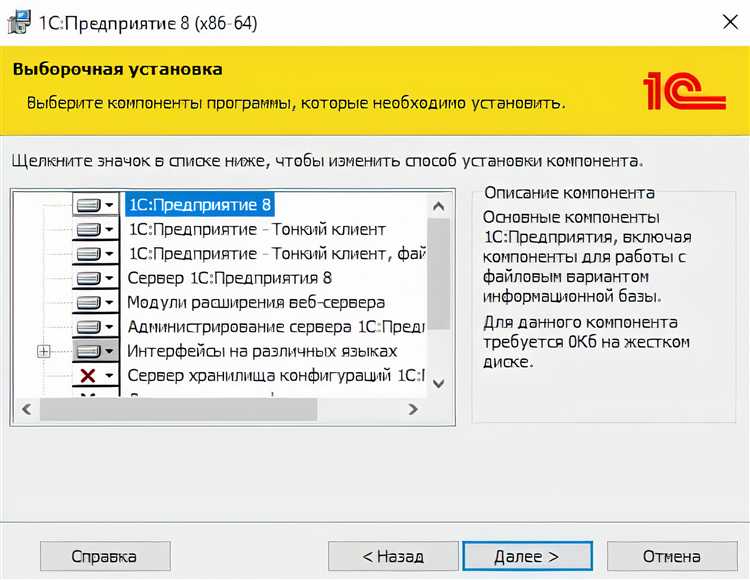
Для корректной работы сервера 1С с защищёнными соединениями необходимо установить SSL-сертификат. Процесс включает загрузку и создание сертификата с учётом требований безопасности и специфики работы с сервером 1С.
1. Получение сертификата
Для начала нужно приобрести сертификат у сертификационного центра (CA). Наиболее распространённые CA, такие как Let’s Encrypt, DigiCert, Comodo, предлагают разнообразные варианты сертификатов для различных нужд. Выберите сертификат, который подходит для использования с сервером 1С, обращая внимание на тип шифрования и срок действия сертификата.
2. Создание запроса на сертификат (CSR)
Для создания CSR (Certificate Signing Request) используйте инструменты на сервере. Например, на Windows-системах можно использовать Microsoft Management Console (MMC). Для создания запроса выполните следующие шаги:
- Откройте MMC и добавьте компонент «Сертификаты».
- Перейдите в раздел «Личное» и выберите «Запрос на сертификат».
- Заполните поля с информацией о вашем сервере: имя организации, домен и местоположение.
- Сохраните CSR, который будет использован для запроса сертификата у CA.
3. Установка сертификата на сервер 1С
После получения сертификата от CA, необходимо его установить на сервер 1С. Для этого выполните следующие шаги:
- Импортируйте сертификат в хранилище сертификатов сервера.
- Используйте консоль администратора 1С для настройки сертификатов в конфигурации сервера 1С.
- Убедитесь, что сервер 1С настроен для использования SSL-соединений, проверив настройки в конфигураторе.
4. Проверка работы сертификата
После установки сертификата важно проверить его правильную работу. Для этого используйте команду «ping» или инструменты диагностики SSL-соединений, такие как openssl. Проверьте, что соединение с сервером 1С теперь устанавливается через защищённый канал.
Установка сертификата на сервер 1С через оснастку MMC
Для установки сертификата на сервер 1С через оснастку MMC необходимо выполнить несколько шагов. Важно, чтобы у вас был доступ к административным правам на сервере и правильно подготовленный файл сертификата.
1. Откройте оснастку MMC. Для этого нажмите клавишу Win+R, введите «mmc» и нажмите Enter. В появившемся окне выберите пункт «Файл» и затем «Добавить или удалить оснастку».
2. В диалоговом окне выберите «Сертификаты» и нажмите «Добавить». В следующем окне выберите «Компьютерный аккаунт», затем «Далее». Выберите «Местный компьютер» и нажмите «Готово». Закройте окно выбора оснасток.
3. В левой панели оснастки MMC разверните раздел «Сертификаты (локальный компьютер)», затем перейдите в папку «Личные» или «Доверенные корневые центры сертификации», в зависимости от типа сертификата, который нужно установить.
4. Кликните правой кнопкой мыши на пустое пространство в правой панели и выберите «Все задачи» -> «Импорт». Откроется мастер импорта сертификатов.
5. В мастере импорта укажите путь к файлу сертификата, выберите его и нажмите «Далее». В следующем окне выберите соответствующий хранилище сертификатов (обычно это «Личные» или «Доверенные корневые центры сертификации») и завершите процесс.
6. После завершения импорта закройте оснастку MMC. Теперь сертификат установлен и доступен для использования на сервере 1С.
После установки сертификата проверьте его корректность, используя команду «certmgr.msc» или перезапустив соответствующие службы 1С, чтобы удостовериться в корректности его применения.
Настройка HTTPS-подключений в конфигурации 1С
Для обеспечения защищенного обмена данными с клиентами 1С необходимо настроить HTTPS-подключения на сервере. Это требует установки SSL-сертификата и настройки параметров безопасности в конфигурации 1С. Рассмотрим шаги, которые помогут правильно настроить HTTPS для 1С:Предприятие.
Прежде чем приступать к настройке, убедитесь, что на сервере установлен SSL-сертификат, выданный доверенным удостоверяющим центром. Это может быть как сертификат для домена, так и самоподписанный для внутреннего использования.
Основные шаги настройки HTTPS в конфигурации 1С:
- Установка SSL-сертификата на сервер. Для начала сертификат необходимо установить в хранилище сертификатов операционной системы сервера. Это можно сделать через оснастку MMC (Microsoft Management Console). После этого сертификат будет доступен для использования в настройках 1С.
- Настройка веб-сервера для работы с HTTPS. На сервере 1С необходимо настроить веб-сервер (например, IIS или Apache) для работы через HTTPS. Для этого нужно указать порт (обычно 443), к которому будет привязан сертификат. Убедитесь, что сервер слушает этот порт и правильно обрабатывает запросы через HTTPS.
- Настройка параметров конфигурации 1С. В разделе «Администрирование» в интерфейсе 1С необходимо перейти в настройки веб-клиента. Укажите адрес подключения через HTTPS в формате: https://<имя_сервера>:443/1C. Убедитесь, что настройка правильно указывает на HTTPS-порт, который настроен на сервере.
- Обновление настроек в конфигурации. В некоторых случаях потребуется обновить настройки конфигурации с учетом новых требований безопасности. Это может включать в себя обновление версии сервера или самой конфигурации для обеспечения совместимости с современными методами шифрования и безопасного соединения.
- Проверка работоспособности. После настройки соединения через HTTPS важно протестировать его работоспособность. Для этого откройте веб-интерфейс 1С через браузер, убедитесь, что соединение установлено через HTTPS и сертификат действителен. Также проверяйте правильность работы всех сервисов, включая веб-клиенты и интеграции.
Для повышения уровня безопасности рекомендуется регулярно обновлять сертификаты и использовать только надежные версии TLS (например, TLS 1.2 или TLS 1.3). Также важно контролировать доступ к серверу, используя средства аутентификации и фильтрации IP-адресов.
При настройке HTTPS-подключений в конфигурации 1С также стоит обратить внимание на необходимость использования сертификатов с высокой степенью защиты (например, EV-сертификаты) для защиты конфиденциальных данных и предотвращения атак типа «man-in-the-middle».
Проверка корректности установки сертификата на сервере 1С
После установки SSL-сертификата на сервер 1С необходимо убедиться, что он работает корректно. Для этого выполните следующие действия:
- Откройте командную строку на сервере с правами администратора.
- Выполните команду
netstat -an | find "443"– порт 443 должен быть в состоянии LISTENING, что подтверждает активацию HTTPS. - Проверьте сертификат с помощью команды
openssl s_client -connect your-domain:443. Обратите внимание на строки:- Certificate chain – показывает цепочку до корневого центра сертификации.
- Verify return code: 0 (ok) – сертификат действителен и правильно установлен.
- Откройте веб-интерфейс 1С (обычно
https://your-domain/) через браузер. Убедитесь, что:- Нет предупреждений безопасности.
- В информации о сертификате указано корректное доменное имя.
- Срок действия сертификата не истёк и соответствует ожиданиям.
- Запустите конфигуратор 1С и проверьте подключение к публикации через HTTPS:
- Откройте настройки кластера серверов.
- Проверьте, что в адресе публикации используется
https://. - Убедитесь в отсутствии ошибок при открытии опубликованной базы.
- Просмотрите системный журнал Windows (Event Viewer) →
Журналы Windows → ПриложениеиСистема– ошибки, связанные с SSL или службами IIS, укажут на проблемы с сертификатом.
При выявлении некорректной работы удалите и заново установите сертификат в хранилище Личное → Сертификаты текущего компьютера и повторите проверку.
Настройка автоматического обновления сертификатов на сервере 1С
Для обеспечения бесперебойной работы системы 1С необходимо регулярно обновлять сертификаты, особенно если они используются для защищенных соединений. Важно, чтобы процесс обновления был автоматизирован, чтобы избежать возможных сбоев из-за истечения срока действия сертификатов.
Основной механизм автоматического обновления сертификатов на сервере 1С можно настроить с помощью утилит и скриптов, которые автоматически загружают и устанавливают новые сертификаты. Для этого потребуется настроить взаимодействие с централизованным хранилищем сертификатов или использовать API для получения актуальных сертификатов из проверенных источников.
Шаг 1: Настройка взаимодействия с хранилищем сертификатов
Для автоматической загрузки сертификатов можно настроить сервер 1С на работу с системами централизованного управления сертификатами, например, с хранилищем Windows или сторонними решениями, такими как Let’s Encrypt. Важно, чтобы сервер 1С имел доступ к этим хранилищам и возможность автоматически загружать новые сертификаты по мере их появления.
Шаг 2: Создание и настройка скрипта обновления
Для автоматического обновления можно написать PowerShell или bash-скрипт, который будет запускаться по расписанию (например, через Task Scheduler в Windows). Этот скрипт должен проверять наличие новых сертификатов в хранилище, загружать их и устанавливать на сервер. В случае, если сертификат не найден, можно настроить уведомления для администратора о необходимости вручную обновить сертификат.
Шаг 3: Обновление сертификатов на сервере 1С
Скрипт обновления сертификатов должен автоматически заменять старые сертификаты на новые в папке, где хранятся сертификаты для сервера 1С. Необходимо правильно настроить путь к файлам и удостовериться, что новый сертификат установлен с нужными правами доступа для пользователя, под которым работает сервер 1С.
Шаг 4: Тестирование и мониторинг
После настройки автоматического обновления важно провести тестирование процесса. Проверьте, что сервер корректно обновляет сертификаты и не вызывает ошибок в работе 1С. Также настройте систему мониторинга, которая будет уведомлять вас в случае возникновения ошибок или сбоя при обновлении сертификатов.
Рекомендуется регулярно проверять журналы событий сервера 1С и логи обновлений, чтобы убедиться, что процесс обновления сертификатов проходит без ошибок.
Решение проблем при установке сертификата на сервер 1С

Другой частой ошибкой является несоответствие формата сертификата, поддерживаемого 1С. Для корректной работы используется формат .pfx (или .p12). Если сертификат в другом формате, например .cer или .crt, необходимо выполнить его конвертацию в нужный формат с помощью специализированных инструментов, например, OpenSSL или Microsoft Management Console (MMC).
Также распространена ошибка, связанная с настройками прав доступа на сервере. Убедитесь, что учетная запись, под которой работает сервер 1С, имеет права на чтение и использование сертификата. Для этого можно проверить свойства сертификата и убедиться, что в разделе «Доступ» указаны соответствующие разрешения для нужных пользователей или групп.
После установки сертификата также стоит удостовериться, что сервер 1С правильно настроен на его использование. Для этого откройте конфигурацию сервера в «1С:Предприятие» и проверьте параметры подключения к защищенным каналам связи. Если используется протокол HTTPS, убедитесь, что в настройках сервера указаны правильные порты и протоколы.
В случае проблем с проверкой цепочки сертификатов, необходимо убедиться, что на сервере установлены все промежуточные сертификаты. Для этого используйте инструмент проверки SSL-соединений (например, SSL Labs), чтобы убедиться, что сервер правильно настроен для использования цепочки сертификатов.
Если сервер 1С использует Windows Server, возможно, возникновение проблемы с совместимостью версий операционной системы и установленного сертификата. В таких случаях может потребоваться обновление операционной системы или драйверов для обеспечения поддержки актуальных криптографических стандартов.
Наконец, в случае ошибок в журнале событий или при запуске сервера 1С, проверьте логи на наличие конкретных сообщений об ошибках, которые могут указать на недостающие компоненты или некорректные настройки. При необходимости обратитесь к документации 1С или к технической поддержке для более точной диагностики.
Вопрос-ответ:
Как установить сертификат на сервер 1С?
Для установки сертификата на сервер 1С нужно выполнить несколько шагов. Сначала необходимо получить сам сертификат, который должен быть в формате .cer, .crt или .pem. После этого зайдите в «Менеджер сертификатов» на сервере, выберите раздел «Личные» и нажмите «Импортировать». Выберите файл сертификата и следуйте инструкциям. После установки сертификата, настройте сервер 1С для его использования, указав путь к сертификату в настройках безопасности.
Какие бывают виды сертификатов для сервера 1С и как выбрать подходящий?
Для сервера 1С обычно используются сертификаты, выданные удостоверяющим центром, для обеспечения защищенного канала связи. Сертификаты бывают разных типов: для шифрования, для подписи и для аутентификации. Важно выбирать сертификат в зависимости от цели. Если необходимо обеспечить безопасность данных при передаче, подойдут сертификаты для шифрования. Если требуется подписывать данные, нужно использовать сертификаты для подписи. Выбор зависит от специфики работы системы 1С.
Как проверить правильность установки сертификата на сервер 1С?
После установки сертификата на сервер 1С можно проверить его правильность с помощью стандартных инструментов Windows. Для этого откройте «Менеджер сертификатов», перейдите в раздел «Личные» и найдите установленный сертификат. Также можно проверить работу сертификата через интерфейс 1С, запустив клиент и попытаться подключиться к серверу через защищенное соединение. Если соединение установлено без ошибок, значит сертификат установлен правильно.
Что делать, если при подключении к серверу 1С возникает ошибка, связанная с сертификатом?
Если при подключении к серверу 1С возникает ошибка, связанная с сертификатом, стоит выполнить несколько действий. Во-первых, убедитесь, что сертификат правильно установлен на сервере и его срок действия не истек. Во-вторых, проверьте настройки сервера 1С на правильность указания пути к сертификату. Также стоит удостовериться, что сертификат выдан надежным удостоверяющим центром и подписан корректно. Если проблема не решается, попробуйте переустановить сертификат или обратиться к администратору безопасности для уточнения настроек.

 Загрузка...