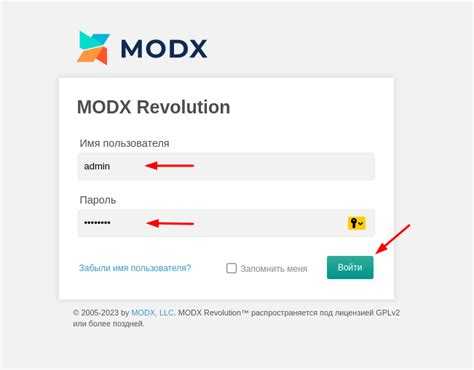
Установка темы на MODX может показаться сложной задачей, но при правильном подходе весь процесс займет не более 15-20 минут. Важно соблюдать несколько простых правил, чтобы избежать распространенных ошибок, таких как неправильная настройка файлов и неактуальные версии компонентов. В этой статье мы рассмотрим пошаговую инструкцию, которая позволит вам установить тему на MODX без лишних трудностей и с минимальными рисками.
Шаг 1: Подготовка к установке
Перед началом убедитесь, что ваша версия MODX поддерживает тему, которую вы хотите установить. Для этого проверьте минимальные требования, указанные в документации к теме. Также важно сделать резервную копию сайта, чтобы в случае ошибок можно было восстановить работу системы.
Шаг 2: Загрузка и установка темы
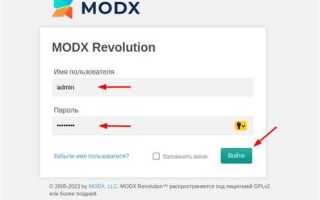
Скачайте архив с темой с официального источника или проверенного сайта. После этого зайдите в панель управления MODX и откройте раздел «Менеджер». Далее, перейдите в «Темы» и выберите пункт «Установить новую тему». Загрузите файл с темой и следуйте инструкциям на экране. Убедитесь, что после завершения установки все файлы корректно распакованы, и тема появилась в списке доступных.
Шаг 3: Настройка темы
После установки вам нужно будет настроить тему для использования на вашем сайте. Перейдите в раздел «Конфигурация» и выберите нужные параметры для темы: цвета, шрифты, расположение элементов. Если тема предоставляет дополнительные модули или виджеты, активируйте их в соответствующих настройках.
Шаг 4: Проверка и тестирование
После завершения установки и настройки обязательно проверьте, как тема выглядит на разных устройствах и в различных браузерах. Это поможет выявить потенциальные проблемы с адаптивностью или совместимостью. Если все работает корректно, можно переходить к дальнейшей настройке контента на сайте.
Следуя этим шагам, вы сможете быстро и без ошибок установить тему на MODX, обеспечив вашему сайту привлекательный и функциональный внешний вид.
Как выбрать подходящую тему для MODX
При выборе темы для MODX важно учитывать несколько ключевых факторов, которые напрямую влияют на производительность сайта и его дальнейшую поддержку. Начать стоит с определения типа сайта, который вы планируете создать, так как это определяет базовые требования к функционалу темы.
1. Совместимость с версией MODX
Прежде чем установить тему, убедитесь, что она поддерживает вашу версию MODX. Обновления системы могут влиять на работу некоторых элементов шаблонов, поэтому важно заранее проверить, что тема разработана с учётом последних изменений платформы.
2. Оптимизация для мобильных устройств
Большинство пользователей посещают сайты с мобильных устройств, поэтому адаптивность темы – это один из основных критериев. Убедитесь, что выбранная тема корректно отображается на разных экранах, и учитывает все особенности мобильного интерфейса.
3. Легкость кастомизации
Проверьте, насколько легко будет вносить изменения в тему. Хорошо разработанная тема должна позволять гибко настраивать её элементы, включая шрифты, цвета, блоки контента и другие параметры, без необходимости глубоко вникать в код. Поддержка стандартных модулей и плагинов MODX также станет полезным бонусом.
4. Скорость загрузки
Выбирайте тему с оптимизированным кодом, чтобы избежать проблем с долгим временем загрузки сайта. Тема должна быть легкой и не перегруженной лишними скриптами и изображениями. Это не только улучшит пользовательский опыт, но и повысит позиции сайта в поисковых системах.
5. Поддержка SEO-функций
Многие темы MODX предлагают встроенные возможности для SEO-оптимизации. Убедитесь, что тема включает поддержку метатегов, настройки для заголовков, описание изображений и другие параметры, важные для поисковой видимости.
6. Качество кода
Проверьте качество кода темы. Он должен быть чистым, без излишних и неиспользуемых фрагментов, чтобы избежать проблем с производительностью и безопасностью. Просмотрите исходный код темы на предмет использования устаревших технологий или недостатков, которые могут повлиять на работу сайта.
7. Документация и поддержка
Наличие подробной документации и активного сообщества – важный фактор при выборе темы. Хорошо документированная тема с инструкциями по установке и настройке значительно упростит процесс внедрения. Поддержка разработчиков или комьюнити позволит быстро решить возникшие вопросы.
8. Отзывы и примеры использования
Прочитайте отзывы других пользователей и посмотрите примеры сайтов, использующих данную тему. Это даст вам представление о реальном опыте эксплуатации и возможности настройки темы для конкретных нужд.
Шаг 1: Подготовка к установке темы
Перед установкой темы на MODX важно правильно подготовиться, чтобы избежать ошибок и ускорить процесс. Вот несколько ключевых этапов подготовки:
- Проверка совместимости темы и версии MODX
Убедитесь, что версия темы соответствует вашей версии MODX. Несоответствие может привести к некорректной работе сайта или полной его неработоспособности. - Резервное копирование данных
Сделайте полное резервное копирование сайта и базы данных. Это защитит вас от возможных проблем, если в процессе установки возникнут ошибки. - Оценка требований к серверу
Проверьте, что ваш хостинг поддерживает все необходимые требования для работы темы (PHP, MySQL, настройки модулей). Это важный шаг для предотвращения проблем с производительностью. - Загрузка темы
Скачайте тему с официального ресурса или из проверенного источника. Обратите внимание на формат архива и его содержание – это должна быть корректно упакованная тема для MODX с полным набором файлов. - Изучение документации
Прочитайте инструкцию по установке, если она прилагается к теме. Иногда разработчики предоставляют дополнительные шаги или настройки, которые важно учесть на старте. - Проверка наличия обновлений
Перед началом установки проверьте, есть ли доступные обновления для вашей версии MODX. Установка темы на устаревшую платформу может привести к сбоям.
Правильная подготовка обеспечит стабильную работу темы после её установки и минимизирует риски на всех этапах работы с MODX.
Шаг 2: Загрузка и установка файлов темы на сервер
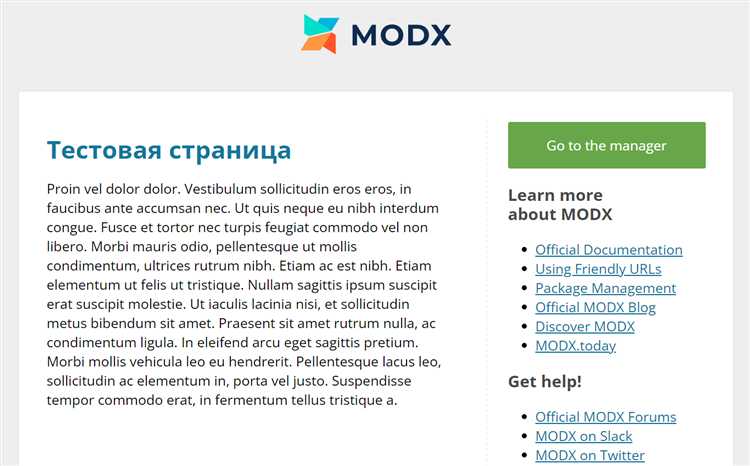
Для начала убедитесь, что у вас есть доступ к серверу через FTP-клиент или файловый менеджер в панели хостинга. Обычно для подключения через FTP используется программа, такая как FileZilla, где нужно указать хост, логин и пароль. Если вы используете панель хостинга, доступ к файлам можно получить через интерфейс «Файловый менеджер».
После подключения к серверу, перейдите в директорию, где расположены файлы вашего сайта. В большинстве случаев это папка с названием сайта или public_html. Важно загрузить файлы темы в нужную папку. Если тема в формате архива, распакуйте её локально на вашем компьютере перед загрузкой, чтобы избежать ошибок при установке.
Загрузите папку с файлом темы в директорию assets/themes на сервере, если такая уже существует, или создайте её вручную. Перетащите все файлы и папки темы в эту директорию. После загрузки проверьте, что все файлы на месте и ничего не было потеряно или повреждено.
Если ваша тема использует дополнительные компоненты или плагины, установите их согласно инструкции разработчика. Эти файлы обычно должны быть размещены в соответствующих папках, таких как core/components или assets/plugins.
После завершения загрузки файлов, проверьте их целостность и корректность. Используйте панель управления MODX для перехода в раздел «Менеджер ресурсов», чтобы убедиться, что темы и плагины отображаются правильно.
Как активировать тему в панели управления MODX
После загрузки темы в директорию /assets/templates/ необходимо зарегистрировать её в настройках MODX. Перейдите в раздел «Система» → «Настройки», в поле фильтра укажите manager_theme.
Измените значение параметра manager_theme на название папки вашей темы. Например, если путь к теме /assets/templates/mytheme/, укажите mytheme. Сохраните изменения.
Далее очистите кэш через меню «Управление» → «Очистить кэш сайта». После перезагрузки админ-панели интерфейс обновится с учетом новой темы. Если изменения не применились – проверьте права доступа к папке с темой и наличие файла index.tpl внутри неё.
Проверьте консоль браузера на наличие ошибок JavaScript или CSS, если визуально тема отображается некорректно. Это поможет выявить конфликт с другими компонентами или некорректную структуру шаблона.
Настройка базовых параметров темы после установки
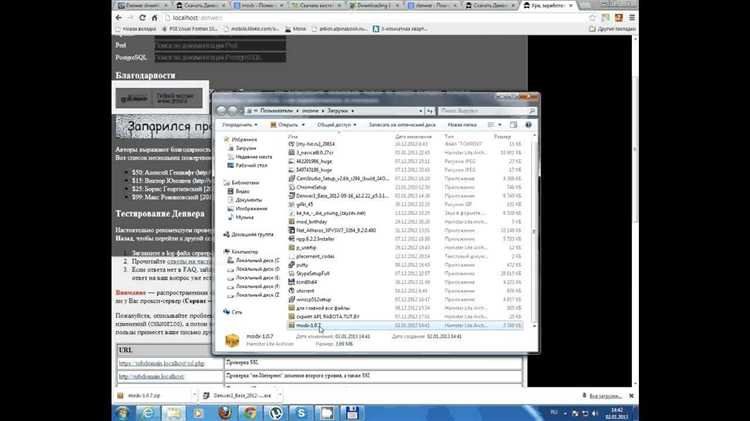
После того как тема была установлена в MODX, необходимо настроить её базовые параметры для корректной работы и оптимального отображения. В первую очередь, следует проверить и настроить следующие ключевые аспекты:
1. Настройка шаблонов
Шаблоны отвечают за визуальное оформление всех страниц. Перейдите в раздел «Элементы» и откройте нужный шаблон. Проверьте, что структура шаблона соответствует вашему сайту, и, если необходимо, измените его под текущие требования. Важно, чтобы пути к ресурсам (изображениям, стилям, скриптам) были корректными и не содержали ошибок.
2. Установка и настройка файлов CSS и JS
После установки темы проверьте, что все внешние стили и скрипты подключены правильно. Зайдите в раздел «Элементы» и откройте файлы стилей и скриптов. Убедитесь, что ссылки на файлы не содержат ошибок и что все ресурсы загружаются корректно. Также важно минимизировать или объединить файлы CSS и JS для улучшения скорости загрузки.
3. Установка логотипа и favicon
Логотип и favicon можно настроить через админ-панель в разделе «Системные настройки». Выберите соответствующие изображения и загрузите их в нужные поля. Убедитесь, что изображения оптимизированы по размеру, чтобы не замедлять загрузку страниц.
4. Персонализация цветов и шрифтов
Каждая тема может иметь свои параметры для изменения цветовой схемы и шрифтов. Зайдите в настройки темы или шаблона и скорректируйте эти параметры, чтобы соответствовать корпоративным или проектным требованиям. Если ваш шаблон не поддерживает такие параметры напрямую, отредактируйте CSS-файлы вручную.
5. Проверка мобильной адаптации
Проверьте, как тема отображается на мобильных устройствах. Важно, чтобы элементы сайта, такие как меню и изображения, корректно масштабировались на небольших экранах. Если тема не адаптирована под мобильные устройства, вам нужно будет внести правки в CSS, добавив медиазапросы для различных разрешений экрана.
6. Настройка виджетов и блоков
Если ваша тема включает виджеты или блоки, такие как баннеры, формы подписки или последние новости, настройте их для отображения на нужных страницах. Проверьте, что все блоки правильно отображаются и функциональны. В случае необходимости отредактируйте их содержимое и настройки через раздел «Управление ресурсами».
7. SEO-настройки
Проверьте, что тема поддерживает SEO-оптимизацию. Откройте настройки сайта и убедитесь, что для всех страниц задана мета-информация: заголовки, описания и ключевые слова. Настройте с помощью плагинов или вручную функции, такие как ЧПУ (человеко-понятные URL) и канонические ссылки, чтобы улучшить индексирование сайта в поисковых системах.
8. Установка и настройка дополнительных модулей
Если ваша тема требует дополнительных модулей или плагинов (например, для слайдеров, галерей или фишек оформления), их следует установить через менеджер пакетов MODX и настроить в соответствии с документацией. Убедитесь, что все модули совместимы с вашей версией MODX и не вызывают конфликтов.
После выполнения этих настроек, ваша тема будет готова к полноценной работе. Не забывайте периодически проверять актуальность версий и обновлений, чтобы поддерживать сайт в актуальном состоянии и обеспечивать его безопасность.
Как избежать ошибок при установке темы в MODX
Для успешной установки темы в MODX важно учесть несколько ключевых моментов, которые помогут избежать распространённых ошибок.
1. Проверьте совместимость темы с вашей версией MODX. Некоторые темы могут быть разработаны для более новых или более старых версий системы. Перед установкой уточните требования, указанные разработчиком темы. Это можно сделать через документацию или на странице темы в репозитории MODX.
2. Убедитесь, что все необходимые файлы присутствуют. При скачивании темы с внешнего ресурса или репозитория MODX могут возникать ошибки, когда файлы не загружены полностью. После скачивания обязательно проверьте целостность архива и наличие всех элементов (CSS, JS, шаблонов, сниппетов и т.д.).
3. Активируйте и проверьте зависимости. Некоторые темы используют дополнительные пакеты или компоненты, которые необходимо установить заранее. Если тема требует установки таких зависимостей, выполните это до начала установки, чтобы избежать конфликтов или ошибок в процессе активации.
4. Используйте актуальную версию PHP. MODX работает на разных версиях PHP, но для корректной работы темы часто требуется определённая версия. Убедитесь, что на сервере установлена подходящая версия PHP, которая поддерживает как сам MODX, так и вашу тему.
5. Внимательно следите за настройками путей. Неверно настроенные пути к папкам или неправильные права доступа могут вызвать ошибки при установке. Убедитесь, что каталог с темой доступен для записи, а все папки имеют необходимые права на чтение и запись.
6. Выполняйте установку в тестовом окружении. Прежде чем установить тему на живой сайт, проверьте её в локальной среде или на тестовом сервере. Это поможет выявить возможные конфликты с другими плагинами или проблемами совместимости.
7. Обратите внимание на настройки кэширования. Включение кэширования в процессе установки может скрыть изменения, что приведет к неполной или некорректной установке. Отключите кэширование на время установки и после её завершения выполните очистку кэша.
8. Читайте логи ошибок. Если после установки темы возникают проблемы, первым делом обратитесь к логам MODX. Они могут предоставить важную информацию о том, какие именно ошибки происходят и где их нужно исправить.
9. Выполняйте регулярное резервное копирование. Это базовая, но важная рекомендация. Перед установкой новой темы создавайте полную резервную копию сайта и базы данных. В случае ошибки вы сможете быстро восстановить сайт в рабочее состояние.
Как проверить совместимость темы с установленными расширениями
При установке новой темы на MODX важно убедиться, что она совместима с уже установленными расширениями, чтобы избежать ошибок в работе сайта. Это особенно актуально, если вы используете сложные расширения или модификации, которые могут взаимодействовать с темой на разных уровнях.
Первым шагом является проверка списка всех установленных расширений в панели управления MODX. Важно убедиться, что версии расширений актуальны и соответствуют требованиям для работы с новой темой. Для этого можно посетить сайты разработчиков расширений и проверить, поддерживают ли они новую версию MODX и вашу тему.
Далее, рекомендуется провести тестирование на локальной версии сайта или в тестовой среде. Скопируйте сайт на локальный сервер, установите новую тему и проверьте, работают ли все расширения как прежде. Обратите внимание на функционал, который зависит от установленных расширений – формы, интеграции с внешними сервисами, элементы, генерируемые расширениями.
Важно: Некоторые темы могут включать специфические стили или скрипты, которые могут конфликтовать с расширениями, влияя на их работу. В этом случае стоит изучить исходный код темы и искать потенциальные конфликты. Обычно проблемы связаны с дублированием CSS-свойств или перекрытием JavaScript-обработчиков событий.
Используйте консоль разработчика в браузере (F12) для выявления ошибок JavaScript и CSS-стилей. Ошибки, связанные с расширениями, могут проявляться в виде сообщений об ошибках в консоли. Также проверяйте работу интерфейсов расширений на страницах, созданных с новой темой.
Особое внимание уделите расширениям, которые изменяют структуру или содержимое шаблонов, например, дополнениям для SEO, мульти-язычности или формирования форм. Если тема и расширение имеют общие элементы (например, одинаковые селекторы CSS), это может привести к некорректному отображению контента или функционала.
Если после установки темы возникают проблемы с функциональностью расширений, попробуйте временно деактивировать одно или несколько расширений. Так можно точно выявить, какое из них вызывает конфликт, и принять меры, например, обновить расширение, изменить настройки темы или использовать альтернативное решение.
Наконец, перед установкой темы в продуктивную среду, обязательно создайте резервную копию сайта. Это позволит в случае проблем быстро восстановить прежнюю рабочую конфигурацию и избежать потерь данных.
Проверка и тестирование работы темы на сайте
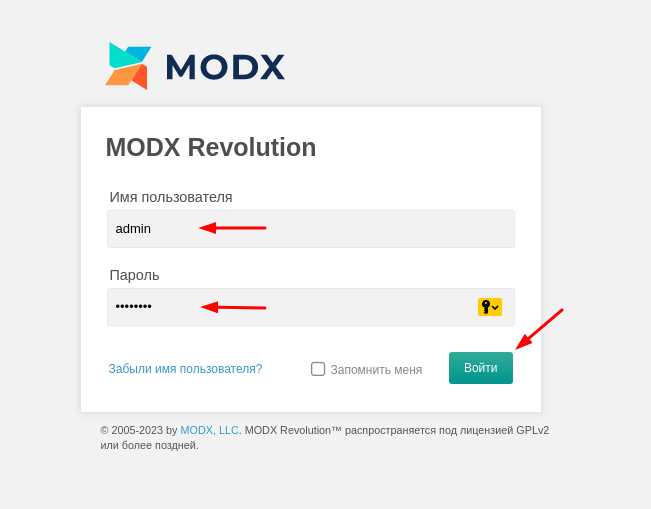
После установки темы на MODX важно провести её тщательное тестирование. Это поможет выявить ошибки и убедиться, что всё работает корректно. Чтобы не упустить важные моменты, следует придерживаться нескольких ключевых этапов тестирования.
Начать стоит с проверки основных функций сайта. Убедитесь, что:
- Главная страница отображается правильно, без ошибок в макете и с корректно загруженными стилями.
- Меню навигации работает по всем ссылкам, включая выпадающие элементы.
- Все страницы открываются без задержек и с правильным контентом.
Затем проведите тестирование на разных устройствах и браузерах. Это поможет избежать проблем с адаптивностью и совместимостью:
- Проверьте отображение сайта в популярных браузерах (Chrome, Firefox, Safari, Edge).
- Тестируйте сайт на мобильных устройствах с разными разрешениями экранов.
- Убедитесь, что все элементы дизайна и функционал корректно работают на маленьких экранах и планшетах.
После этого важно протестировать работу модулей и виджетов:
- Проверьте корректность работы форм: контактных, регистрации, подписки на новости.
- Убедитесь, что все кнопки и элементы интерактивных интерфейсов (например, слайдеры, карусели) работают без сбоев.
- Проверьте работу расширений и дополнительных модулей (например, SEO-инструментов, аналитики и социальных кнопок).
Не забудьте провести тестирование производительности сайта:
- Проверьте время загрузки страниц с помощью инструментов, таких как Google PageSpeed Insights или GTmetrix.
- Проверьте размер страниц и наличие оптимизации изображений и других медиа-ресурсов.
- Если сайт работает медленно, проанализируйте, какие элементы замедляют загрузку, и постарайтесь их оптимизировать.
Заключительный этап – тестирование на возможные ошибки и баги:
- Используйте консоль разработчика браузера для поиска ошибок JavaScript или проблем с загрузкой ресурсов.
- Обратите внимание на кроссбраузерные несовместимости и проблемы с CSS-стилями, которые могут проявляться на различных устройствах.
- Тестируйте доступность сайта для пользователей с ограниченными возможностями, проверив контрастность, удобство навигации с клавиатуры и читаемость текста.
После завершения тестирования можно приступить к исправлению выявленных ошибок. Если всё в порядке, тема готова к использованию на постоянной основе.
Вопрос-ответ:
Как установить тему на MODX без ошибок?
Для того чтобы установить тему на MODX без ошибок, важно придерживаться нескольких простых шагов. Во-первых, убедитесь, что ваша тема совместима с версией MODX, которую вы используете. Далее, скачайте архив с темой, распакуйте его и загрузите в папку с темами вашего сайта на сервере. После этого в админке MODX перейдите в раздел «Управление» и выберите «Тема». Включите загруженную тему и проверьте, как она отображается на сайте. Если возникнут проблемы, посмотрите лог ошибок на сервере и исправьте возможные несоответствия с файлами темы.
Какие возможные ошибки могут возникнуть при установке темы на MODX?
При установке темы на MODX могут возникнуть различные ошибки. Одна из самых частых — это несовместимость темы с версией MODX, что может привести к некорректному отображению сайта или его части. Также возможна ошибка, если файлы темы не были правильно загружены на сервер. Например, если папки или файлы внутри темы находятся не в том месте. Еще одна ошибка может быть связана с отсутствием необходимых плагинов или модулей, которые требует тема для корректной работы. Важно внимательно следовать инструкциям разработчика темы и проверять все настройки.
Нужно ли обновлять MODX перед установкой новой темы?
Да, рекомендуется обновить MODX до последней стабильной версии перед установкой новой темы. Это поможет избежать проблем с совместимостью, поскольку новые темы часто разрабатываются с учетом последних изменений в системе. Обновление MODX также включает в себя исправление различных ошибок и улучшение безопасности, что поможет вашему сайту работать надежнее.
Как правильно настроить тему в MODX после установки?
После установки темы в MODX нужно перейти в административную панель и зайти в раздел «Управление» — «Темы». Там вы можете выбрать активную тему и настроить ее параметры. В зависимости от самой темы, настройка может включать изменение цвета, шрифтов, добавление логотипа или настроек макетов страниц. Важно также проверить, поддерживает ли тема дополнительные функции, такие как адаптивность для мобильных устройств или интеграция с плагинами. Если в теме есть настройки для SEO, их также стоит заполнить.
Почему после установки темы на MODX сайт выглядит не так, как на демо?
Причин для этого может быть несколько. Во-первых, убедитесь, что все файлы темы были правильно загружены и находятся в нужных папках. Часто проблема кроется в том, что некоторые стили или скрипты не были подключены должным образом. Также возможны различия в демонстрационной версии сайта и вашей из-за отсутствия специфических настроек или контента. Чтобы устранить эту проблему, попробуйте установить все рекомендуемые модули и плагины, которые использовались на демо-сайте. Если на демо были использованы дополнительные настройки, важно их перенести и на ваш сайт.
Как установить тему на MODX без ошибок?
Установка темы на MODX может быть простой задачей, если правильно следовать инструкции. Для начала скачайте тему с надежного источника. После этого в панели администратора MODX перейдите в раздел «Управление» -> «Тема» и выберите «Установить новую тему». Загружаем архив с темой и активируем её. Если всё сделано правильно, то новая тема появится в списке доступных. Важно также удостовериться, что тема совместима с текущей версией MODX, иначе могут возникнуть проблемы при её активации или функционировании.

 Загрузка...