Платформа Tilda предлагает несколько инструментов для размещения изображений, каждый из которых решает конкретные задачи: от фона обложки до галерей с адаптивной версткой. При выборе подходящего способа важно учитывать формат изображения, его вес, поведение на мобильных устройствах и взаимодействие с текстовым контентом.
Для установки фонового изображения в блоке Zero нужно использовать панель Settings → Background. Рекомендуется загружать файлы в формате JPEG с разрешением не выше 1920 пикселей по ширине, чтобы избежать потерь в скорости загрузки. Если изображение требует прозрачности – используйте PNG, но строго в пределах 500 КБ.
Для добавления изображений в стандартные блоки стоит обратить внимание на тип блока. Например, блоки из категории «Image» (например, IM01, IM03) автоматически подстраивают размер и отступы под адаптивную сетку. Если необходимо вставить изображение в текст, используйте блок TX01 и загрузите изображение через редактор контента, избегая вставки через код – это нарушит адаптивность.
Галереи лучше всего реализуются через блоки GL03–GL07, где предусмотрена навигация, адаптация под мобильные устройства и возможность подключения лайтбокса. Изображения необходимо заранее оптимизировать с помощью сервиса TinyPNG или аналогов – это позволит сохранить визуальное качество при минимальном весе.
Дополнительный способ – вставка изображения через HTML-блок. Этот вариант целесообразен, если требуется нестандартное поведение, например, параллакс или интерактивность. В таком случае важно вручную прописывать alt и title для SEO и доступности, а также использовать классы Tilda (.t-container, .t-col) для соответствия сетке.
Добавление изображений через блоки категории «Image»
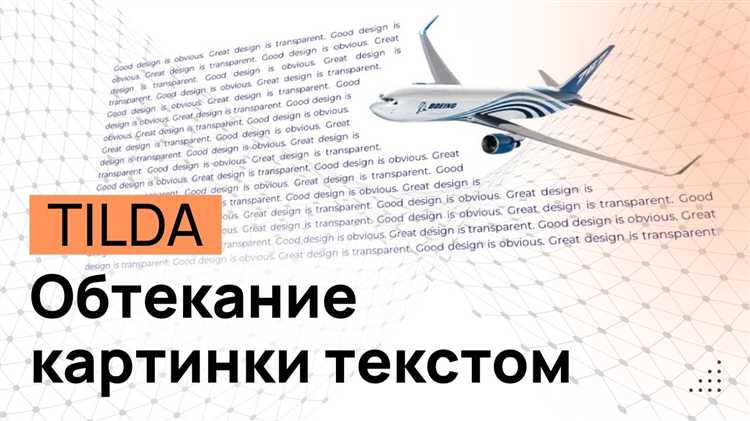
Блоки из категории «Image» в Tilda предназначены для размещения полноразмерных изображений с фокусом на визуальный контент. Для вставки изображения выберите нужный блок, например, IM01, IM03A или IM11, в зависимости от требуемой компоновки: одно изображение, изображение с подписью, галерея.
После добавления блока кликните по нему и загрузите файл через стандартный загрузчик. Рекомендуемый формат – JPEG или PNG, максимальное разрешение – 1920px по ширине для корректного отображения на экранах с высоким разрешением. Оптимальный вес файла – до 500 КБ для быстрой загрузки страницы.
Для каждого изображения задается альтернативный текст (Alt) – обязательный параметр для SEO и доступности. Избегайте дублирования alt-тегов и используйте осмысленные описания.
Блоки IM05 и IM08 позволяют добавлять ссылки на изображения. В разделе Content укажите URL, при необходимости откройте ссылку в новом окне. Используйте эту функцию для перехода на подробные страницы продукта или портфолио.
В разделе Settings включите опцию lazy load, чтобы отложенная загрузка ускорила отображение основного контента. Для мобильных устройств Tilda автоматически адаптирует размер изображений, но убедитесь, что ключевые элементы композиции находятся в центре кадра.
Избегайте добавления текста непосредственно на изображение – используйте для этого отдельные текстовые блоки. Это улучшит читаемость и повысит SEO-эффективность страницы.
Использование фоновых изображений в блоках
Фоновые изображения в Tilda задаются через настройки блоков. Откройте нужный блок, перейдите в «Контент» и загрузите изображение в поле «Фоновое изображение». Поддерживаются форматы JPG, PNG, WebP. Рекомендуется использовать размеры от 1920×1080 пикселей при сжатии до 200–400 КБ для быстрой загрузки.
Для адаптивности активируйте параметр «Cover». Он обеспечивает масштабирование по ширине и высоте без искажений. Если важны пропорции или элементы на изображении, используйте фокусировку – задайте точку центра в разделе «Положение фона».
Чтобы не перекрыть важные элементы текста, задавайте затемнение. В параметрах блока выберите «Overlay» и установите прозрачность от 20% до 60%. Для читаемости текстов на фоне не используйте изображения с высокой контрастностью и детализацией.
Если блок содержит несколько колонок или карточек, фон применяется ко всей секции. Для фоновых изображений отдельных элементов используйте блоки Zero и настраивайте через CSS. Для ускорения загрузки включите Lazy Load в глобальных настройках сайта.
Оптимально использовать изображение, экспортированное с разрешением 72 dpi, без метаданных. Не загружайте изображения напрямую через редактор Zero – используйте файловое хранилище Tilda и вставляйте путь вручную.
Загрузка и вставка изображений через файловый менеджер
Файловый менеджер Tilda позволяет управлять изображениями без использования сторонних сервисов. Это основной инструмент для загрузки, хранения и вставки графических файлов в блоки сайта.
- Для загрузки изображения откройте любой блок, поддерживающий вставку картинок, и нажмите на иконку с изображением или кнопку «Загрузить изображение».
- Выберите файл с устройства. Допустимые форматы: JPG, PNG, SVG, WEBP. Максимальный размер – 25 МБ.
- После загрузки файл попадает в файловый менеджер, где ему автоматически присваивается уникальный URL-адрес.
- При повторном использовании изображения не нужно загружать его заново – просто выберите его в библиотеке файлов.
Для вставки изображения в пользовательский блок (Zero Block):
- Откройте Zero Block, выберите элемент типа «Image».
- Нажмите на иконку загрузки и выберите файл из менеджера.
- При необходимости настройте параметры: масштабирование, позиционирование, альтернативный текст.
Изображения, загруженные через файловый менеджер, автоматически оптимизируются: уменьшается вес без потери качества, создаются версии под Retina-экраны и адаптивные размеры под устройства. Для полной замены файла используйте ту же структуру имени, чтобы избежать ошибок кеширования.
Размещение изображений в текстовых блоках через Zero Block
Чтобы вставить изображение в текстовый блок Zero Block, сначала создайте новый блок и выберите тип «Zero Block». Внутри редактора нажмите «+» и выберите элемент «Text».
Добавьте текст, затем снова нажмите «+» и выберите элемент «Image». Перетащите его рядом с нужным участком текста. Для точного позиционирования используйте направляющие и координаты в правой панели. Например, установите X: 120px, Y: 40px, чтобы выровнять изображение относительно текста.
Размер изображения регулируется вручную: потяните за углы или задайте точные значения ширины и высоты. Для адаптивности на мобильных устройствах активируйте отдельную версию для каждого разрешения, переключаясь в панели сверху (desktop, tablet, mobile) и настраивая элементы по отдельности.
Избегайте наложения текста и изображения: проверьте порядок слоёв в панели справа. Изображение не должно перекрывать читаемый текст – при необходимости измените порядок, перетащив слои вверх или вниз.
Для ускорения загрузки сайта оптимизируйте изображение до 100–200 КБ и используйте формат WebP. Названия файлов лучше задавать латиницей без пробелов, например: «team-photo.webp».
После размещения сохраните блок, вернитесь в основной редактор и проверьте отображение на всех устройствах через предпросмотр. Корректируйте отступы вручную, чтобы избежать сдвигов при адаптации.
Настройка адаптивности изображений под разные устройства
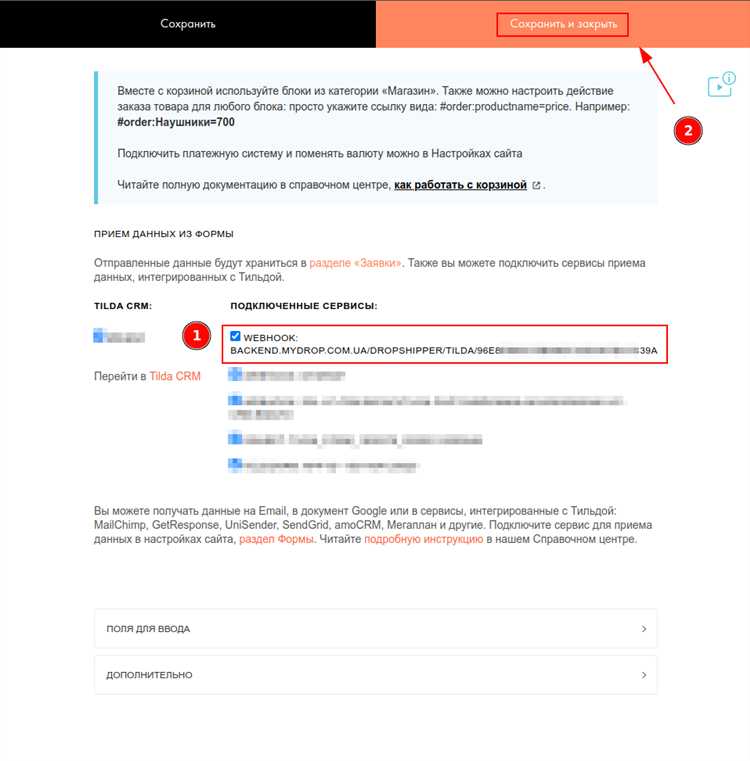
На платформе Tilda изображения становятся адаптивными при использовании блоков с поддержкой респонсив-дизайна, таких как блоки из категорий «Zero Block», «Обложки» и «Галереи». В Zero Block для каждого устройства (десктоп, планшет, смартфон) создаются отдельные точки адаптации. Чтобы изображение сохраняло пропорции и не обрезалось, задавайте его ширину и высоту в процентах или используйте привязку к контейнеру.
В настройках изображения активируйте опцию «Fit to container» – это обеспечит масштабирование изображения в пределах блока без потери содержания. Избегайте установки фиксированной ширины в пикселях: вместо этого применяйте единицы vw/vh или %. Например, ширина 100% позволяет элементу подстраиваться под ширину экрана устройства пользователя.
При добавлении фона через Zero Block используйте тип «Cover» только в тех случаях, когда важно заполнение всей области, и «Contain» – если важна целостность изображения. Для каждого устройства рекомендуется вручную подгонять размер и позицию изображения в адаптивных точках – это исключит обрезку ключевых деталей.
Оптимизируйте изображения перед загрузкой: Tilda автоматически не уменьшает вес файлов. Рекомендуемый размер по ширине – до 1920px для десктопа и до 768px для мобильных. Используйте формат WebP – он сокращает вес без потери качества и поддерживается большинством современных браузеров.
Проверку корректности отображения выполняйте через встроенный предпросмотр Tilda и на реальных устройствах, а не только в редакторе. Эмуляция не всегда отображает точный результат, особенно для блоков с кастомными позициями.
Добавление галерей и слайдеров с изображениями
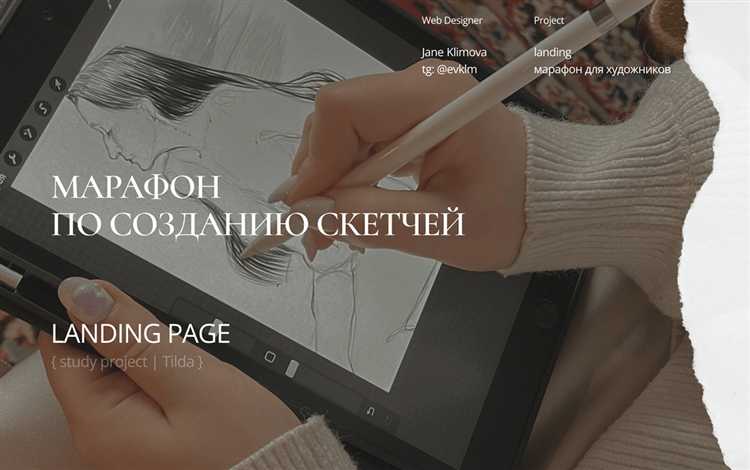
Для создания галерей и слайдеров на платформе Tilda доступны готовые блоки, которые позволяют быстро интегрировать изображения в различные типы макетов. Эти элементы можно настроить под любые требования и обеспечивают визуальную привлекательность сайта.
Галерея изображений в Tilda представлена в виде сетки или последовательных изображений, которые можно просматривать по клику. Чтобы добавить галерею, нужно выбрать блок «Gallery» и загрузить изображения в нужном формате. Tilda поддерживает различные типы расположения изображений: от простых сеток до сложных линеек с эффектами анимации при наведении. Блоки можно легко настроить через интерфейс: выбрать количество колонок, настроить отступы и размер картинок.
Слайдеры изображений позволяют динамично показывать контент с возможностью перелистывания. Блок «Slider» в Tilda дает возможность добавить изображения с автоматическим прокручиванием или ручным управлением. Важно правильно настроить скорость смены слайдов и наличие стрелок навигации, чтобы пользователи могли легко ориентироваться. В Tilda можно интегрировать не только изображения, но и текстовые блоки, кнопки или ссылки на каждый слайд, создавая таким образом полноценные интерактивные элементы.
Чтобы добавить слайдер или галерею, достаточно выбрать соответствующий блок из библиотеки Tilda и загрузить изображения в редактор. Блоки могут быть адаптивными и подстраиваться под размер экрана устройства, обеспечивая корректное отображение на мобильных и десктопных версиях. При настройке галереи или слайдера важно учитывать оптимизацию изображений, чтобы избежать долгой загрузки страниц. Tilda поддерживает автоматическую оптимизацию изображений, но рекомендуется использовать изображения в формате WebP для наилучшего результата.
Для дополнительных настроек можно использовать стили и анимации, например, эффект плавного появления слайдов или изменения изображений при наведении. Это придаст интерфейсу современный и динамичный вид. Также стоит обратить внимание на настройку функционала автозапуска слайдера и интервалов между сменами изображений. Они должны быть комфортными для восприятия пользователя.
Галереи и слайдеры с изображениями – это не только инструмент для улучшения дизайна, но и средство создания интерактивного контента, который делает сайт более привлекательным для посетителей. Правильная настройка и использование этих элементов увеличивает вовлеченность и способствует удобству навигации по сайту.
Вставка изображений с внешних источников по URL
Платформа Tilda позволяет размещать изображения с внешних источников по URL, что упрощает процесс добавления контента и снижает нагрузку на сервер. Для этого необходимо указать прямую ссылку на изображение в поле для загрузки. Важно учитывать несколько факторов, чтобы изображения корректно отображались на странице.
- Убедитесь, что URL ведет непосредственно к файлу изображения (например, .jpg, .png). Ссылки на страницы или ресурсы, содержащие изображения, не подойдут.
- Используйте защищенные протоколы (https). Это улучшит безопасность сайта и поможет избежать блокировки изображений в некоторых браузерах и поисковых системах.
- Проверьте доступность изображения по указанному URL. Оно должно быть открыто для публичного доступа, иначе изображение не отобразится на странице.
Вставка изображения с внешнего источника по URL осуществляется через настройки блока или элемента. Для этого нужно выбрать соответствующий тип контента (например, «Изображение») и вставить ссылку в поле для загрузки изображения.
- Для картинок с внешних ресурсов используйте прямую ссылку на изображение, избегая ссылок на страницы или веб-платформы, которые требуют дополнительной авторизации или взаимодействия.
- Платформа Tilda автоматически загружает изображение по ссылке, однако не стоит забывать о размере файла. Рекомендуется использовать изображения с оптимизированным размером, чтобы ускорить загрузку страницы.
Также стоит учитывать следующее:
- Некоторые внешние источники могут ограничивать доступ к контенту или блокировать его использование на сторонних сайтах. Поэтому рекомендуется проверять, что изображения доступны для встраивания в такие ресурсы.
- Оптимизируйте изображение перед его использованием. Инструменты для сжатия помогут уменьшить его размер, не теряя качества. Это снизит время загрузки страницы и улучшит SEO.
Использование внешних источников для размещения изображений удобно для экономии места на сервере и ускоряет процесс разработки. Однако важно следить за доступностью изображений и их оптимизацией для обеспечения хорошего пользовательского опыта.
Вопрос-ответ:
Как добавить изображение на платформу Tilda?
Для того чтобы добавить изображение на платформу Tilda, нужно воспользоваться блоком с изображением. Это можно сделать с помощью интерфейса редактора: выбираете нужный блок на странице, а затем нажимаете на кнопку «Загрузить изображение» или вставляете ссылку на картинку. После этого изображение автоматически появится в нужном месте.
Можно ли настроить размеры изображения на Tilda?
Да, на Tilda можно настроить размеры изображения. В редакторе есть возможность изменить ширину и высоту, а также задать конкретные пропорции. Для этого нужно зайти в настройки блока с изображением и выбрать соответствующие параметры. Также можно использовать фрейм для изображения, чтобы оно адаптировалось под размер экрана.
Как разместить изображение так, чтобы оно было адаптивным на всех устройствах?
Для того чтобы изображение на Tilda было адаптивным, необходимо использовать блоки с автоматической настройкой ширины. В этих блоках изображение подстраивается под разные устройства (например, мобильные телефоны, планшеты и компьютеры). Также в настройках блока можно включить опцию «Авто», чтобы картинка сохраняла свои пропорции, но меняла размер в зависимости от экрана.
Какие форматы изображений поддерживаются на платформе Tilda?
На Tilda поддерживаются основные форматы изображений, такие как JPG, PNG и GIF. Эти форматы идеально подходят для загрузки изображений в блоки. Если вам нужно использовать более специфический формат, например, SVG для графиков или иконок, его тоже можно загрузить, но он будет работать только в определенных блоках.
Как правильно выбрать изображение для сайта на Tilda?
При выборе изображения для сайта на Tilda стоит учитывать несколько факторов: качество картинки (она должна быть четкой и не слишком тяжелой), соответствие тематике сайта и эстетика. Кроме того, важно, чтобы изображение быстро загружалось, для чего лучше использовать оптимизированные файлы с минимальным весом. Также важно выбирать изображения, которые хорошо смотрятся на разных устройствах и не теряют качества при изменении размера.

 Загрузка...