Для разработки на Python существует несколько сред, отличающихся функциональностью, скоростью работы и степенью интеграции с внешними инструментами. Visual Studio Code – один из наиболее популярных редакторов благодаря поддержке расширений, таких как Pylance, Black, isort и Jupyter. Он позволяет запускать скрипты напрямую, работать с виртуальными окружениями и отлаживать код без установки дополнительных модулей.
PyCharm от JetBrains – полнофункциональная IDE, в которой реализована глубокая интеграция с Git, поддержка Docker, удалённой разработки и интеллектуальная подсветка кода. Версия Professional особенно полезна при работе с веб-фреймворками вроде Django или Flask, а также при необходимости настройки CI/CD прямо из среды.
Jupyter Notebook и JupyterLab остаются стандартом в научных вычислениях и анализе данных. Они позволяют смешивать код, текст и графику в одном документе, что удобно для исследований и презентаций. При этом JupyterLab предлагает более гибкий интерфейс и поддержку расширений, включая терминалы и редакторы файлов.
IPython – интерактивная оболочка, расширяющая возможности стандартного REPL. Она поддерживает автодополнение, профилирование кода, магические команды и взаимодействие с ядром Jupyter. Полезна при написании скриптов в реальном времени и отладке функций.
При работе с виртуальными окружениями важно использовать venv или Poetry. Первый встроен в стандартную библиотеку и подходит для большинства задач, второй обеспечивает контроль зависимостей через pyproject.toml и позволяет публиковать пакеты без сторонних скриптов.
Для автоматизации сборки и тестирования рекомендуется tox и pytest. Первый запускает тесты в разных окружениях, второй – гибкая и расширяемая система тестирования с поддержкой плагинов, фикстур и асинхронного кода. Их можно интегрировать с CI-системами, включая GitHub Actions, GitLab CI и Jenkins.
Выбор текстового редактора для написания Python-кода
Для разработки на Python критично учитывать поддержку автодополнения, навигации по проекту и интеграции с виртуальными окружениями. Среди редакторов, удовлетворяющих этим требованиям, можно выделить несколько решений.
Visual Studio Code предоставляет встроенную поддержку Python через расширение от Microsoft. Оно обеспечивает анализ кода с помощью Pylance, дебаггер, запуск юнит-тестов (pytest, unittest), интеграцию с Jupyter и поддержку virtualenv и venv. Возможна настройка форматирования с помощью Black, isort и других инструментов.
Sublime Text с установленным пакетом LSP и расширением LSP-pyright становится полноценной средой для написания кода на Python. Он потребляет мало ресурсов и подходит для работы с большими проектами. Настройка производится через JSON-файлы конфигурации, что удобно для опытных пользователей.
PyCharm ориентирован на разработчиков, которым требуется комплексная среда. Версия Community поддерживает базовые функции: автодополнение, навигацию по коду, тестирование, работу с git. Версия Professional включает инструменты для работы с Django, Flask, SQL, Docker и удалённой отладкой. PyCharm автоматически определяет окружения и предлагает установку недостающих зависимостей.
Для минималистичной работы с кодом можно использовать редакторы вроде Vim или Neovim, настроив их с помощью плагинов coc.nvim или ALE. Это потребует времени на конфигурацию, но в результате получится лёгкий и быстрый редактор с поддержкой LSP и линтеров.
Выбор зависит от требований проекта, опыта разработчика и предпочтений по скорости работы или функциональности. Начинающим подойдёт VS Code, профессиональные команды часто используют PyCharm, а опытные пользователи – настроенные Vim или Sublime Text.
Настройка среды разработки PyCharm для работы с проектами
Создайте новый проект через File → New Project. Выберите версию Python-интерпретатора: системный, виртуальное окружение (venv) или интерпретатор из Docker. Для изолированной работы предпочтительно использовать Virtualenv, который можно создать сразу в окне создания проекта.
Откройте настройки проекта через File → Settings (Ctrl+Alt+S). В разделе Project: [имя проекта] → Python Interpreter можно установить дополнительные пакеты. Для установки пакета нажмите +, найдите нужный и установите.
Настройте форматирование кода в Editor → Code Style → Python. Установите отступы в 4 пробела, отключите автоматические точки с запятой и проверьте, чтобы включена опция Wrap on typing.
Включите автоматическое форматирование при сохранении через Tools → Actions on Save, активировав Reformat code и Optimize imports.
Подключите систему контроля версий в VCS → Enable Version Control Integration. Выберите Git, затем добавьте репозиторий через VCS → Git → Remotes.
Настройте запуск скриптов в Run → Edit Configurations. Укажите путь к исполняемому файлу, рабочую директорию и параметры запуска, если нужно. Для повторного использования конфигурации сохраните её как шаблон.
Для работы с тестами откройте Settings → Tools → Python Integrated Tools и выберите предпочитаемую тестовую среду: pytest, unittest или nose. Затем добавьте конфигурацию запуска тестов через Run → Edit Configurations.
При необходимости работы с удалённым сервером настройте SSH-интерпретатор через Settings → Project → Python Interpreter → Add → SSH. Укажите адрес, пользователя и путь к интерпретатору на сервере.
Для отладки убедитесь, что включён режим Debug. Точки останова можно ставить кликом слева от строки кода. Для отслеживания переменных используйте окно Variables, выражения добавляйте в Watches.
Сохраните настройки как шаблон, если планируется использовать одинаковую конфигурацию в нескольких проектах: File → Manage IDE Settings → Export Settings.
Работа с Jupyter Notebook для анализа данных и визуализации
Jupyter Notebook поддерживает интерактивную работу с данными и позволяет комбинировать код, графики и пояснения в одном документе. Это особенно удобно при исследовательском анализе и визуализации.
- Для запуска достаточно установить пакет
jupyterчерезpip install notebookили использовать дистрибутив Anaconda, где Jupyter включён по умолчанию. - Поддерживаются расширения (например,
jupyter_contrib_nbextensions), которые добавляют функции: автосохранение, сворачивание ячеек, подсветка синтаксиса.
Для анализа данных обычно подключают библиотеки:
pandas– работа с таблицами: фильтрация, группировка, агрегация;numpy– численные операции;matplotlib,seaborn,plotly– построение графиков различной сложности.
Рекомендуется придерживаться следующей структуры при работе:
- Загрузка данных с помощью
pd.read_csv,pd.read_excelили подключения к БД. - Предобработка: очистка пропусков (
dropna,fillna), переименование колонок, преобразование типов. - Исследование: использование
describe,info, построение гистограмм, диаграмм рассеяния, корреляционных матриц. - Визуализация: настройка стиля графиков (цвета, подписи, размеры), сохранение результатов (
plt.savefig).
Использование виртуальных окружений через venv и virtualenv
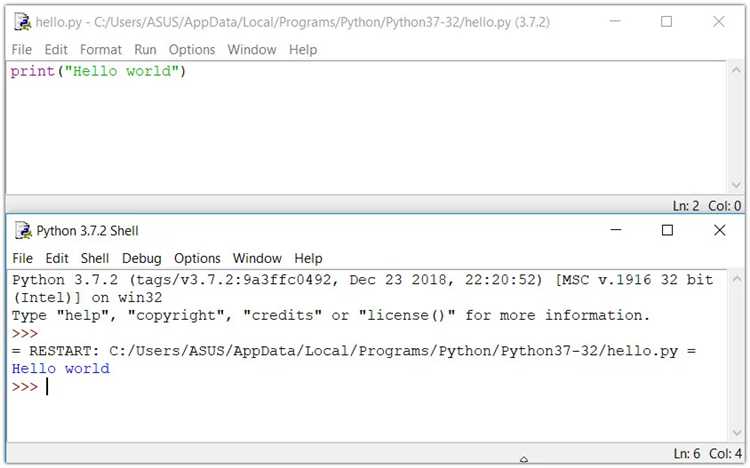
Изоляция зависимостей – необходимая мера при разработке проектов на Python. Для этого используются инструменты venv и virtualenv. Оба позволяют создавать отдельные среды с собственными установленными пакетами, не влияя на системную установку Python.
- venv – встроен в стандартную библиотеку Python с версии 3.3. Не требует установки сторонних пакетов.
- virtualenv – внешняя утилита, совместимая с Python 2 и 3. Предлагает расширенные функции, включая поддержку более быстрого создания окружений.
Создание окружения через venv:
python3 -m venv myenvАктивация:
- Linux/macOS:
source myenv/bin/activate - Windows:
myenv\Scripts\activate
Создание окружения через virtualenv (предварительно установить через pip install virtualenv):
virtualenv myenvЧтобы проверить установленные пакеты в окружении:
pip listУдаление окружения – простое удаление директории с виртуальной средой:
rm -rf myenvРекомендации:
- Использовать
venvдля проектов на Python 3, если не требуются особые опции. - Применять
virtualenv, если нужна совместимость с Python 2 или требуется более быстрая и гибкая настройка. - Создавать отдельное окружение для каждого проекта и фиксировать зависимости через
pip freeze > requirements.txt.
Управление зависимостями с помощью pip и pip-tools
pip – стандартный инструмент установки пакетов в Python. Он позволяет устанавливать зависимости из PyPI и других источников, управлять версиями и создавать файл requirements.txt с фиксированным списком библиотек. Однако при работе с большим количеством зависимостей и их вложенными версиями одного pip недостаточно для стабильного воспроизведения окружения.
pip-tools решает эту проблему за счёт автоматического разрешения зависимостей и их фиксации. Основной инструмент – pip-compile. Вместо ручного редактирования requirements.txt создаётся файл requirements.in, в который записываются только прямые зависимости. После запуска команды pip-compile генерируется requirements.txt с полной иерархией всех библиотек и их точных версий.
Пример:
echo "requests" > requirements.in
pip-compile
pip install -r requirements.txt
Для обновления версий используется флаг --upgrade: pip-compile --upgrade. Это позволяет контролировать обновление зависимостей централизованно, без случайных изменений при установке новых пакетов.
pip-tools также поддерживает отдельные файлы зависимостей для разработки, тестирования и продакшн-среды. Можно использовать несколько *.in-файлов и генерировать соответствующие *.txt-файлы:
pip-compile dev-requirements.in
Файл requirements.txt, сгенерированный pip-compile, не следует редактировать вручную. Все изменения необходимо вносить в *.in-файлы и пересобирать зависимости. Это исключает конфликты версий и упрощает отладку.
Для установки пакетов используется pip-sync – команда, синхронизирующая текущее окружение с содержимым requirements.txt. Это удаляет неиспользуемые пакеты, обеспечивая соответствие зависимостей заявленным.
Установка pip-tools: python -m pip install pip-tools. Использование в проектах с виртуальными окружениями (venv, virtualenv) – обязательная практика при работе в команде и деплое.
Подключение и настройка Git в среде разработки
1. Установка Git
Для начала необходимо установить сам Git. Для Windows и macOS доступны готовые установочные пакеты на официальном сайте Git. Для Linux-систем используйте пакетный менеджер. Например, для Ubuntu используйте команду:
sudo apt-get install git
2. Конфигурация Git
После установки Git необходимо настроить имя пользователя и адрес электронной почты, которые будут привязаны к коммитам. Это делается с помощью следующих команд:
git config --global user.name "Ваше Имя"
git config --global user.email "ваш_email@домен.com"
3. Интеграция с IDE
Для большинства популярных IDE, таких как PyCharm или Visual Studio Code, настройка Git в интерфейсе происходит через меню настроек. В PyCharm нужно перейти в раздел File > Settings > Version Control > Git, где указать путь к исполняемому файлу Git. В Visual Studio Code достаточно установить расширение Git, если оно не предустановлено, и настроить путь к Git через настройки программы.
4. Создание и клонирование репозиториев
Для начала работы с репозиториями используйте команду git init для создания нового репозитория в каталоге или git clone для клонирования удаленного репозитория:
git clone https://github.com/username/repository.git
5. Рабочие процессы
Основной рабочий процесс с Git включает создание веток, добавление изменений и создание коммитов. Команды git add, git commit и git push позволяют обновить репозиторий, а git pull помогает синхронизировать локальные изменения с удаленным репозиторием.
6. Настройка SSH для GitHub
Для удобства работы с удаленными репозиториями можно настроить SSH-ключи. Создайте ключ с помощью команды:
ssh-keygen -t rsa -b 4096 -C "ваш_email@домен.com"
Затем добавьте публичный ключ на GitHub в разделе Settings > SSH and GPG keys.
7. Советы по работе с Git
Для удобства можно использовать алиасы для часто используемых команд. Например, добавьте в конфигурацию Git команду git s для быстрого вызова git status:
git config --global alias.s status
Кроме того, рекомендуется регулярно делать git pull, чтобы синхронизировать локальные изменения с репозиторием и избежать конфликтов при слиянии.
Отладка Python-программ в VS Code с использованием встроенных инструментов

Visual Studio Code (VS Code) предоставляет мощные встроенные инструменты для отладки Python-программ. С их помощью можно эффективно находить и устранять ошибки в коде, улучшая процесс разработки.
Для начала работы с отладчиком в VS Code необходимо установить расширение Python, которое включает поддержку отладки. После установки расширения в интерфейсе появится вкладка «Отладка», где можно настроить параметры отладки и управлять сеансами.
Основные элементы отладки в VS Code:
- Точки останова (Breakpoints) – позволяют приостановить выполнение программы в определённых местах кода. Это помогает проанализировать состояние программы на разных этапах её выполнения. Чтобы установить точку останова, достаточно кликнуть на левую панель редактора рядом с номером строки.
- Интерпретатор и конфигурации запуска – для отладки программ на Python важно настроить интерпретатор. Это делается через файл
launch.json, который позволяет указать путь к интерпретатору и другие параметры запуска. - Панель отладки – включает элементы управления, такие как шаг за шагом (F10), переход в следующую строку (F11), пауза, остановка программы. Эти команды позволяют точно контролировать выполнение программы и исследовать её поведение.
Для более точного анализа состояния программы можно использовать переменные и выражения. В VS Code имеется окно «Переменные», которое отображает значения всех переменных в текущем контексте. Также доступны «Выражения», позволяющие отслеживать изменения определённых переменных или вычислений в реальном времени.
Если необходимо выполнить команды во время отладки, можно использовать встроенную консоль отладчика, которая позволяет вводить Python-код в реальном времени. Это особенно полезно для проверки гипотез и анализа текущих данных программы.
Важным инструментом является возможность работы с многозадачностью. Когда приложение использует несколько потоков или процессов, VS Code позволяет отслеживать состояние каждого потока в отдельности, что упрощает диагностику проблем многозадачных приложений.
Если требуется диагностировать более сложные ошибки, например, связанные с внешними библиотеками или взаимодействием с базами данных, можно использовать интеграцию с различными расширениями и плагинами, такими как Pylance или Python Docstring Generator, которые помогут анализировать код и предложат дополнительные советы для улучшения качества программы.
Использование Docker для изоляции и запуска Python-приложений
Docker позволяет упаковывать Python-приложения вместе с их зависимостями, что гарантирует их запуск в любых условиях без необходимости настроек окружения. В отличие от традиционных методов развертывания, Docker обеспечивает изоляцию, что снижает риски конфликтов между версиями библиотек и зависимостей на разных машинах.
Для начала работы с Docker необходимо создать файл Dockerfile, который описывает, как создать образ для Python-приложения. В нем указывается базовый образ, устанавливаются зависимости и конфигурируются нужные параметры. Пример базового Dockerfile для Python-приложения:
FROM python:3.9-slim
WORKDIR /app
COPY . /app
RUN pip install --no-cache-dir -r requirements.txt
CMD ["python", "app.py"]
В этом примере используется официальный Python-образ, а затем копируются все файлы из текущей директории в контейнер. После этого устанавливаются все зависимости из файла requirements.txt, и запускается основной скрипт приложения.
Использование Docker позволяет избежать необходимости устанавливать Python и все зависимости на хост-системе. Это особенно полезно при работе в командах или на серверах, где могут быть проблемы с совместимостью версий библиотек.
Для сборки и запуска контейнера достаточно выполнить несколько команд в терминале. Сначала создаем образ:
docker build -t my-python-app .
Затем запускаем контейнер:
docker run -d -p 5000:5000 my-python-app
Опция -d запускает контейнер в фоновом режиме, а -p маппирует порты контейнера на порты хост-системы. Это позволяет обращаться к приложению через указанный порт.
Для управления зависимостями лучше использовать виртуальные окружения в Python, например, с помощью venv. В Dockerfile это выглядит следующим образом:
RUN python -m venv /venv
ENV PATH="/venv/bin:$PATH"
С помощью Docker можно создавать тестовые или продуктивные окружения, гарантируя, что приложение будет работать одинаково везде. Такой подход также упрощает CI/CD процессы, так как контейнеры можно использовать для автоматических сборок и деплоя.
Таким образом, использование Docker для изоляции Python-приложений позволяет повысить предсказуемость и удобство работы, минимизируя проблемы с окружениями и зависимостями.
Вопрос-ответ:
Какие основные инструменты и среды разработки используются для работы с Python?
Для разработки на Python существуют различные среды и инструменты, которые помогают облегчить написание, отладку и тестирование кода. Одним из самых популярных является PyCharm — интегрированная среда разработки (IDE), которая предоставляет функции автодополнения, отладки и поддержки многих библиотек. Для работы с Python также часто используется Visual Studio Code, который отличается лёгкостью и широкими возможностями расширений. Для более лёгких проектов или при работе с сервером можно использовать редактор Sublime Text или Atom. Также полезным инструментом является Jupyter Notebook для работы с данными и научными вычислениями, так как он позволяет удобно комбинировать код, текст и визуализации в одном документе.
Почему именно PyCharm считается лучшим инструментом для Python-разработки?
PyCharm — это мощная IDE, специально предназначенная для работы с Python. Она включает в себя множество полезных функций, таких как автодополнение кода, рефакторинг, интеграцию с версиями Git и поддержку тестирования. PyCharm позволяет удобно работать с большими проектами, благодаря своей возможности создавать виртуальные окружения и управлять зависимостями. Также она поддерживает дебаггер, который позволяет отслеживать выполнение программы и искать ошибки, что важно в процессе разработки. Все эти особенности делают PyCharm популярным выбором среди профессионалов.
Какие среды разработки и инструменты Python подойдут для начинающих?
Для новичков стоит обратить внимание на более простые и лёгкие инструменты, такие как Visual Studio Code (VSCode) или Jupyter Notebook. VSCode имеет доступ к множеству расширений для Python, а его настройка не требует много усилий. Кроме того, он обладает удобным интерфейсом и может использоваться для различных языков программирования. Jupyter Notebook, в свою очередь, идеально подходит для работы с научными вычислениями и анализа данных, так как позволяет выполнять код по частям и сразу видеть результаты. Это помогает легко освоить Python и научиться работать с библиотеками, такими как pandas и numpy. Для начинающих также подойдёт IDLE — стандартная среда разработки Python, которая идёт в комплекте с самим языком.
Как настроить виртуальное окружение для Python и зачем оно нужно?
Виртуальное окружение в Python — это изолированная среда, в которой можно устанавливать зависимости и библиотеки, не влияя на систему в целом. Это особенно полезно, когда вам нужно работать над несколькими проектами, требующими разных версий библиотек или самого Python. Чтобы создать виртуальное окружение, необходимо в командной строке выполнить команду `python -m venv <имя_окружения>`, после чего активировать его. В Linux/Mac это делается командой `source <имя_окружения>/bin/activate`, а в Windows — `<имя_окружения>\Scripts\activate`. После активации можно устанавливать библиотеки через pip, и они будут добавляться только в это окружение. Когда работа закончена, окружение можно деактивировать командой `deactivate`. Использование виртуальных окружений помогает избежать конфликтов между библиотеками и позволяет более гибко управлять проектами.

 Загрузка...