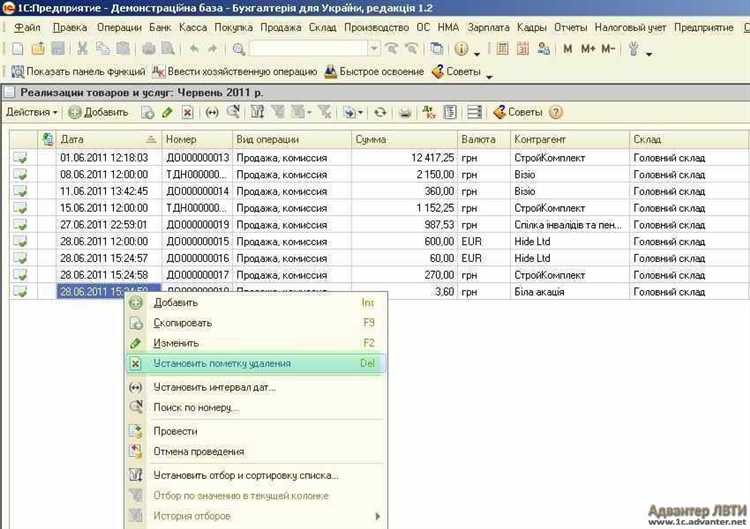
Удаление отчета в 1С – это стандартная операция, которая может понадобиться, если отчет был создан ошибочно или больше не требуется. Важно понимать, что процесс удаления зависит от конкретной версии программы и настроек. В большинстве случаев этот процесс достаточно прост, но требует внимательности, чтобы избежать ошибок и потери данных.
Прежде чем приступить к удалению, убедитесь, что отчет не используется в текущих регистрах и не влияет на другие операции системы. В противном случае, его удаление может привести к нарушению целостности данных. Следуйте приведенной ниже пошаговой инструкции, чтобы безопасно и правильно удалить отчет.
Шаг 1: Откройте раздел отчетов в 1С и найдите нужный отчет в списке. Для этого перейдите в меню «Отчеты» или используйте поиск по наименованию.
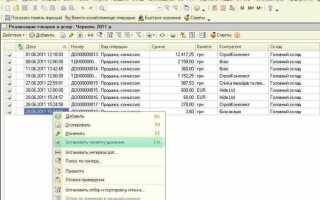
Шаг 2: Выберите отчет, который необходимо удалить. Для этого кликните по его названию правой кнопкой мыши и выберите опцию удаления.
Шаг 3: Подтвердите удаление. Важно помнить, что в некоторых версиях 1С может потребоваться ввод пароля администратора для выполнения этой операции.
Шаг 4: После подтверждения отчет будет удален. Если в процессе работы возникли ошибки, стоит проверить журналы системы для устранения возможных неполадок.
Как удалить отчет в 1С: пошаговая инструкция
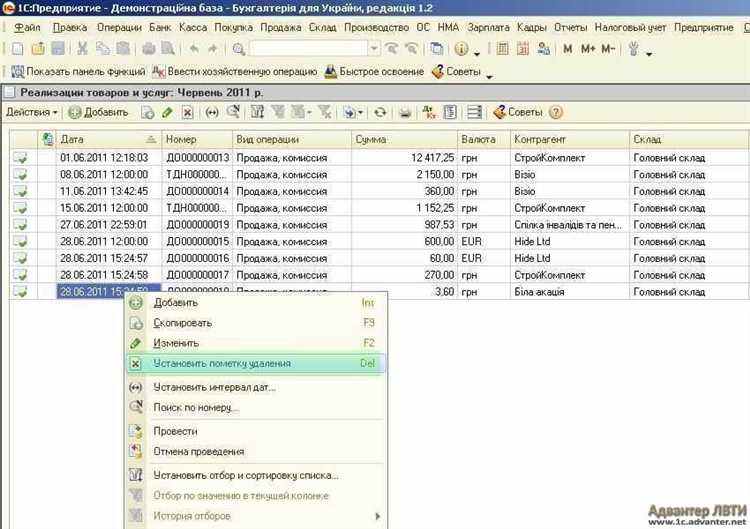
Для того чтобы удалить отчет в 1С, выполните следующие шаги:
1. Откройте конфигуратор 1С. Запустите программу 1С в режиме конфигуратора. Для этого выберите пункт «Конфигуратор» в главном меню программы.
2. Перейдите в область разработки. В конфигураторе перейдите в раздел «Конфигурация» и откройте нужную конфигурацию, в которой находится отчет, который нужно удалить.
3. Найдите отчет в конфигурации. В панели «Объекты конфигурации» найдите подраздел «Отчеты». Обычно он располагается в разделе «Обработка» или «Документы» в зависимости от типа отчета.
4. Выберите отчет для удаления. Откройте список отчетов и выберите тот, который хотите удалить. Для этого кликните по имени отчета правой кнопкой мыши.
5. Удалите отчет. В контекстном меню выберите пункт «Удалить». Программа запросит подтверждение удаления. Нажмите «Да», чтобы подтвердить удаление.
6. Сохраните изменения. После удаления отчета не забудьте сохранить конфигурацию. Для этого нажмите кнопку «Записать» или используйте сочетание клавиш Ctrl + S.
7. Проверьте результат. Перезапустите 1С и убедитесь, что отчет был успешно удален. Если он продолжает отображаться, возможно, нужно очистить кэш или повторно обновить конфигурацию.
Проверка прав доступа перед удалением отчета
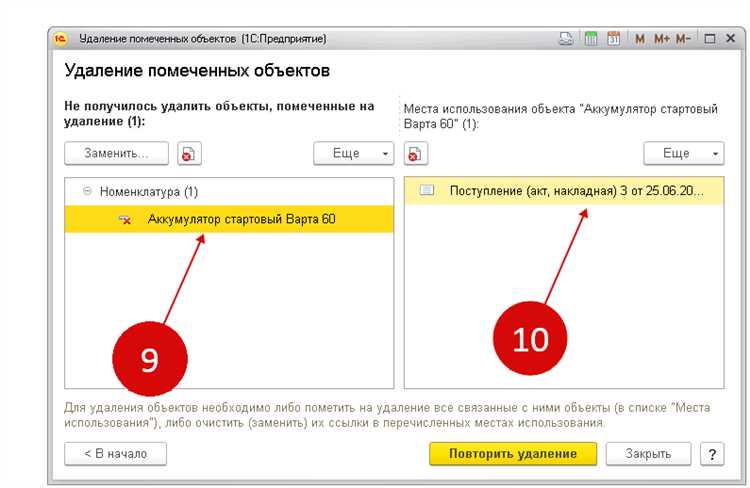
Перед тем как удалить отчет в 1С, важно убедиться, что у пользователя есть соответствующие права доступа. Это предотвращает случайное или неправомерное удаление данных, а также обеспечивает безопасность работы в системе.
1. Откройте настройки прав доступа для пользователей. Это можно сделать через раздел «Администрирование» → «Пользователи и права доступа». Важно определить, какой уровень доступа у вас есть для работы с отчетами.
2. Проверьте роль пользователя. В 1С каждый пользователь имеет одну или несколько ролей, которые определяют его возможности. Для удаления отчетов необходима роль с правом на управление отчетами или администрирование. Убедитесь, что ваша роль включает в себя эти права.
3. Убедитесь в наличии прав на редактирование и удаление объектов. Даже если роль предполагает доступ к отчетам, это не всегда означает право на их удаление. Проверьте, включены ли в разрешения вашего пользователя действия, такие как «удалить» или «изменить» для соответствующего типа объектов (например, «Отчеты» или «Документы»).
4. Используйте журнал изменений для отслеживания активности. Если у вас есть доступ к журналу изменений, убедитесь, что там нет записей о нежелательных удалениях или изменениях. Это поможет определить, кто и когда вносил изменения в отчеты.
5. Проверьте ограничения по организации. В некоторых случаях права могут зависеть от организационных подразделений. Убедитесь, что ваш пользователь имеет доступ к необходимой организации или её подразделению для удаления отчетов.
6. При отсутствии необходимых прав, обратитесь к системному администратору. Если вам необходимо удалить отчет, но права доступа ограничены, запросите повышение прав у администратора системы, который может предоставить нужные разрешения для выполнения операции.
Шаг 1: Открытие отчета для удаления в 1С
Для начала необходимо найти и открыть отчет, который вы хотите удалить. Этот процесс включает несколько ключевых шагов:
- Перейдите в меню «Отчеты» в верхней панели навигации.
- В появившемся списке выберите нужную категорию отчетов (например, «Финансовые отчеты», «Отчеты по продажам» и т.д.).
- Найдите нужный отчет, прокрутив список или воспользуйтесь поиском, введя название отчета.
- После того как отчет найден, кликните по его названию для открытия.
Теперь отчет загружен в рабочую область, и вы готовы к следующему шагу – удалению.
Шаг 2: Выбор опции удаления отчета в меню
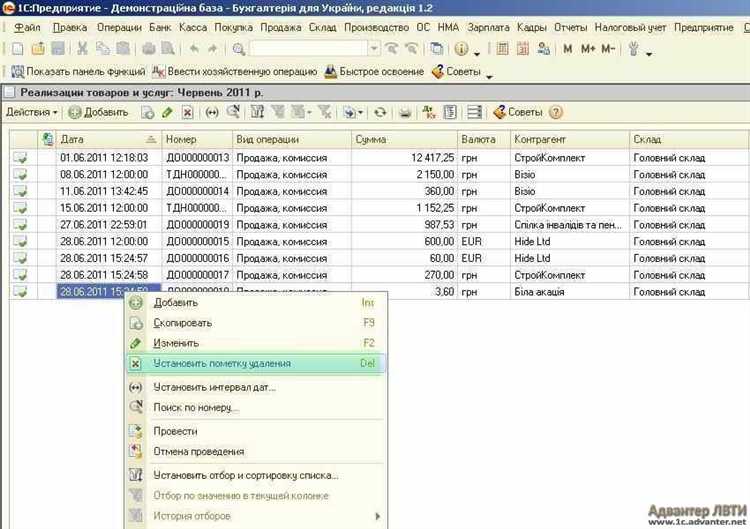
Для начала откройте раздел, в котором хранится отчет, который вы хотите удалить. Перейдите в меню, расположенное в верхней части окна программы, и найдите соответствующий пункт, относящийся к отчетам. В зависимости от версии 1С это может быть раздел «Отчеты» или «Справочники».
После того как вы найдете нужный отчет, щелкните правой кнопкой мыши по его имени. В появившемся контекстном меню выберите опцию «Удалить». В некоторых версиях интерфейса для удаления может потребоваться выбрать «Изменить» и затем найти пункт «Удалить» в подменю.
Если опция удаления отсутствует в контекстном меню, возможно, отчет защищен от удаления, и вам потребуется пройти дополнительные шаги для получения прав или снятия защиты. В этом случае рекомендуется обратиться к администратору системы для получения доступа.
Для некоторых отчетов может быть предусмотрен дополнительный подтверждающий запрос. В этом случае подтвердите действие, нажав на кнопку «Да». Убедитесь, что вы выбрали именно тот отчет, который хотите удалить, так как отменить удаление может быть невозможно.
Шаг 3: Подтверждение удаления отчета в системе
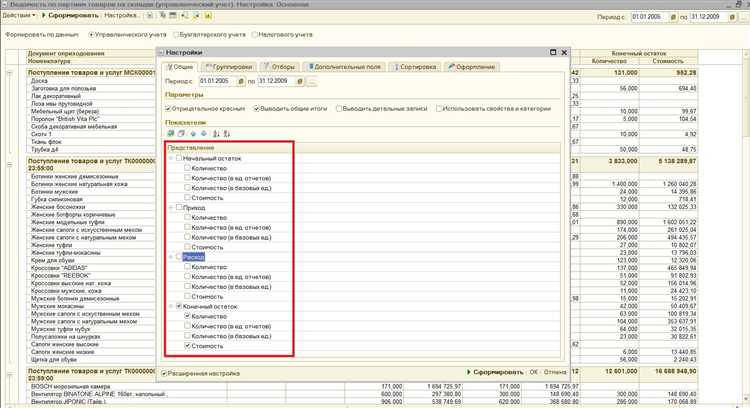
После того как отчет выбран для удаления, система 1С запросит подтверждение действия. Этот этап критичен для предотвращения случайных удалений.
В появившемся окне вам будет предложено подтвердить удаление. На экране отобразится сообщение с информацией о выбранном отчете, а также две кнопки: «Да» и «Нет».
Важно: Прежде чем нажать «Да», тщательно проверьте название отчета и его назначение. В случае удаления отчета его восстановление может быть затруднительным или невозможным без резервных копий.
Если отчет действительно нужно удалить, нажмите «Да». В случае, если вы передумали или ошиблись в выборе, нажмите «Нет» для отмены удаления.
После подтверждения система выполнит операцию удаления, и отчет исчезнет из списка доступных отчетов. Убедитесь, что после завершения процесса отчет больше не доступен для работы.
Шаг 4: Проверка успешности удаления отчета
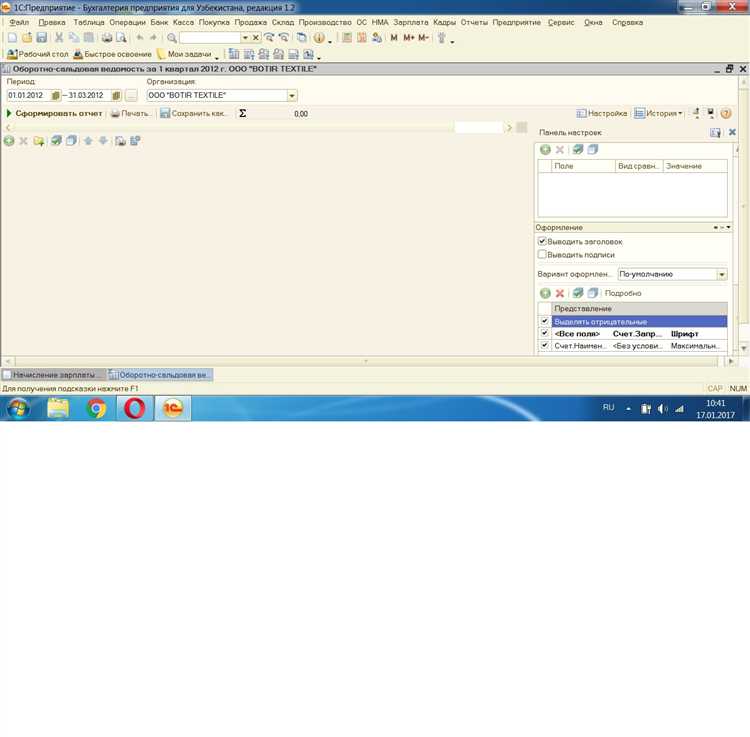
После удаления отчета в 1С необходимо проверить, что операция прошла успешно. Для этого выполните следующие действия:
1. Перейдите в раздел, где обычно хранится удаленный отчет. Например, откройте список доступных отчетов в соответствующем модуле. Убедитесь, что отчёт больше не отображается в списке. Если отчет не исчез, попробуйте обновить страницу или перезапустить 1С.
2. Проверьте журнал действий. В нем должны быть зафиксированы все операции, в том числе удаление отчета. Откройте журнал и убедитесь, что запись о вашем удалении присутствует, и в ней указан успешный результат.
3. Попробуйте выполнить поиск по названию удаленного отчета. Если система не находит этот отчет, это подтверждает, что он был успешно удален.
4. В случае использования кастомных форм отчетов или настройка прав доступа, убедитесь, что доступ к удаленному отчету больше не возможен для пользователей, для которых он был недоступен ранее.
Если после всех этих действий отчет по-прежнему присутствует или доступен, возможно, удаление не было выполнено корректно. В таком случае повторите процедуру или обратитесь к системному администратору для диагностики проблемы.
Шаг 5: Устранение возможных ошибок при удалении отчета
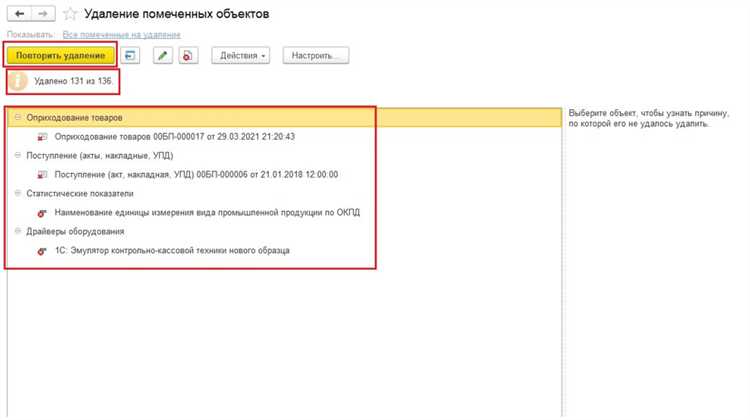
При попытке удалить отчет в 1С могут возникнуть различные ошибки. Рассмотрим наиболее распространенные из них и способы их устранения.
1. Ошибка: «Отчет используется в другой конфигурации или документе».
Эта ошибка возникает, если отчет привязан к какой-либо функциональной части системы, например, используется в обработке или в другом отчете. Чтобы устранить ошибку, необходимо проверить все связанные объекты в конфигурации и удалить ссылки на удаляемый отчет.
2. Ошибка: «Отчет не найден в базе данных».
Если отчет не отображается в списке или не удается удалить его из-за этой ошибки, это может свидетельствовать о проблемах с метаданными отчета. Для решения проблемы стоит выполнить обновление конфигурации, проверив корректность загрузки всех объектов. Также может помочь использование инструментов для восстановления целостности базы данных.
3. Ошибка: «Недостаточно прав для удаления отчета».
Если у пользователя нет достаточных прав для выполнения операции, необходимо изменить настройки прав доступа в конфигураторе. Проверьте, что у учетной записи есть роль с правами на изменение и удаление отчетов.
4. Ошибка: «Ошибка при удалении объекта в базе данных».
Это может быть связано с техническими сбоями или повреждениями в базе данных. В таком случае рекомендуется выполнить проверку и восстановление базы данных через консоль 1С или обратиться к администратору для устранения неполадок с целостностью данных.
5. Ошибка: «Отчет не был удален, так как его нельзя удалить в текущем состоянии».
Иногда отчет нельзя удалить, если он связан с активными процессами, например, текущими сеансами пользователей. Перед удалением отчета следует убедиться, что все пользователи завершили работу с ним, и все процессы, использующие отчет, завершены.
6. Ошибка: «Невозможно выполнить операцию из-за блокировки объекта».
В случае, если отчет заблокирован другими пользователями или процессами, необходимо дождаться завершения этих операций. В некоторых случаях можно воспользоваться инструментами для снятия блокировки или выполнить операцию удаления в режиме администратора.
Вопрос-ответ:
Как удалить отчет в 1С, если я ошибся при его создании?
Для удаления отчета в 1С нужно зайти в соответствующий раздел, например, «Отчеты» или «Документы». Затем найдите нужный отчет, откройте его и выберите опцию удаления. Важно убедиться, что у вас есть необходимые права доступа для выполнения данной операции. Если отчет был уже использован в каких-то расчетах или операциях, система может потребовать дополнительных подтверждений перед удалением.
Могу ли я удалить отчет в 1С, если он был создан в определенном документе?
Да, отчет можно удалить, даже если он был привязан к конкретному документу. Для этого нужно найти документ, к которому относится отчет, и удалить его через интерфейс программы. Важно, чтобы данный отчет не был использован для других операций или не зависел от других данных. В противном случае 1С может не позволить его удалить без предварительных действий.
Как удалить отчет в 1С, если я не могу найти нужную настройку?
Если вы не можете найти настройку для удаления отчета, рекомендуется использовать поиск по программному обеспечению. Для этого откройте меню и используйте поле поиска для поиска отчетов. В случае, если отчет не отображается в списке, возможно, он был удален в другом разделе программы, например, в настройках конфигурации или через административные права. Также можно обратиться к администратору системы для получения помощи.
Какие последствия могут быть, если удалить отчет в 1С, к которому привязаны другие данные?
Удаление отчета, который связан с другими данными в системе, может повлиять на корректность расчетов и отчетности. Например, если отчет используется для формирования сводных данных или анализа, его удаление может нарушить целостность информации. Перед удалением такого отчета следует тщательно проверить, не влияет ли он на другие документы или отчеты в системе, и убедиться, что все необходимые данные были сохранены или перенесены.
Как отменить удаление отчета в 1С, если я ошибся?
В 1С нет прямой функции «отмены» удаления отчета, поэтому если отчет был удален случайно, нужно будет восстановить его заново. Если у вас есть резервные копии данных или если отчет был сохранен в архиве, его можно восстановить из резервной копии. В случае отсутствия таких копий, возможно, потребуется повторно создать отчет, если это допустимо по процессу работы в системе.

 Загрузка...