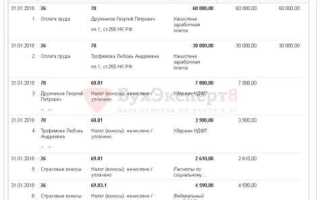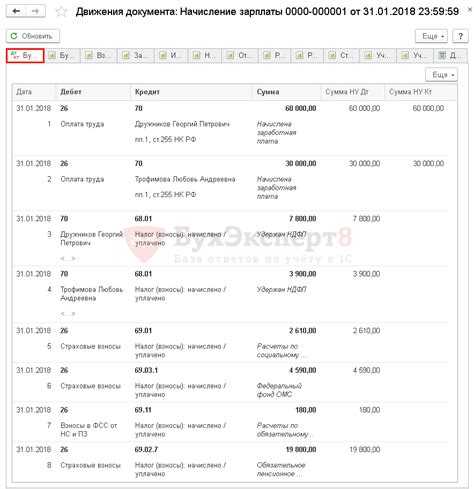
В системе 1С 8 проводки формируются автоматически при проведении документов, однако анализ их содержания часто требует ручного поиска. Это актуально при сверке данных, выявлении ошибок или подготовке отчетности. Основные инструменты для работы с проводками находятся в разделе «Операции» → «Журнал проводок» или через отчеты типа «Оборотно-сальдовая ведомость».
Для точного поиска конкретных проводок рекомендуется использовать отборы по субконто, счетам учета, организациям, аналитике. Например, при проверке начисления заработной платы удобно задать фильтр по счету 70 и дате документа. Чтобы отследить движение по конкретной номенклатуре, используется расшифровка проводок через карточку счета с детализацией по аналитике второго уровня.
Если проводка сформирована не по ожидаемой логике, следует проверить настройки документа-источника: план счетов, корреспонденцию, правила отражения в учете. При необходимости включается режим «Показать движения документа», который дает прямой доступ к списку проводок и их аналитике.
Для ускорения поиска можно использовать универсальный отчет с произвольной настройкой, задав отбор по реквизитам документа и счетам. Это позволяет выявлять проводки, которые не попадают в стандартные формы отчетности, но влияют на остатки и обороты.
Как найти проводки по конкретному документу
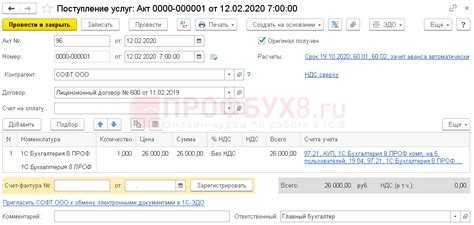
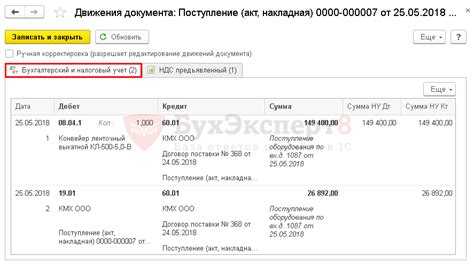
Откройте документ, по которому требуется посмотреть проводки. Это может быть, например, реализация, поступление, списание или перемещение. После открытия нажмите кнопку «Дт/Кт» или «Проводки» в командной панели формы.
Если кнопка отсутствует, включите ее отображение через команду «Еще» → «Настроить формы» или «Еще» → «Открыть форму документа», затем используйте команду «Дт/Кт» в верхней панели.
В открывшемся окне отобразятся все бухгалтерские проводки, сформированные этим документом. Здесь отображаются счета, субконто, сумма, корреспонденция и аналитика. Для просмотра деталей аналитики нажмите на нужную строку дважды – откроется окно расшифровки с разбивкой по измерениям.
Если проводки не формируются, убедитесь, что установлен флаг «Отражать в бухгалтерском учете» и документ проведен. Без проведения бухгалтерские записи не создаются. Для проверки проведения используйте кнопку «Провести» или «Провести и закрыть».
Альтернативный способ – через «Операции» → «Бухгалтерская справка» или «Журнал проводок», где можно отфильтровать проводки по типу документа, дате и автору. В строке поиска используйте точное наименование документа или его номер.
Поиск проводок по счету бухгалтерского учета
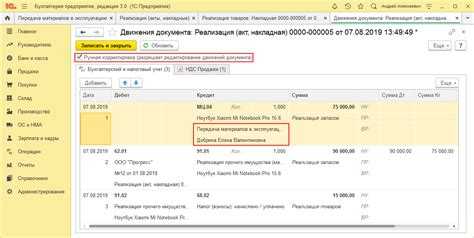
Для поиска проводок по конкретному счету в 1С:Бухгалтерия 8 откройте раздел «Операции» – пункт «Оборотно-сальдовая ведомость». Укажите интересующий счет в поле «Счет» и задайте период. При необходимости уточните аналитику: субконто, организацию, статью движения денежных средств и прочие параметры.
Нажмите «Сформировать». В отчете кликните по числовому значению в колонке «Обороты» или «Сальдо», чтобы открыть расшифровку. Откроется форма с перечнем проводок. Двойной клик по строке открывает документ-источник.
Если требуется просмотреть проводки вне отчета, используйте пункт «Операции» – «Бухгалтерские проводки». В открывшемся списке установите отбор по полю «Счет Дт» или «Счет Кт» через команду «Еще» – «Отбор». Укажите номер счета и примените фильтр. Это позволяет увидеть все записи, где счет участвует в проводке.
Для быстрого доступа к часто используемым настройкам сохраните отбор как вариант отчета или используйте команду «Сохранить настройки» в панели формы. Это ускоряет повторный поиск в будущем.
Фильтрация проводок по корреспонденции счетов
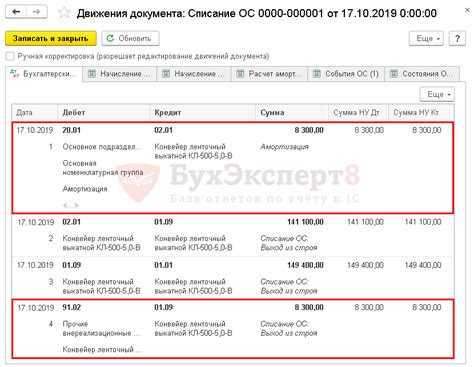
Для отбора проводок по конкретной корреспонденции счетов в 1С 8 следует использовать стандартный отчет Оборотно-сальдовая ведомость по счету или Обороты между счетами. Однако более гибкая настройка возможна через Журнал проводок или Обороты счета с детализированной настройкой фильтров.
Откройте отчет Обороты счета через меню Отчеты – Обороты счета. В параметрах укажите нужный счет в поле Счет. Затем нажмите Настройки, откройте раздел Отбор и добавьте условие:
Корреспондирующий счет – Равно – номер второго счета.
Если необходимо анализировать обе стороны проводки, добавьте условие не только по корреспондирующему счету, но и по направлению записи (Дт или Кт) через отбор по полю Сторона.
В Журнале проводок воспользуйтесь кнопкой Еще – Установить отбор и сортировку. Включите отборы по полям Счет Дт и Счет Кт. Укажите номера счетов, между которыми должна быть проводка. Например, Счет Дт = 51 и Счет Кт = 62.
Чтобы отобрать проводки вне зависимости от того, на какой стороне указан нужный счет, используйте логическое условие ИЛИ: (Счет Дт = 62 И Счет Кт = 51) ИЛИ (Счет Дт = 51 И Счет Кт = 62). В большинстве конфигураций 1С это реализуется через пользовательские настройки с помощью кнопки Еще – Сформировать сложный отбор.
Для повторного использования настроек сохраните отчет с фильтрами в избранное. Это позволит быстро получать выборку по заданной корреспонденции без ручного ввода параметров.
Использование отчета «Оборотно-сальдовая ведомость» для анализа проводок
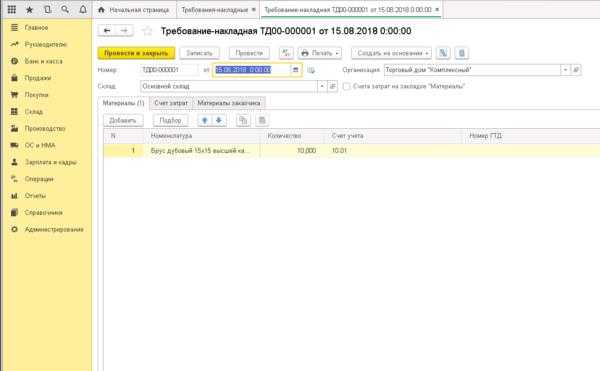
Отчет «Оборотно-сальдовая ведомость» в 1С 8 позволяет быстро определить движение по счетам бухгалтерского учета и выявить некорректные или отсутствующие проводки.
- Открыть отчет можно через меню: Отчеты → Оборотно-сальдовая ведомость по счету или Оборотно-сальдовая ведомость по счетам – в зависимости от конфигурации.
- Установите период. Для проверки закрытия месяца выберите последний день отчетного периода.
- Используйте фильтр по счету, чтобы локализовать анализ. Например, счет 60 – расчеты с поставщиками, 62 – с покупателями, 10 – материалы.
- Обратите внимание на остатки. Неправильные начальные или конечные остатки указывают на незакрытые или некорректные проводки.
- Суммы в графах «Оборот Дт» и «Оборот Кт» должны быть сопоставимы с документами за период. Несоответствие – повод проверить документы-основания.
- Двойной щелчок по строке отчета открывает расшифровку до уровня конкретных проводок. Это позволяет проверить документы, сформировавшие запись.
- Если требуется детализация до проводки, используйте правую кнопку мыши по строке → Расшифровка проводок.
Для оперативного поиска ошибок полезно настроить отбор по субконто, если известно, какая аналитика вызывает расхождение. Например, указав конкретного контрагента, можно выявить лишние движения или их отсутствие.
Также отчет позволяет выявить дублирование проводок, незакрытые сальдо, ошибки при отражении возвратов или корректировок. При анализе обратите внимание на счета 91, 94, 76 – по ним часто возникают отклонения.
Поиск проводок по аналитике: номенклатура, контрагенты, подразделения
Для точного поиска проводок по аналитике в 1С 8 необходимо использовать отчёты, поддерживающие детализацию по выбранным параметрам. Ниже описаны способы работы с номенклатурой, контрагентами и подразделениями.
-
Номенклатура:
- Откройте «Оборотно-сальдовую ведомость по счету» и выберите счёт, по которому учитывается товар (например, 41.01).
- Нажмите «Показать настройки» и в разделе «Группировка» добавьте аналитику «Номенклатура».
- При необходимости используйте фильтр по конкретной позиции или группе.
- Для расшифровки двойным щелчком перейдите к движениям документа.
-
Контрагенты:
- Используйте отчёт «Оборотно-сальдовая ведомость по счету», выбрав счёт расчётов, например, 62.01 или 60.01.
- В настройках укажите группировку по «Контрагент», при необходимости добавьте «Договор».
- Примените отбор по контрагенту для анализа конкретных операций.
- В отчёте отображаются суммы дебета и кредита с детализацией по каждому партнёру.
-
Подразделения:
- Откройте «Оборотно-сальдовую ведомость по счету» или «Анализ счета».
- В настройках отчёта добавьте аналитику «Подразделение» в группировку или отбор.
- Используйте этот параметр для контроля затрат по структурным единицам (например, счёт 25, 26, 44).
- Если отчёт не поддерживает детализацию, проверьте настройки учёта в справочнике «Подразделения» и документах.
Для быстрого перехода к конкретным проводкам используйте стандартный отчёт «Обороты между счетами», добавив нужную аналитику в колонки или фильтры. Также можно использовать настройки отбора в журнале проводок при включенной аналитике в плане счетов.
Поиск вручную созданных или откорректированных проводок
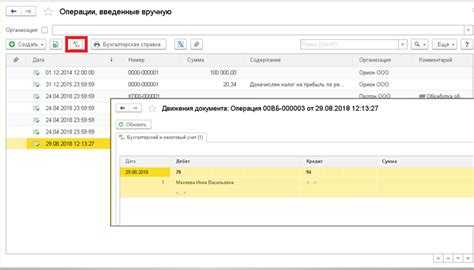
Для поиска вручную созданных или откорректированных проводок в 1С 8 необходимо настроить фильтры в журнале операций. Важно точно определить критерии, по которым будут отсортированы такие проводки.
Вручную созданные проводки можно найти, используя фильтр по полю «Источник», указав значение «Пользовательский ввод» или аналогичное, в зависимости от конфигурации. Это позволит выделить проводки, которые были созданы непосредственно пользователем, а не автоматическими механизмами учета.
Чтобы отфильтровать откорректированные проводки, в настройках поиска используйте параметры, которые отображают дату последнего изменения или пользователя, который внес правки. В 1С можно настроить фильтр по полю «Дата изменения» и выбрать конкретный период. Также можно использовать фильтр по «Ответственному», если нужно найти проводки, которые изменял определенный пользователь.
Для поиска как вручную созданных, так и откорректированных проводок, применяйте комбинацию фильтров по источнику и времени изменения. Таким образом, можно получить точный список проводок, которые были изменены в определенный период и созданы вручную.
Кроме того, отчет «Анализ проводок» позволяет отслеживать все изменения в проводках. В нем можно настроить фильтрацию по типу операции, времени и пользователю, что помогает оперативно выявить и проанализировать вручную созданные и откорректированные проводки.
Просмотр проводок через регистры бухгалтерии
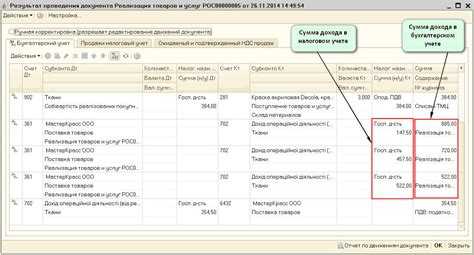
Первым шагом является использование конфигурации «Бухгалтерия предприятия». В данной конфигурации настроены все необходимые регистры, которые обеспечивают учет и контроль проводок. Вы можете получить доступ к регистрам через меню «Учетная политика» или через стандартные отчеты.
Для поиска проводок через регистры откройте окно «Регистры бухгалтерии». В нем отображаются все доступные регистры, например, «Регистры учета операций по счетам», «Регистры учета начислений», «Регистры учета расчетов с контрагентами». В зависимости от типа проводки, выберите нужный регистр.
После выбора регистра, вы сможете настроить фильтры для поиска. Это позволит сузить область поиска и быстрее найти нужную проводку. Можно использовать параметры по датам, счетам, контрагентам или другим критериям. Например, чтобы найти все проводки по определенному контрагенту, используйте фильтр по его наименованию или ИНН.
Рекомендация: при поиске проводок через регистры бухгалтерии стоит использовать временные интервалы для точности результатов. Уточнение дат значительно ускоряет поиск и снижает вероятность ошибок.
В процессе просмотра проводок можно использовать также сводные отчеты, которые позволят агрегировать данные по счетам и операциям. Это может быть полезно для анализа и корректировки учетных данных.
Регистры бухгалтерии в 1С 8 обеспечивают гибкость в настройке фильтров и предоставляют множество опций для детализированного поиска проводок, что помогает избежать ошибок и ускоряет рабочий процесс бухгалтера.
Вопрос-ответ:
Как в 1С 8 найти бухгалтерские проводки по определенному счету?
Для поиска бухгалтерских проводок по определенному счету в 1С 8 необходимо использовать функционал отчета «Оборотно-сальдовая ведомость» или «Журнал проводок». В этих отчетах можно указать нужный счет в качестве фильтра, что позволит отобразить все проводки, связанные с этим счетом. Также можно задать период, чтобы сузить выборку.
Как быстро найти проводку по документу в 1С 8?
Чтобы найти проводку по конкретному документу, нужно открыть сам документ и перейти в закладку «Проводки». В ней будет отображена вся информация о бухгалтерских проводках, созданных на основе этого документа. Если необходимо искать проводки по номеру документа, можно использовать поиск по номеру в журнале проводок или в отчетах.
Что делать, если в 1С 8 не отображаются проводки по документам?
Если проводки не отображаются, прежде всего стоит проверить, был ли правильно проведен документ. Иногда ошибка может быть связана с некорректной настройкой проводок или отсутствием необходимых прав доступа для просмотра. Также следует убедиться, что выбран правильный период и соответствующие фильтры в отчете или журнале проводок.
Как найти проводки по определенному контрагенту в 1С 8?
Для поиска проводок по контрагенту можно использовать отчет «Оборотно-сальдовая ведомость по контрагентам». В нем нужно выбрать интересующего контрагента и указать период. После этого отчет покажет все проводки, связанные с данным контрагентом, включая подробности по каждому документу.
Как фильтровать проводки в 1С 8 по конкретной статье расходов?
Для фильтрации проводок по статье расходов можно использовать отчет «Анализ по статьям расходов». В настройках отчета нужно указать нужную статью, а затем система отобразит все проводки, связанные с данной статьей расходов за выбранный период. Также можно настроить дополнительные фильтры для более точного поиска.

 Загрузка...