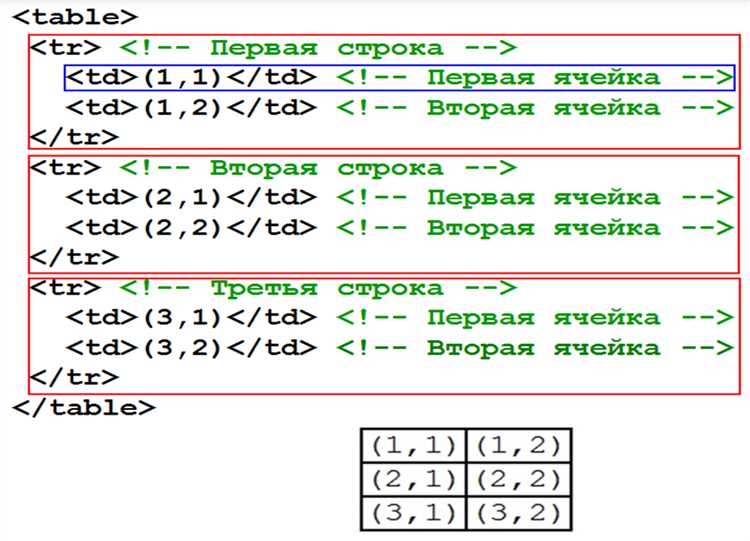
Когда мы создаём таблицы в HTML, важным аспектом является настройка их размеров. Размеры таблицы определяются как для самой таблицы, так и для её ячеек, что позволяет контролировать внешний вид и читаемость данных. В этом процессе используются атрибуты и CSS-свойства, которые дают гибкость и точность при задании размеров.
Основные способы задания размеров таблицы включают использование атрибутов width и height для элемента <table>, а также более сложных решений с применением CSS. Атрибуты задают размеры таблицы напрямую, но они часто ограничивают гибкость и возможности адаптивного дизайна. Для более точной настройки размеров лучше всего использовать CSS-свойства, такие как width, height, max-width и table-layout.
При настройке размеров ячеек таблицы можно использовать атрибуты width и height для элементов <td> или <th>, либо задавать размеры через CSS, что даёт возможность более точно управлять поведением ячеек в разных ситуациях. Важно учитывать, что для таблиц с фиксированным расположением данных свойство table-layout: fixed может быть полезным, так как оно позволяет задавать фиксированные размеры столбцов и строк, улучшая внешний вид таблицы, особенно при больших объёмах данных.
Задание размеров таблицы и её ячеек требует внимательности к деталям, особенно если ваша цель – создать таблицу, которая будет корректно отображаться на разных устройствах. Важно учитывать как размеры таблицы, так и поведения её элементов при изменении ширины окна браузера или разрешения экрана.
Установка фиксированной ширины таблицы с помощью атрибута width
Атрибут width в теге <table> позволяет задать фиксированную ширину для таблицы. Это значение указывается в пикселях или процентах и определяет, сколько пространства таблица займет на странице. Атрибут применяется непосредственно в теге <table>, и его использование позволяет точно контролировать размер таблицы, избегая изменений при изменении содержимого или размера окна браузера.
Пример использования атрибута width для таблицы с фиксированной шириной:
<table width="500">Значение «500» в данном примере указывает, что ширина таблицы будет фиксирована на 500 пикселей. Можно использовать и проценты, чтобы указать ширину относительно родительского элемента. Например, width="80%" сделает таблицу шириной 80% от ширины контейнера.
При использовании атрибута width важно учитывать, что таблица будет строго придерживаться заданного размера, независимо от содержания ячеек. Это может привести к визуальным и функциональным проблемам, если данные внутри таблицы не помещаются в отведённое пространство. В таких случаях стоит использовать CSS-свойства, такие как table-layout, для более гибкого управления отображением.
Также следует учитывать, что атрибут width устарел в HTML5, и предпочтительнее использовать CSS для задания ширины таблицы, например, через свойство width в стиле. Однако, для старых проектов или определённых случаев использование этого атрибута остаётся актуальным.
Использование CSS для задания ширины столбцов и строк
Для задания ширины столбцов в таблице с помощью CSS можно использовать свойство width. Оно применяется как к отдельным ячейкам, так и к заголовкам столбцов. Чтобы задать ширину всем столбцам, достаточно использовать width на элементе <col> или <colgroup>. Например:
table {
width: 100%;
}
colgroup col {
width: 25%;
}
Если нужно задать фиксированную ширину для столбцов, это делается через CSS-правило для каждого столбца, используя индекс в <col>. Такой подход особенно полезен, когда таблица имеет переменную ширину, и необходимо контролировать распределение пространства.
Для задания ширины строк можно применить свойство height. Однако оно работает не так гибко, как width для столбцов, так как высота строк зависит от содержимого ячеек. Например, если ячейка содержит длинный текст, её высота будет автоматически увеличиваться. Чтобы задать минимальную или максимальную высоту строки, можно использовать min-height или max-height:
tr {
min-height: 40px;
}
Однако стоит помнить, что эти свойства не всегда могут быть применены в точности, если содержимое строки превышает указанный размер. В таких случаях лучше контролировать размер ячеек напрямую с помощью padding или других свойств.
Для более точного контроля за размерами столбцов и строк можно комбинировать различные методы. Например, установка table-layout: fixed; на таблицу позволяет установить фиксированную ширину для столбцов, что значительно улучшает точность в сложных макетах:
table {
table-layout: fixed;
width: 100%;
}
Также, если необходимо динамически изменять размеры ячеек при изменении окна, можно использовать проценты или единицы измерения, такие как vw или vh, которые соответствуют размеру окна.
Рекомендация: при создании таблиц с заданными размерами столбцов и строк важно учитывать адаптивность интерфейса, чтобы таблица корректно отображалась на разных устройствах.
Как задать высоту строк таблицы с помощью CSS
Для задания высоты строк таблицы в CSS используется свойство height. Оно позволяет контролировать вертикальные размеры строк. Это свойство применимо как к тегам <tr>, так и к отдельным ячейкам внутри строк.
Для установки фиксированной высоты строки таблицы указываем это свойство для тега <tr> или для ячеек <td>, <th>. Например:
table tr {
height: 50px;
}
Такой код установит высоту всех строк таблицы в 50 пикселей. Однако важно помнить, что если содержимое ячеек превышает заданную высоту, оно может выходить за пределы строки. Для предотвращения этого используйте свойство overflow, которое управляет видимостью содержимого, выходящего за размеры ячейки.
Если строки содержат текст или изображения, которые могут изменять высоту в зависимости от их размера, можно использовать свойство min-height, которое задает минимальную высоту строки. Таким образом, высота строки будет меняться в зависимости от содержимого, но не опустится ниже заданного значения:
table tr {
min-height: 40px;
}
Для точного контроля можно сочетать height и line-height. Если текст в строках должен быть выровнен по вертикали, задайте одинаковое значение для этих свойств:
table tr {
height: 50px;
line-height: 50px;
}
Если же строки должны быть адаптивными, важно использовать единицы измерения, которые не привязаны к пикселям, например, em или vh, в зависимости от потребностей дизайна.
Также стоит учитывать, что при использовании border-collapse для таблицы и добавлении рамок между ячейками, высота строк может изменяться, так как рамки увеличивают общий размер строк. В таком случае стоит задать дополнительные параметры для управления этим эффектом.
Адаптивные таблицы: использование процентов для размеров
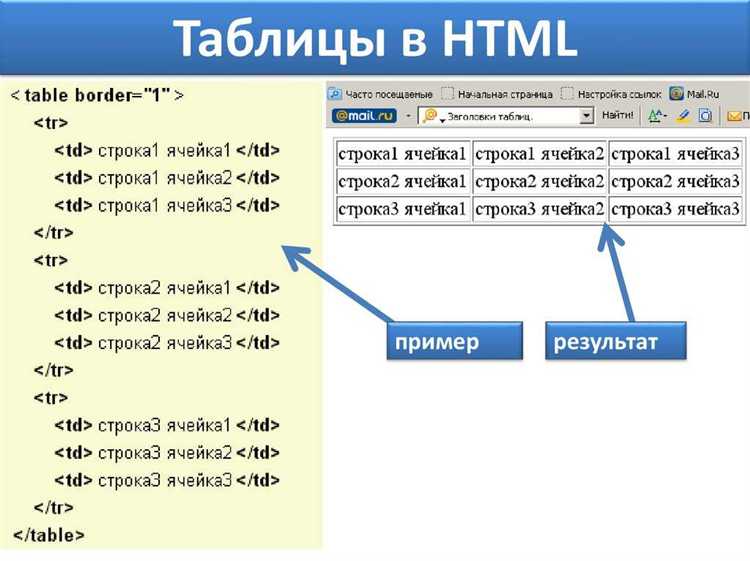
Использование процентов для задания размеров элементов таблицы позволяет создавать адаптивные и гибкие макеты, которые будут корректно отображаться на разных устройствах. Этот подход актуален, когда необходимо, чтобы таблица подстраивалась под ширину экрана, избегая горизонтальной прокрутки.
Для задания размеров ячеек таблицы в процентах часто используется свойство width в сочетании с процентными значениями. Это позволяет таблице динамично изменять свою ширину, сохраняя пропорции между колонками.
- Таблица: При задании ширины таблицы в процентах можно установить
width: 100%для элемента<table>, что означает, что таблица будет занимать всю доступную ширину контейнера. - Колонки: Чтобы колонки занимали пропорциональную часть доступного пространства, задаются проценты для каждой ячейки
<td>или заголовка<th>. Например,width: 25%для одной из колонок сделает её ширину равной четверти доступного пространства. - Гибкость: При использовании процентов важно, чтобы сумма ширины всех колонок не превышала 100%. В противном случае таблица выйдет за пределы экрана или контейнера.
Пример:
- Таблица с четырьмя колонками, каждая из которых будет занимать по 25% от общей ширины:
table { width: 100%; } td { width: 25%; } - Таблица, где первая колонка занимает 50%, а остальные две – по 25%:
table { width: 100%; }
td:nth-child(1) { width: 50%; }
td:nth-child(2), td:nth-child(3) { width: 25%; }
Важно учитывать, что при использовании процентов для колонок таблица будет адаптироваться в зависимости от ширины контейнера, что делает такой подход эффективным для мобильных устройств и различных размеров экрана.
Однако, при создании адаптивных таблиц стоит учитывать, что слишком маленькие проценты могут сделать таблицу неудобной для восприятия. В таких случаях рекомендуется использовать медиа-запросы для динамической корректировки значений на различных разрешениях экранов.
Применение атрибутов colspan и rowspan для управления размерами ячеек
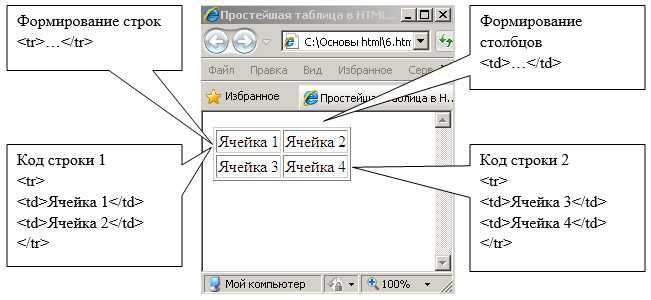
Атрибуты colspan и rowspan позволяют управлять количеством колонок и строк, которые будет занимать конкретная ячейка таблицы, что даёт возможность гибко и эффективно организовывать структуру данных. Эти атрибуты особенно полезны для создания сложных макетов без необходимости использования дополнительных вложенных таблиц.
Атрибут colspan определяет, сколько колонок будет охватывать ячейка. Например, если для ячейки задан colspan="3", то она будет растягиваться на три столбца. Это позволяет уменьшить количество ячеек в таблице, сохраняя при этом её правильное отображение и структуру. Важно помнить, что значение colspan должно соответствовать реальному количеству столбцов в таблице, иначе структура может нарушиться.
Атрибут rowspan управляет количеством строк, которые занимает ячейка. При значении rowspan="2" ячейка будет растягиваться на две строки. Этот атрибут часто используется для объединения ячеек в вертикальном направлении, когда данные в одной ячейке должны относиться к нескольким строкам, например, в случае заголовков или категорий.
Оба атрибута могут использоваться вместе для создания более сложных и гибких таблиц. Например, если в ячейке указано colspan="2" rowspan="2", то она будет охватывать два столбца и две строки. Это особенно удобно для макетов, в которых данные требуют нестандартной организации.
Однако важно учитывать, что при использовании colspan и rowspan важно следить за тем, чтобы итоговое количество ячеек на всех строках и столбцах оставалось согласованным, иначе таблица может быть отображена некорректно. Поэтому всегда проверяйте, что сумма значений colspan в строке или столбце соответствует общему количеству столбцов или строк таблицы.
Как сделать таблицу с прокруткой при фиксированных размерах

Пример использования фиксированных размеров для таблицы с прокруткой:
<div style="width: 500px; height: 300px; overflow: auto;">
<table>
<tr><td>Данные 1</td><td>Данные 2</td></tr>
<tr><td>Данные 3</td><td>Данные 4</td></tr>
<tr><td>Данные 5</td><td>Данные 6</td></tr>
<!-- другие строки таблицы -->
</table>
</div>
В этом примере div контейнер имеет фиксированную ширину 500px и высоту 300px. Благодаря свойству overflow: auto; появляется прокрутка, если содержимое таблицы выходит за пределы контейнера.
Также можно использовать overflow-x и overflow-y, чтобы контролировать прокрутку по горизонтали или вертикали отдельно. Например, для прокрутки только по вертикали достаточно указать overflow-y: auto;, а для горизонтальной прокрутки – overflow-x: auto;.
<div style="width: 500px; height: 300px; overflow-y: auto;">
<table>
<tr><td>Данные 1</td><td>Данные 2</td></tr>
<tr><td>Данные 3</td><td>Данные 4</td></tr>
<!-- другие строки таблицы -->
</table>
</div>
Важно отметить, что прокрутка будет работать только в том случае, если таблица по размеру превышает установленные значения контейнера. Если таблица меньше заданных размеров, прокрутка не появится.
Такой подход идеально подходит для отображения больших объемов данных, когда нужно ограничить размер области таблицы и предоставить пользователю возможность прокручивать данные без выхода за пределы экрана.
Использование max-width и min-width для ограничения размеров таблицы
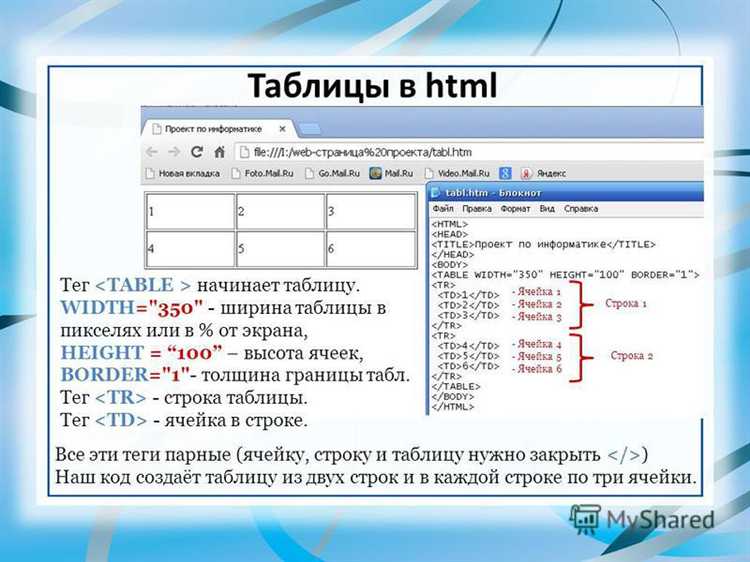
С помощью свойств CSS max-width и min-width можно контролировать размеры таблицы в HTML, ограничивая ее ширину. Это полезно, когда необходимо адаптировать таблицу под различные устройства или условия отображения.
max-width ограничивает максимальную ширину таблицы, не позволяя ей расширяться за установленный предел. Например, если таблица должна занимать не более 800px ширины, можно использовать следующее правило:
table {
max-width: 800px;
}
Это гарантирует, что таблица будет сжиматься, если доступная ширина экрана меньше 800px, но не расширится более чем на 800px, даже если пространство позволяет.
min-width работает наоборот – она устанавливает минимальную ширину для таблицы. Если таблица содержит много контента или столбцы с длинными словами, использование min-width предотвратит их «сжатие», что может повлиять на читаемость. Например:
table {
min-width: 600px;
}
При таком подходе таблица не будет сжиматься меньше 600px, даже если пространство экрана ограничено. Это особенно важно для таблиц с фиксированными столбцами или длинными заголовками, чтобы сохранить читаемость.
Комбинирование max-width и min-width позволяет более гибко управлять размером таблицы, создавая оптимальные условия для разных разрешений экранов. Однако важно учитывать, что при фиксировании этих значений таблица может вести себя непредсказуемо на мобильных устройствах, если не предусмотрена адаптивная верстка.
Рекомендуется всегда использовать проценты для ширины таблицы в связке с max-width и min-width, чтобы добиться гибкости на разных устройствах. Например:
table {
width: 100%;
max-width: 800px;
min-width: 600px;
}
В этом случае таблица будет адаптироваться к размеру экрана, но не превысит 800px и не сожмется меньше 600px.
Вопрос-ответ:
Каким образом в HTML задать размеры таблицы?
Чтобы задать размеры таблицы в HTML, можно использовать атрибуты `width` и `height` в теге `
`, который задает размеры ячеек таблицы. Однако более гибкий и современный способ — использование CSS, где можно задать размеры таблицы и ее ячеек через соответствующие свойства.
Какая разница между атрибутами `width` и `height` в HTML и свойствами CSS?Атрибуты `width` и `height`, которые можно применить в HTML, задают размеры таблицы и ячеек непосредственно в разметке. Однако такие атрибуты имеют ограничения по настройке, особенно когда дело касается адаптивности и сложных макетов. В отличие от этого, CSS позволяет более гибко управлять размерами и стилями, включая использование процентов, значений в `em` или `rem`, а также медиа-запросов для адаптации под разные устройства. Использование CSS дает больше контроля над внешним видом таблицы и улучшает поддержку различных экранных разрешений.  (пока оценок нет) (пока оценок нет) Загрузка... Загрузка...Поделиться с друзьями:
Твитнуть
Поделиться
Поделиться
Отправить
Класснуть
|